Record, edit
& अपनी community ढूंढें
गेमप्ले recording और editing से लेकर दोस्त, पार्टी और कम्युनिटी ढूंढने तक की काम की गाइड।
पेज 60 / 63
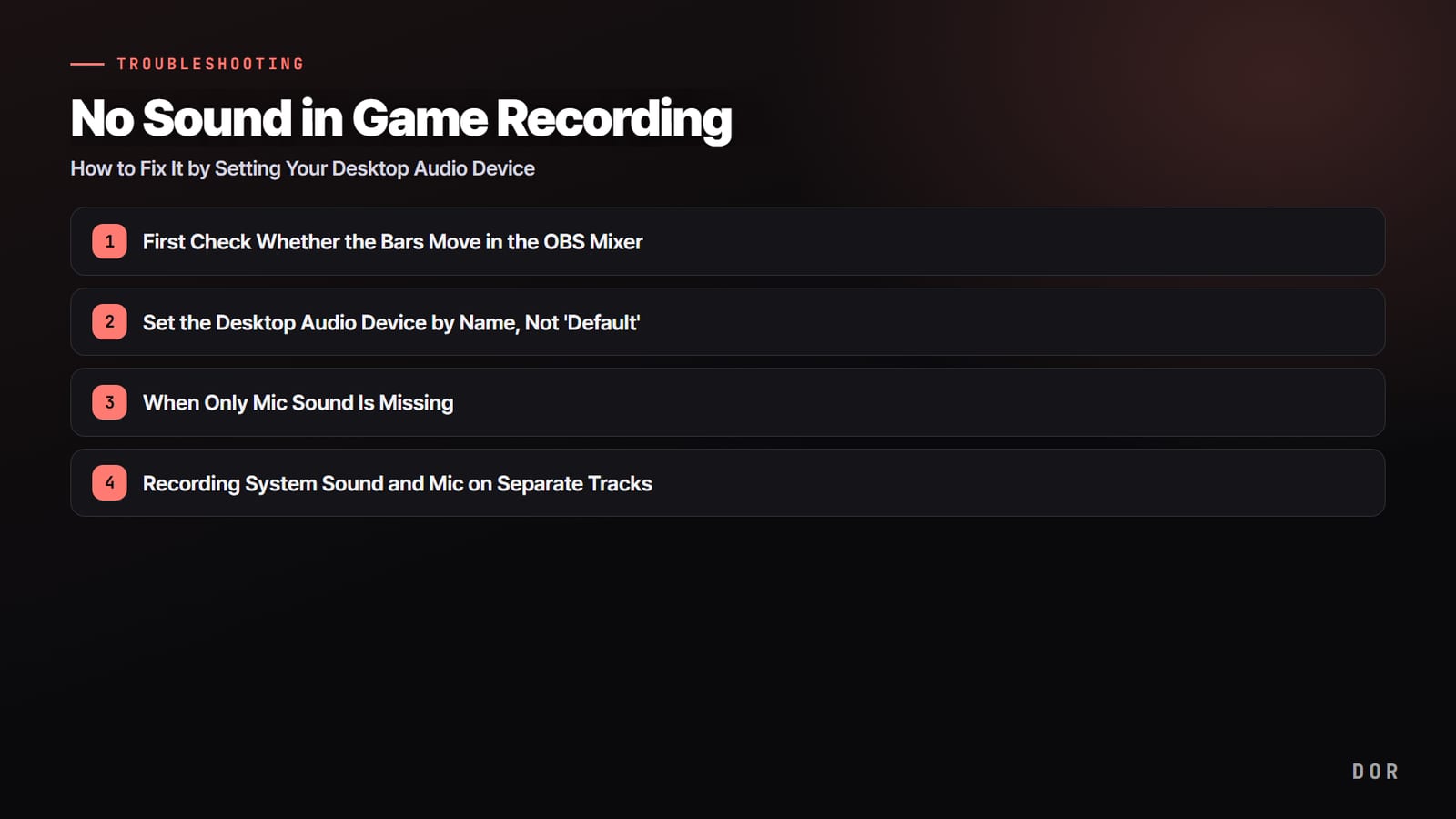 समस्या समाधान
Game Recording में आवाज़ नहीं आ रही? OBS में Desktop Audio डिवाइस सेट करके ऐसे ठीक करें
रिकॉर्डिंग तो बन गई लेकिन सिर्फ गेम की आवाज़ गायब है, तो ज़्यादातर मामलों में गड़बड़ Desktop Audio डिवाइस की सेटिंग में होती है। डिवाइस चुनने से लेकर सिस्टम साउंड और माइक को अलग ट्रैक पर रखने और monitoring तक, हर बटन के साथ पूरा तरीका यहाँ है।
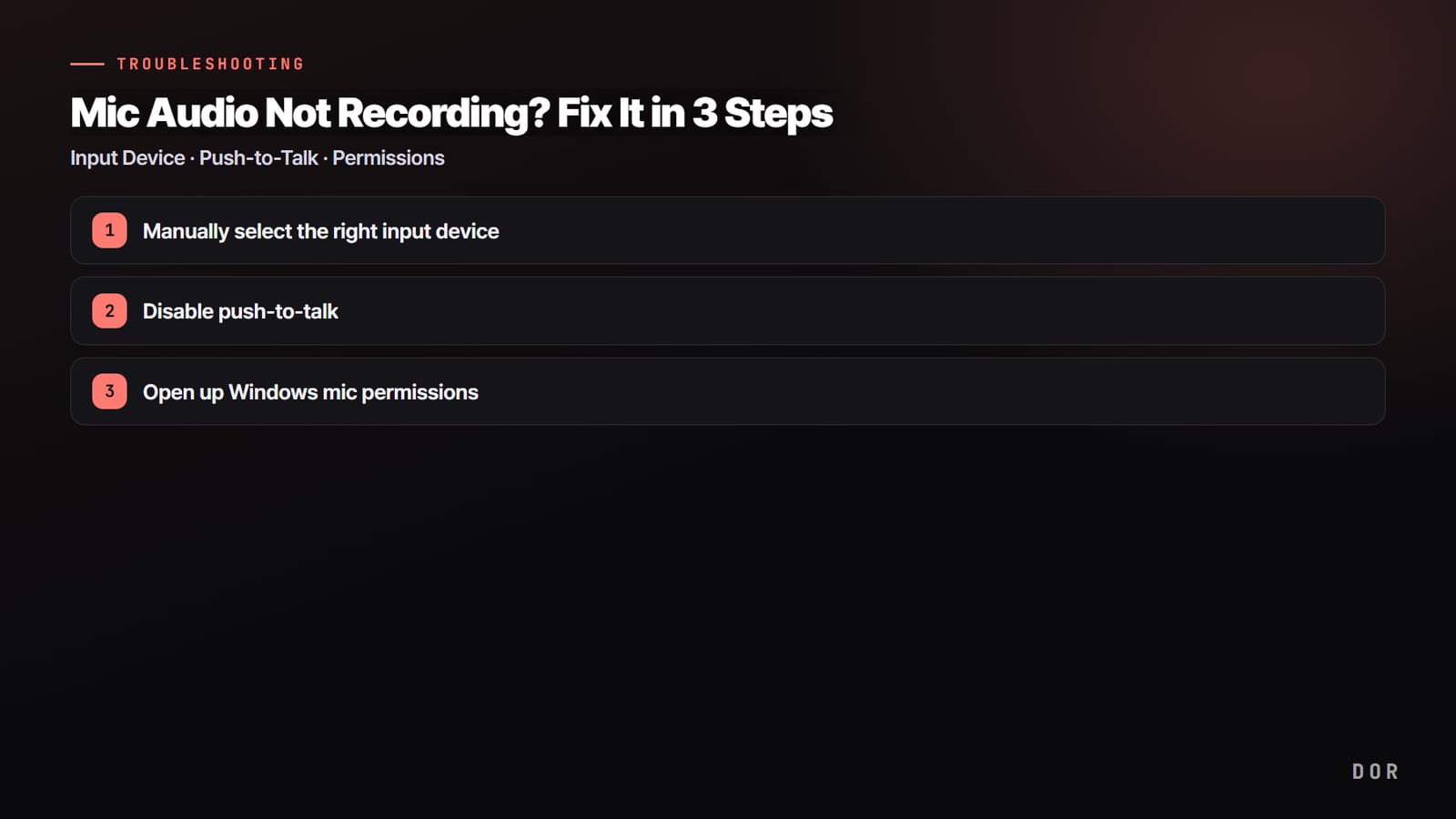 समस्या समाधान
Recording में Mic की आवाज़ नहीं आ रही? 3 Steps में Fix करें: Input Device, Push to Talk, Permissions
अगर game की footage ठीक है लेकिन सिर्फ आपकी आवाज़ गायब है, तो वजह लगभग हमेशा कुछ गिनी चुनी बातों में से एक होती है। Input device, push to talk और Windows mic permissions इसी क्रम में चेक करें, ज़्यादातर बार समस्या वहीं ठीक हो जाती है।
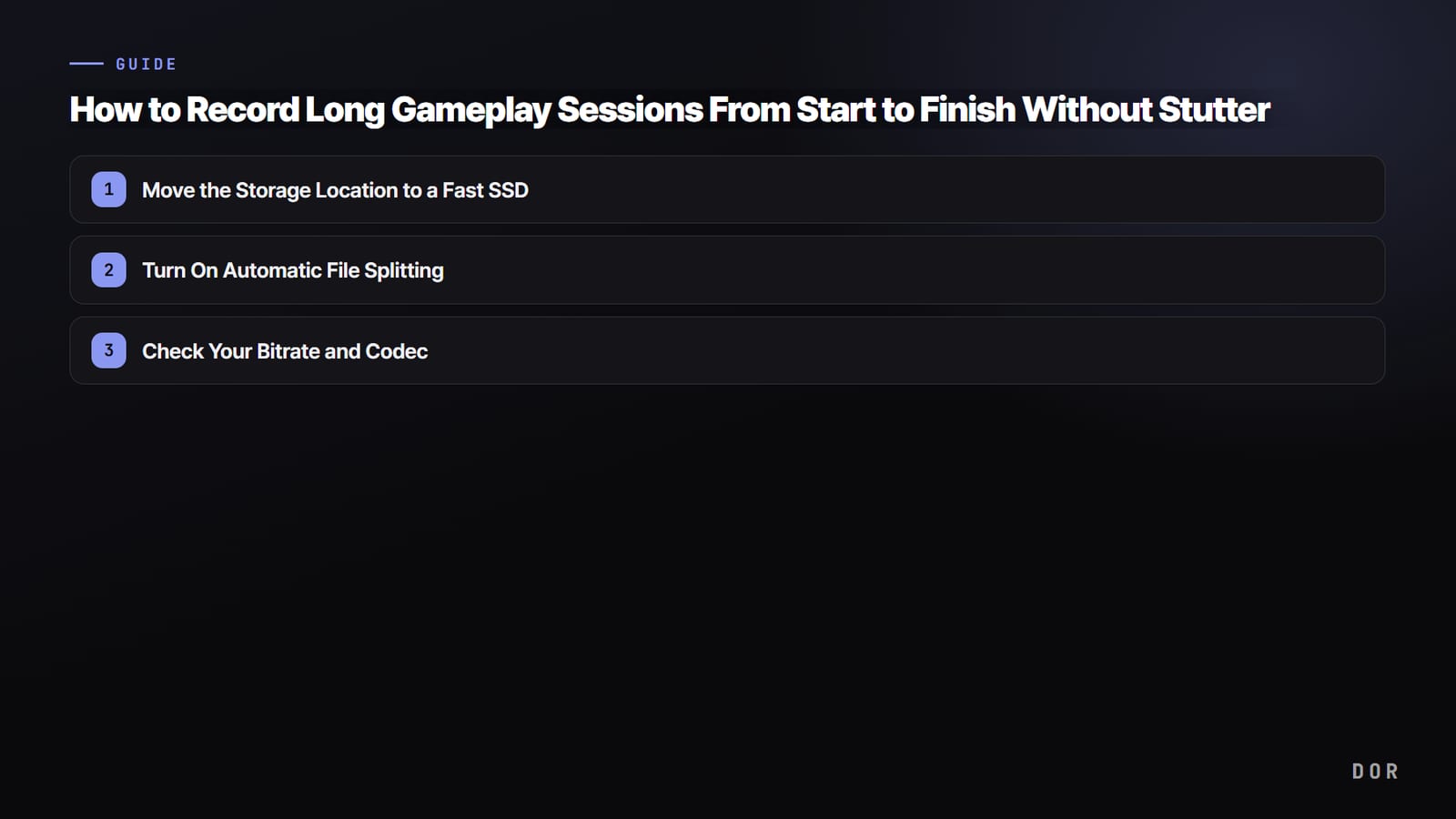 गाइड
लंबा Gameplay शुरू से आख़िर तक बिना Stutter कैसे Record करें
दो या तीन घंटे का game session एक साथ record करते हैं तो बीच में video अटकने लगता है। ज़्यादातर वजह धीमी disk और एक ही टुकड़े में फूलती जा रही भारी file होती है। recording SSD पर ले जाएँ और file को बाँट दें, तो आख़िर तक smooth record होता है।
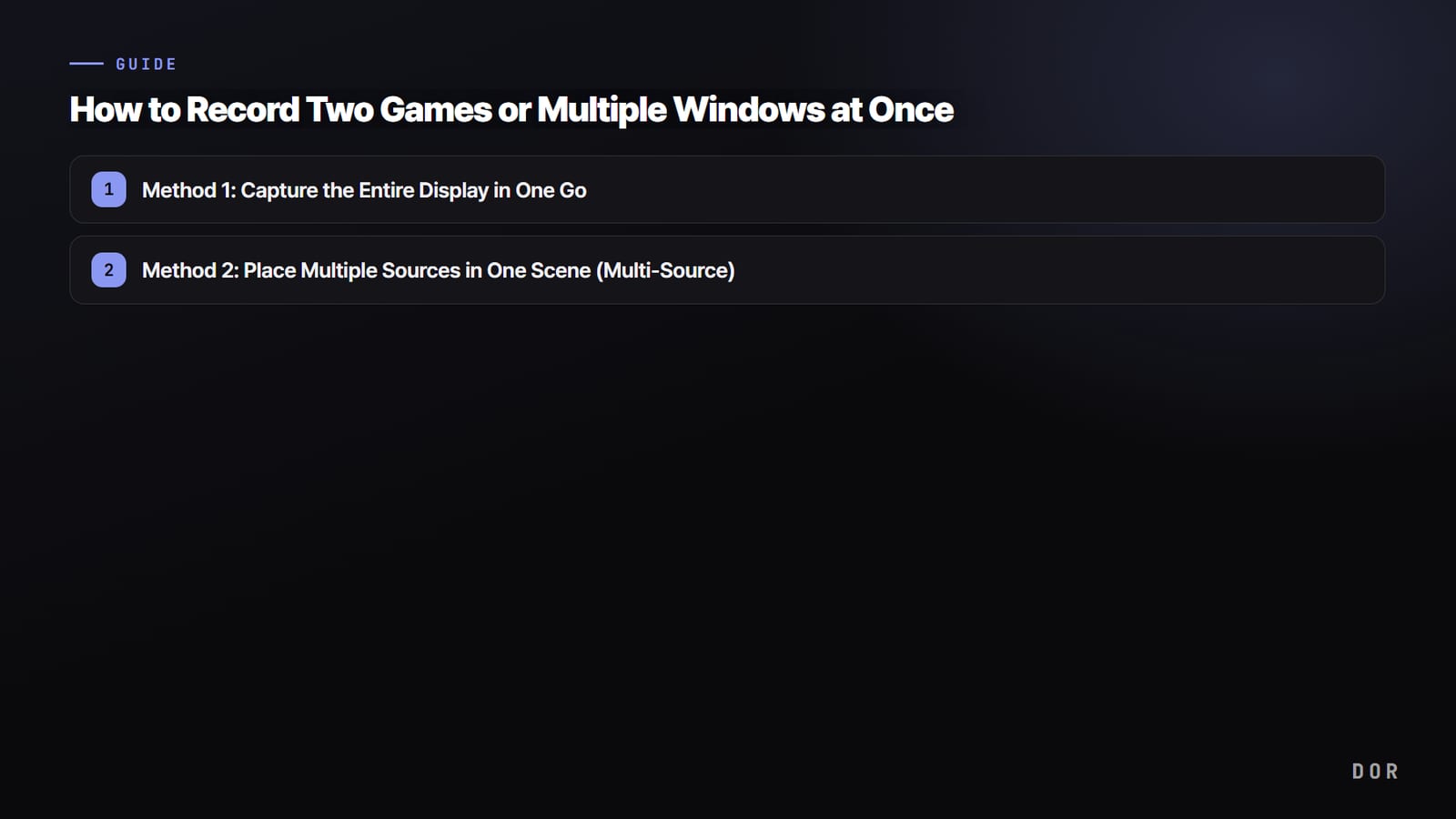 गाइड
Two Games या Multiple Windows एक साथ कैसे Record करें: पूरा Screen Capture, Multi Source Scene और आसान तरीका
कई windows एक साथ record करने का सबसे तेज़ तरीका है पूरा display एक बार में capture करना, या एक ही scene में कई sources सजाना। यहाँ settings, layout के विकल्प और इससे भी आसान तरीका step by step दिया गया है।
 समस्या समाधान
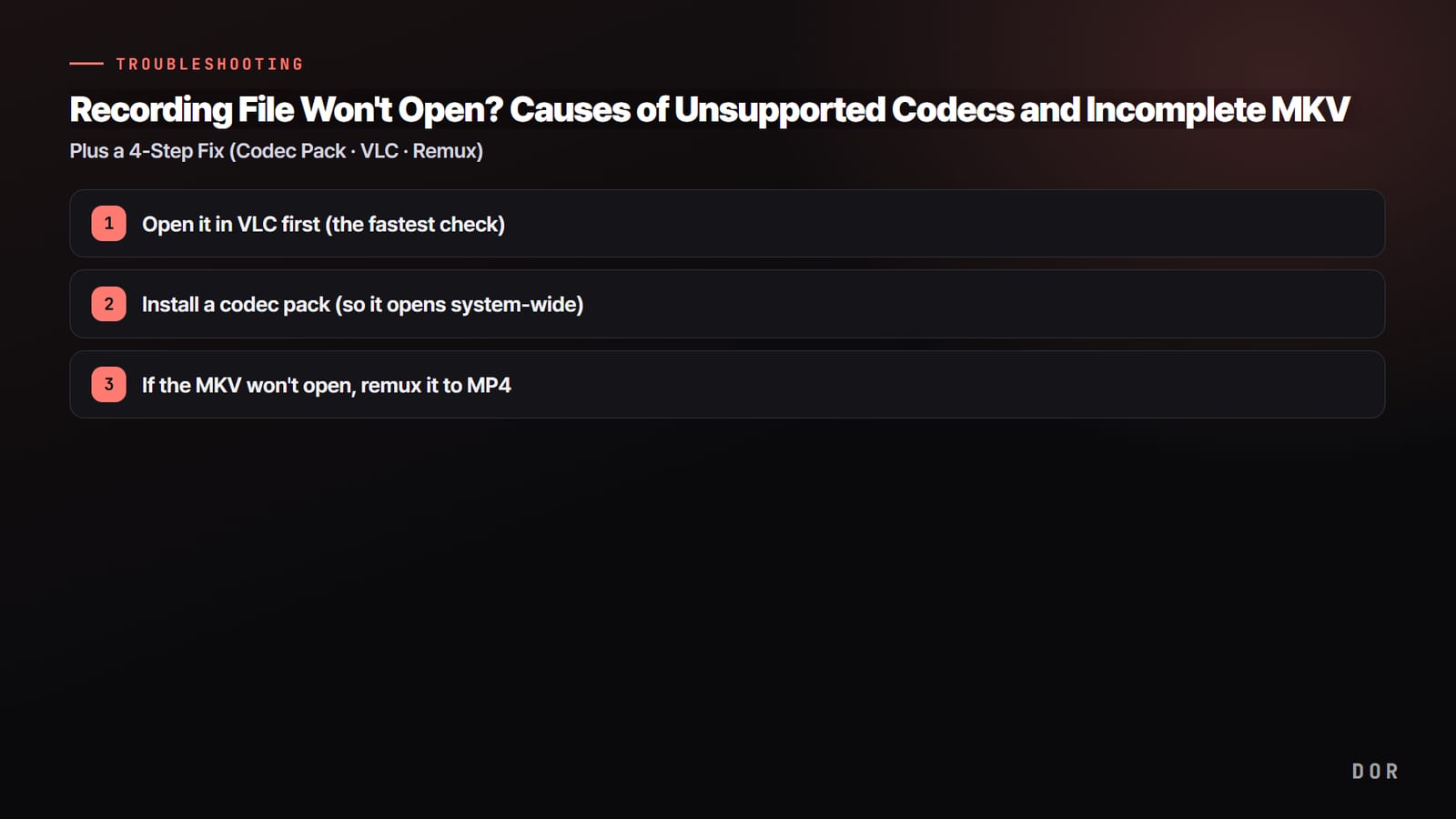
Recording File नहीं खुल रही? Codec Support न होना और अधूरी MKV की वजह, और 4 Steps में Fix (Codec Pack, VLC, Remux)
अभी record की हुई file double click करने पर नहीं खुलती या काली screen दिखाती है, तो वजह ज़्यादातर codec support न होना या ठीक से बंद न हुई MKV होती है। बस क्रम से चलें: codec pack install करें, VLC में खोलें और MP4 में remux करें। DOR से record करें तो file standard MP4 में save होती है, इसलिए ये दिक्कतें आती ही नहीं।
 समस्या समाधान
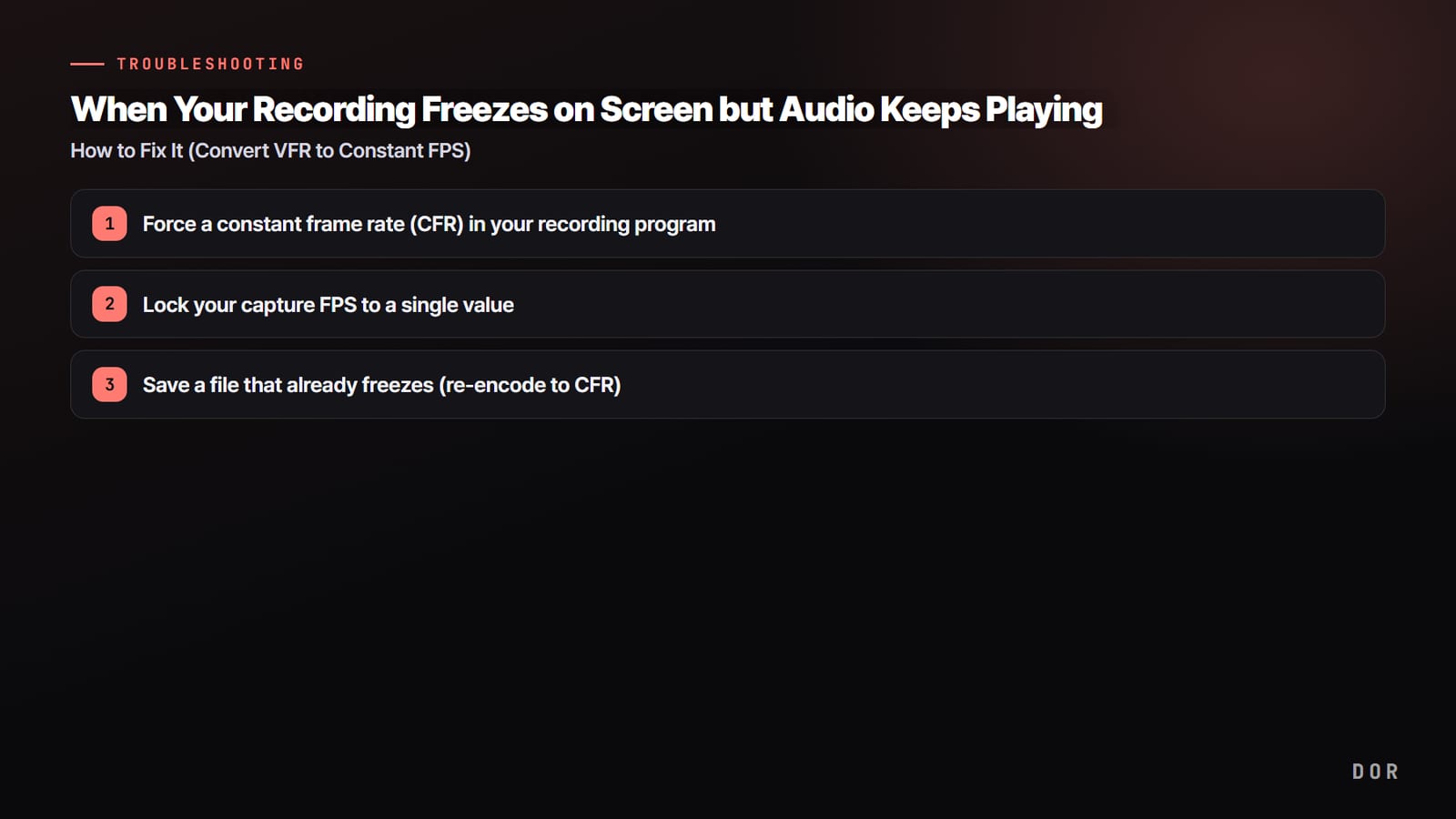
Recording में स्क्रीन फ़्रीज़ लेकिन आवाज़ चलती रहे: ठीक करने का तरीका (VFR को Constant FPS में बदलें)
जिस recording में आवाज़ ठीक है पर स्क्रीन फ़्रीज़ हो जाती है, उसकी वजह आमतौर पर variable frame rate (VFR) होती है। Constant frame rate (CFR) लागू करने और capture FPS एक जगह लॉक करने से स्क्रीन फ़्रीज़ और sync की गड़बड़ी खत्म हो जाती है।
 गाइड
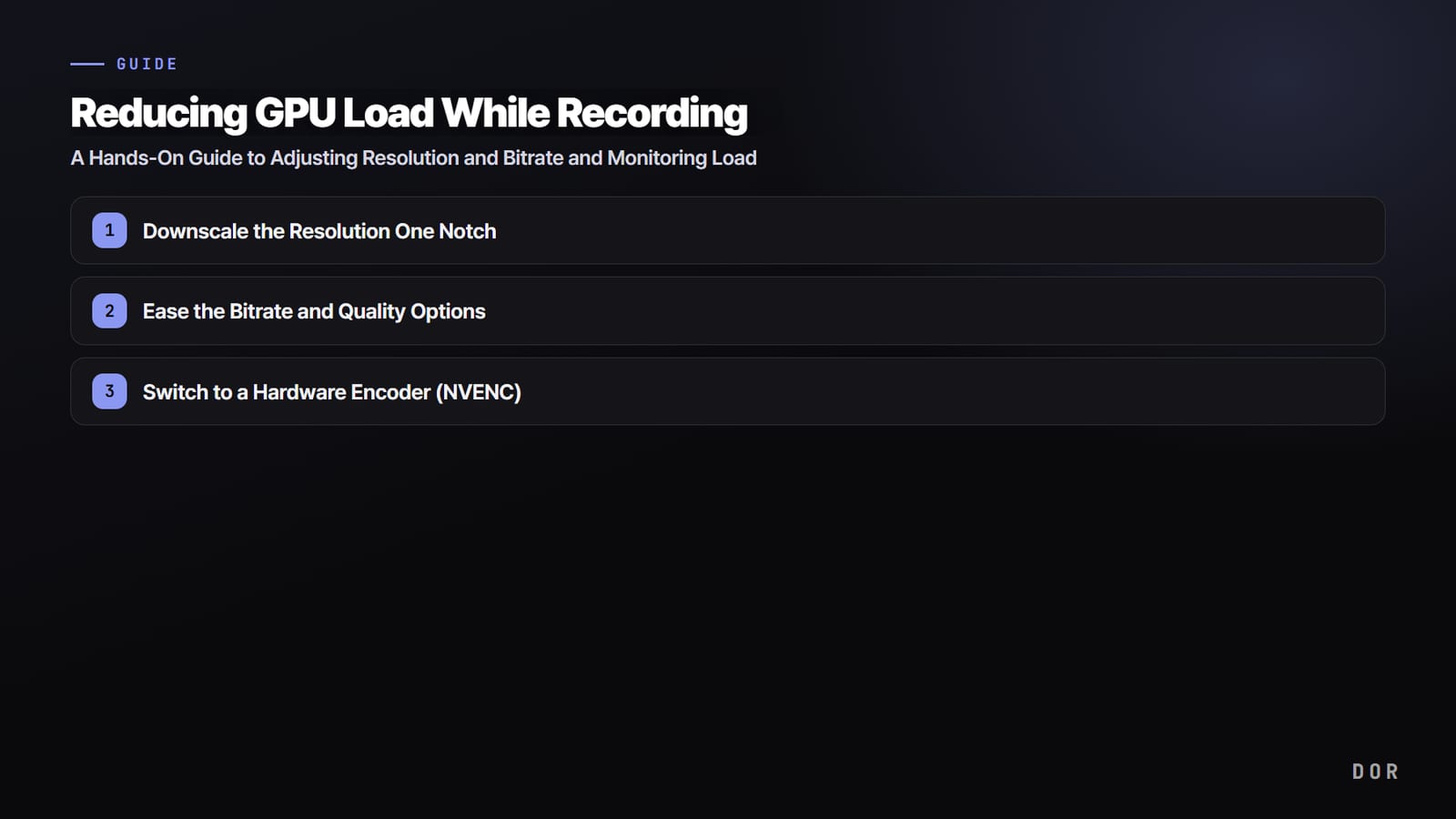
Recording के समय GPU Usage कैसे कम करें: Resolution, Bitrate और NVENC settings के साथ load check करने की पूरी गाइड
Game recording के दौरान GPU load बढ़कर FPS गिरता है, तो resolution और bitrate एक एक step कम करें और encoding का काम hardware encoder (NVENC) वाली अलग GPU chip को दे दें। यहाँ step by step settings और load पढ़ने का तरीका है।
 समस्या समाधान
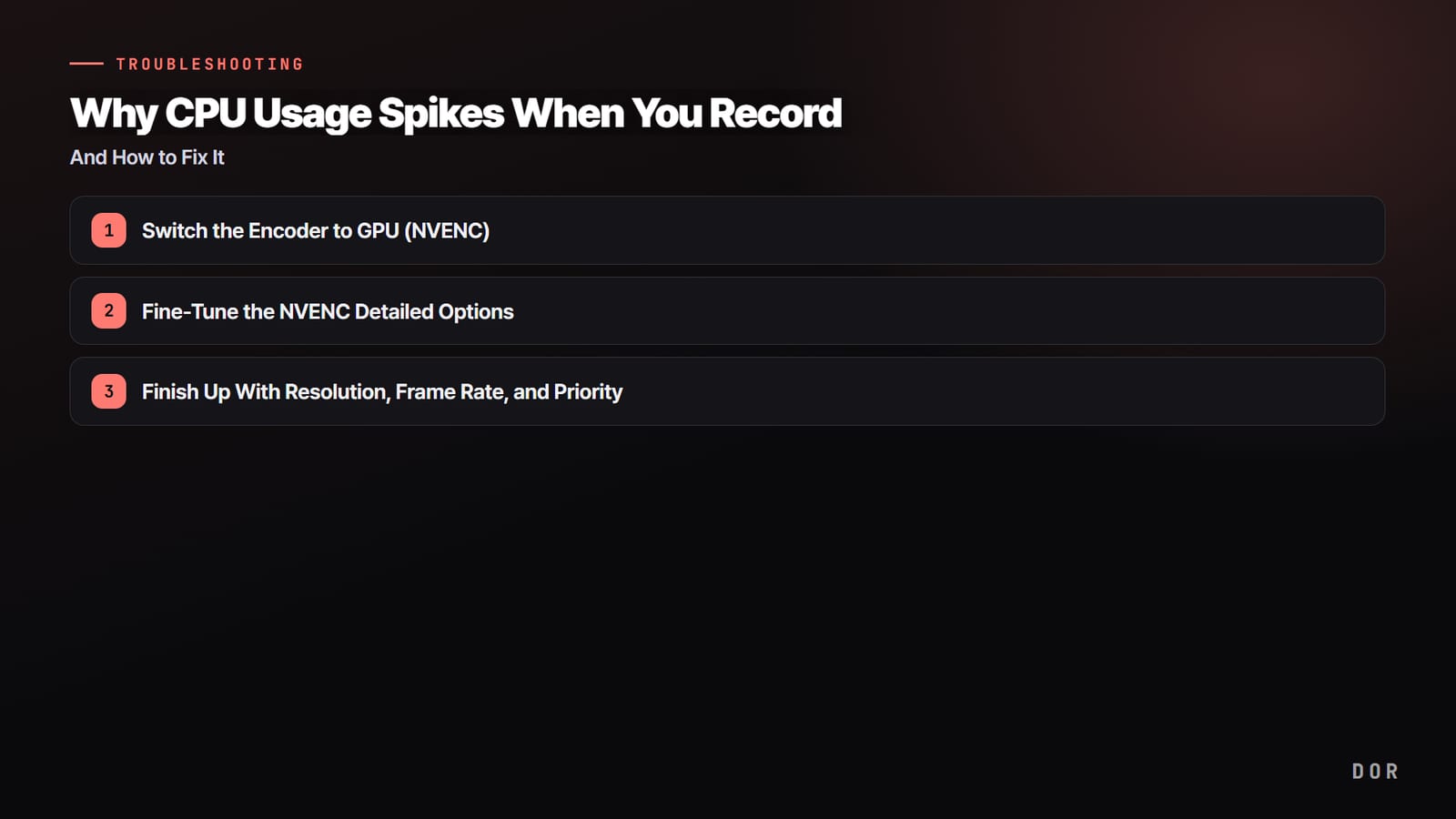
Recording करते समय CPU Usage क्यों बढ़ जाता है और इसे कैसे Fix करें
Recording के दौरान CPU usage 90-100% तक पहुंचने की सबसे आम वजह CPU encoder (x264) है। Encoding का काम GPU (NVENC) पर डालते ही CPU load तुरंत कम हो जाता है। GPU encoding पर switch करने से लेकर process priority सेट करने तक, सब कुछ यहां step by step है।
 समस्या समाधान
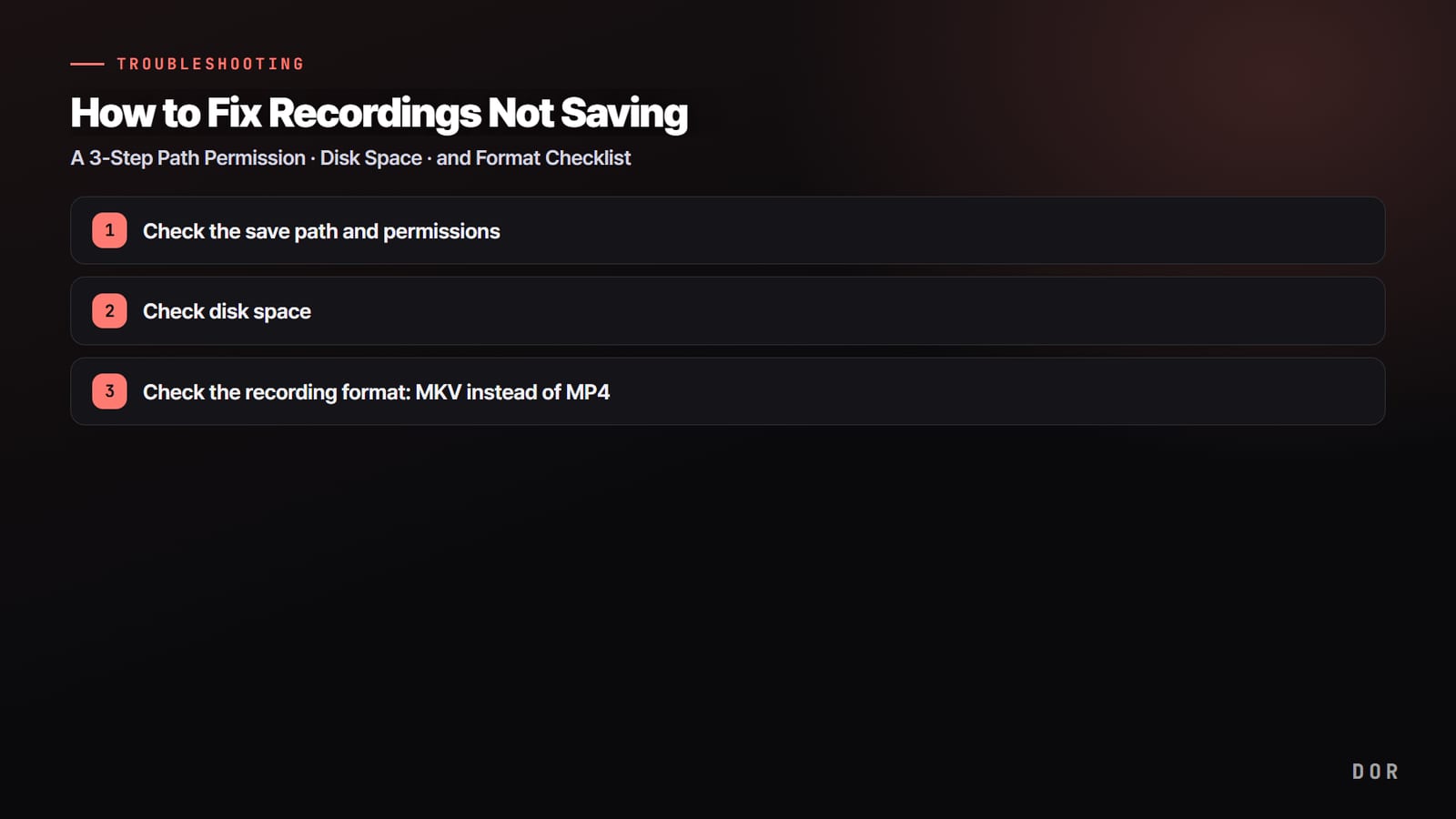
Recording Save नहीं हो रही? Path Permission, Disk Space और Format की 3 स्टेप Checklist (2026)
Recording की थी, पर file गायब है या खुल नहीं रही? सबसे आम वजह से शुरू करके यह गाइड बताती है कि save path permission, disk space और recording format (MP4 vs MKV), ये तीन चीज़ें क्रम से चेक करने पर ज़्यादातर मामले हल हो जाते हैं। साथ में OBS का स्टेप बाय स्टेप तरीका और ऐसा auto save तरीका जिसमें save fail होना बहुत कम होता है।
 गाइड
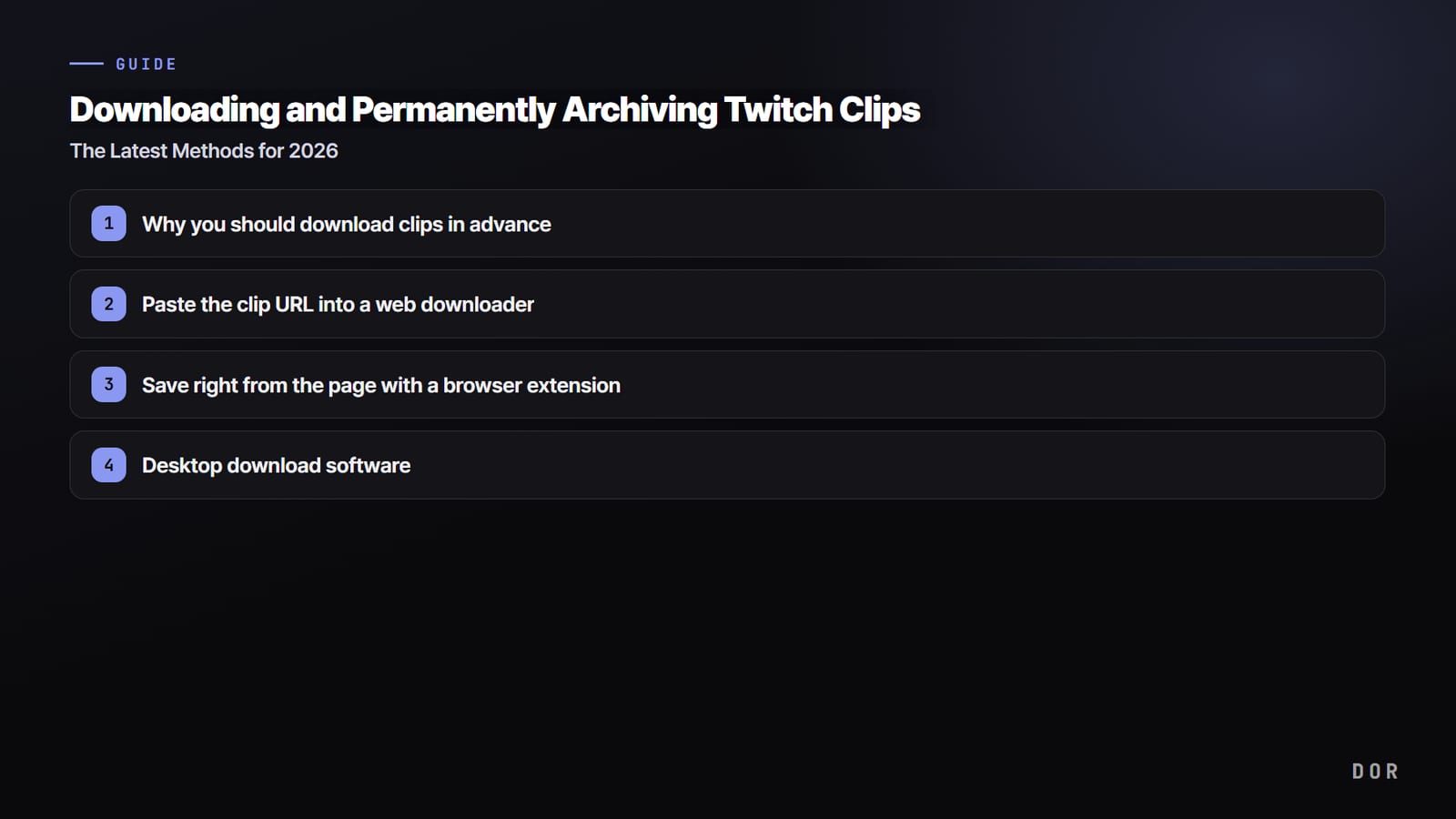
Twitch Clip Download कैसे करें: 2026 के नए तरीके और clips को हमेशा के लिए save रखने का तरीका
Channel delete होते ही Twitch clips भी गायब हो सकती हैं। 2026 के हिसाब से Twitch clip को अपने device पर download करने के steps, और original source को हमेशा के लिए सुरक्षित रखने का तरीका यहाँ है।
 कम्युनिटी
सही Gaming Guild या Clan कैसे ढूँढें, जॉइन करें और कब छोड़ें
Guild या clan एक रात की party नहीं, लंबे समय का सोशल रिश्ता है। लक्ष्य, माहौल और शर्तें मिलाएँ, साफ़ तरीके से अप्लाई करें, trial पीरियड परखें और बिना फ़ालतू झगड़े के बाहर निकलें।
 गाइड
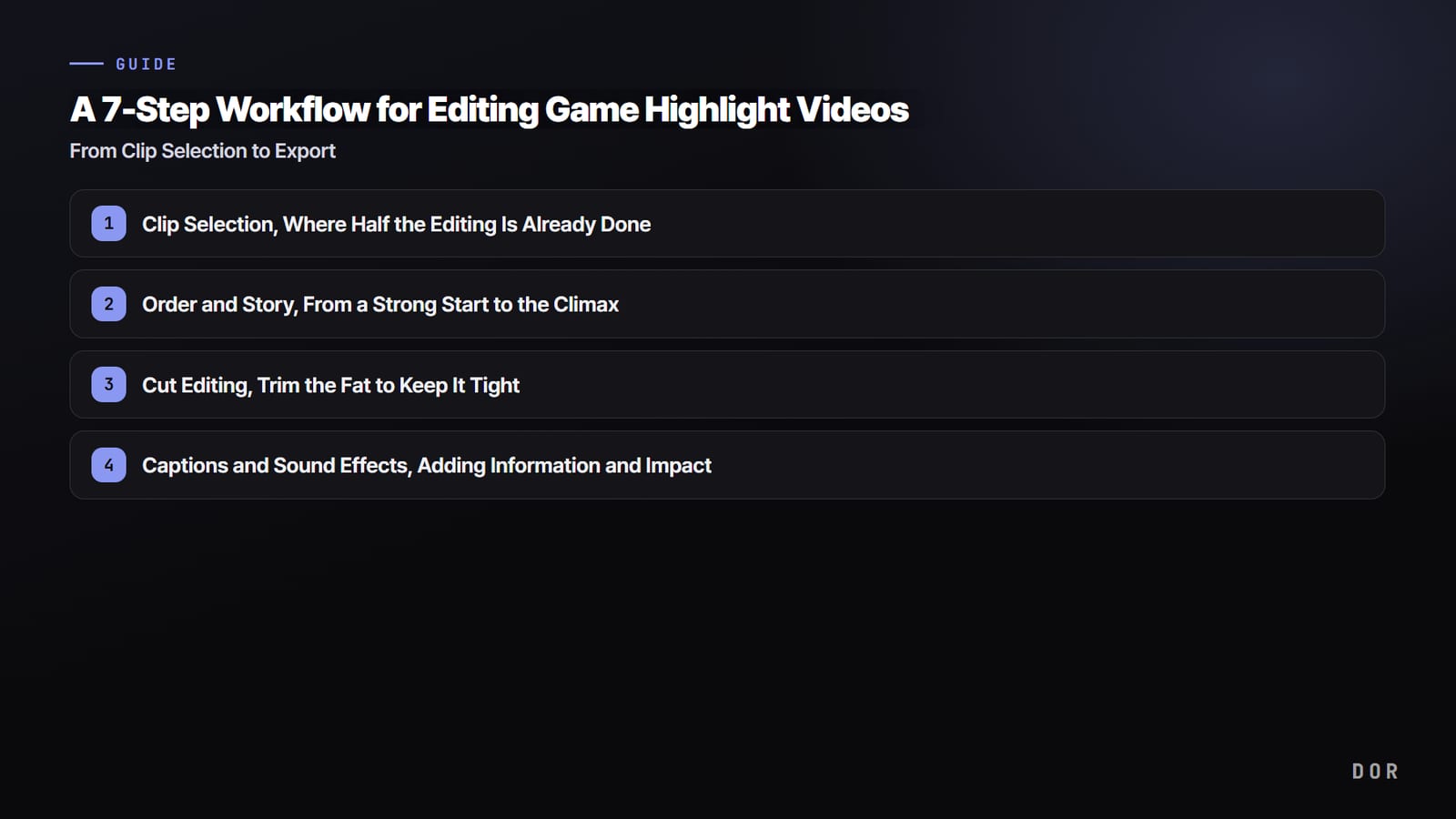
Gaming Highlight Video Editing का 7 Step Workflow: Clip चुनने से Export तक (2026)
Game highlight (montage) video की editing को हमने 7 steps में बाँटा है: clip चुनना, story structure, cut editing, captions और sound effects, background music, color grading और export। Free editing software, export की recommended settings और DOR के automatic clips से editing का समय कैसे घटाएँ, सब एक जगह।
 गाइड
Korean PC Café (PC Bang) में Games कैसे Record करें: सुरक्षित और काम की गाइड
Korean PC café में recording तब हो सकती है जब वहाँ इसकी इजाज़त हो, लेकिन shared PC की पाबंदियों की वजह से तैयारी और privacy ख़ास तौर पर ज़रूरी हैं। जानें कि permission कैसे चेक करें, recording का तरीका कैसे चुनें, फ़ाइलें कैसे संभालें और कोई personal data पीछे न छोड़ें।
 गाइड
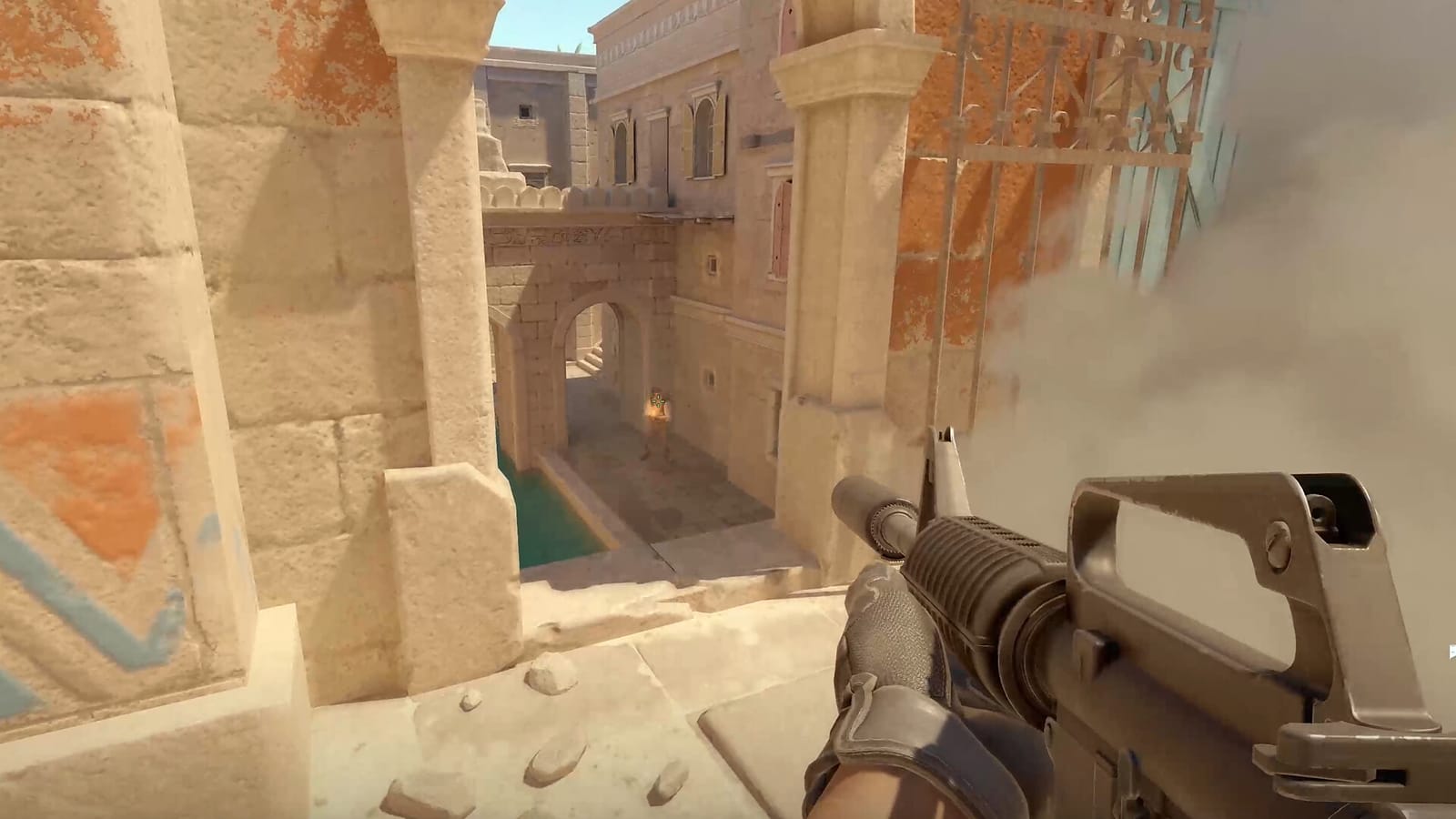
CS2 Graphics Settings: FPS भी बचे और दुश्मन भी जल्दी दिखें, हर option की सही value
CS2 की graphics settings सिर्फ FPS बढ़ाने के लिए नहीं होतीं। यहां हर option की ऐसी value दी गई है जिसमें दुश्मन साफ दिखें और frames भी स्थिर रहें।
 गाइड
LoL Pentakill Clip कैसे सेव करें: auto detection से लेकर in game replay तक
Pentakill बिना बताए आता है। अगर recording पहले से चालू नहीं थी, तो ज़िंदगी भर का पल हाथ से निकल जाता है। DOR के auto detection से उस पल को पकड़ने और client replay से उसका बैकअप रखने की स्टेप बाय स्टेप गाइड।
 गाइड
Twitch Stream कैसे सेव करें, VOD डिलीट होने से पहले: 3 आसान तरीके
Twitch VOD कुछ दिनों में अपने आप डिलीट हो जाते हैं। अपने stream हमेशा के लिए रखने, दूसरों के stream से highlight पल बचाने और ओरिजिनल फ़ाइल PC पर record करने के तरीके यहां हैं, ताकि कुछ भी न छूटे।
 गाइड
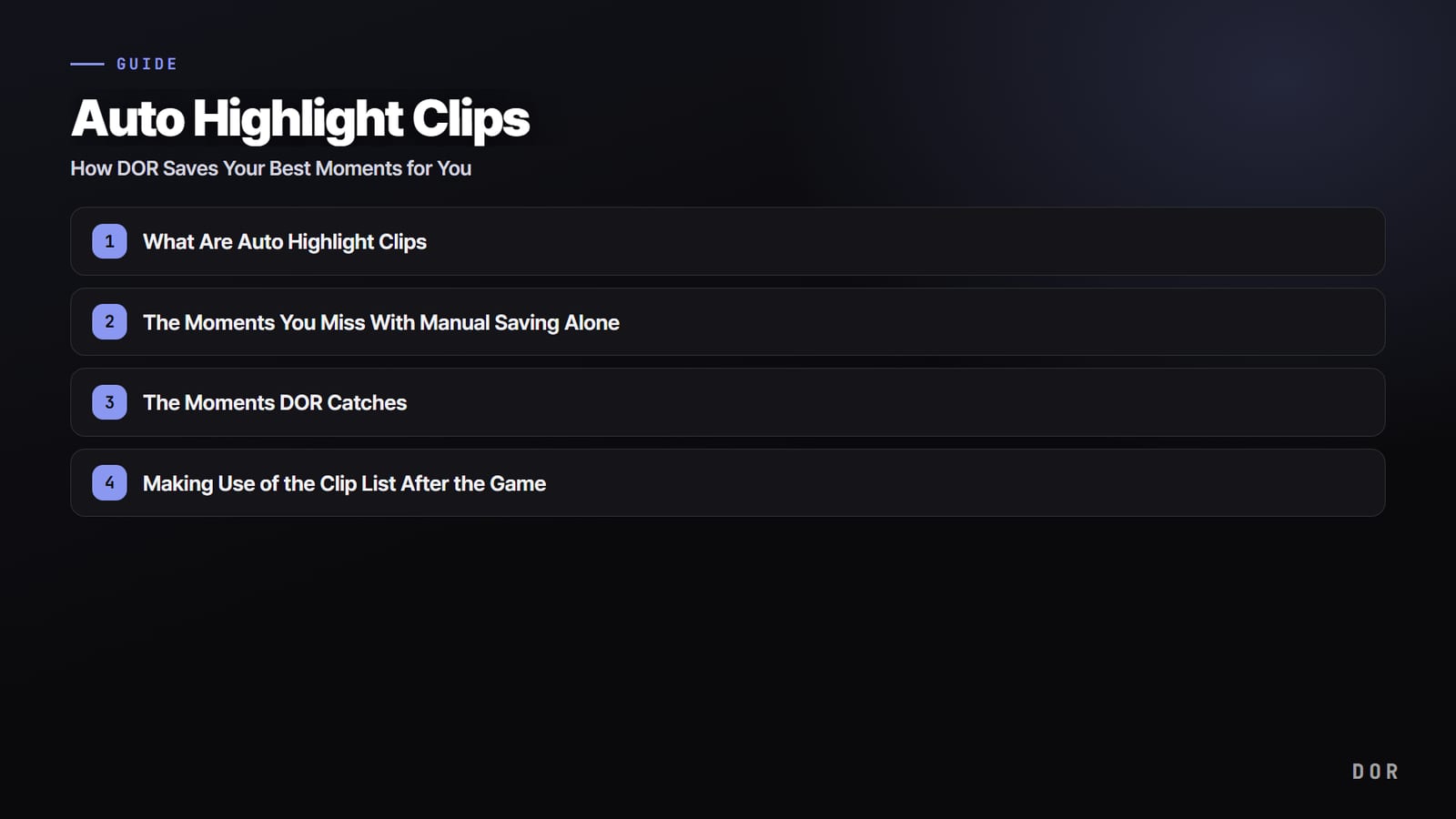
Auto Highlight Clips: DOR आपके Best Moments अपने आप कैसे Save करता है
7 supported games में DOR kills जैसे events अपने आप पहचानकर उन्हें clips के रूप में सेव करता है। League of Legends में pentakill तक की multikill clips, VALORANT में ace और clutch tag वाली round clips, और दोनों में POTG। गेम खत्म होते ही आपकी highlight list तैयार रहती है।
 गाइड
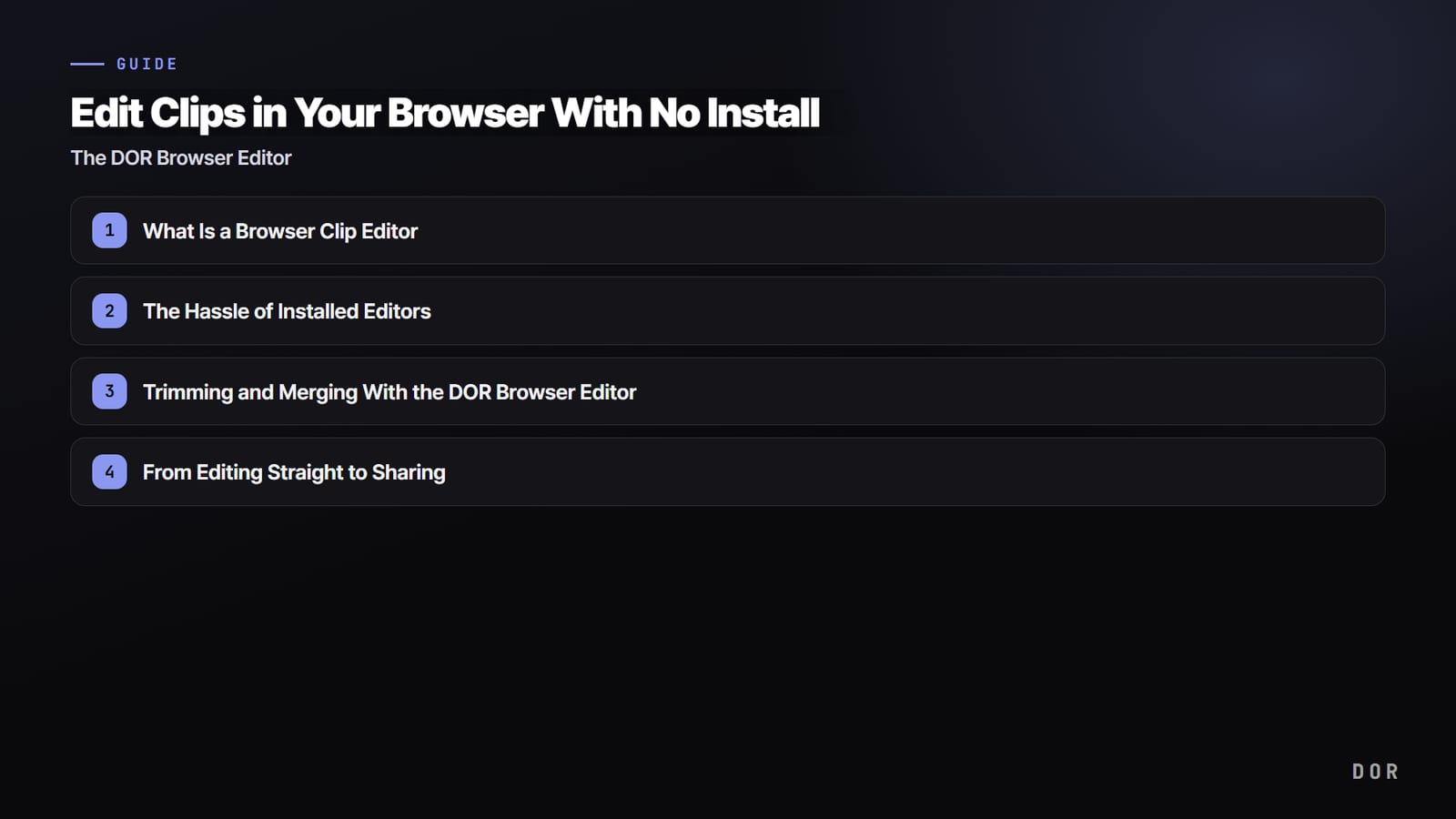
बिना install किए browser में game clips edit करें: DOR Browser Editor
भारी editing software install करने की ज़रूरत नहीं। Recording खत्म होते ही DOR में बची clips को browser में ही trim, merge और ठीक करें और तुरंत share करें।
 गाइड
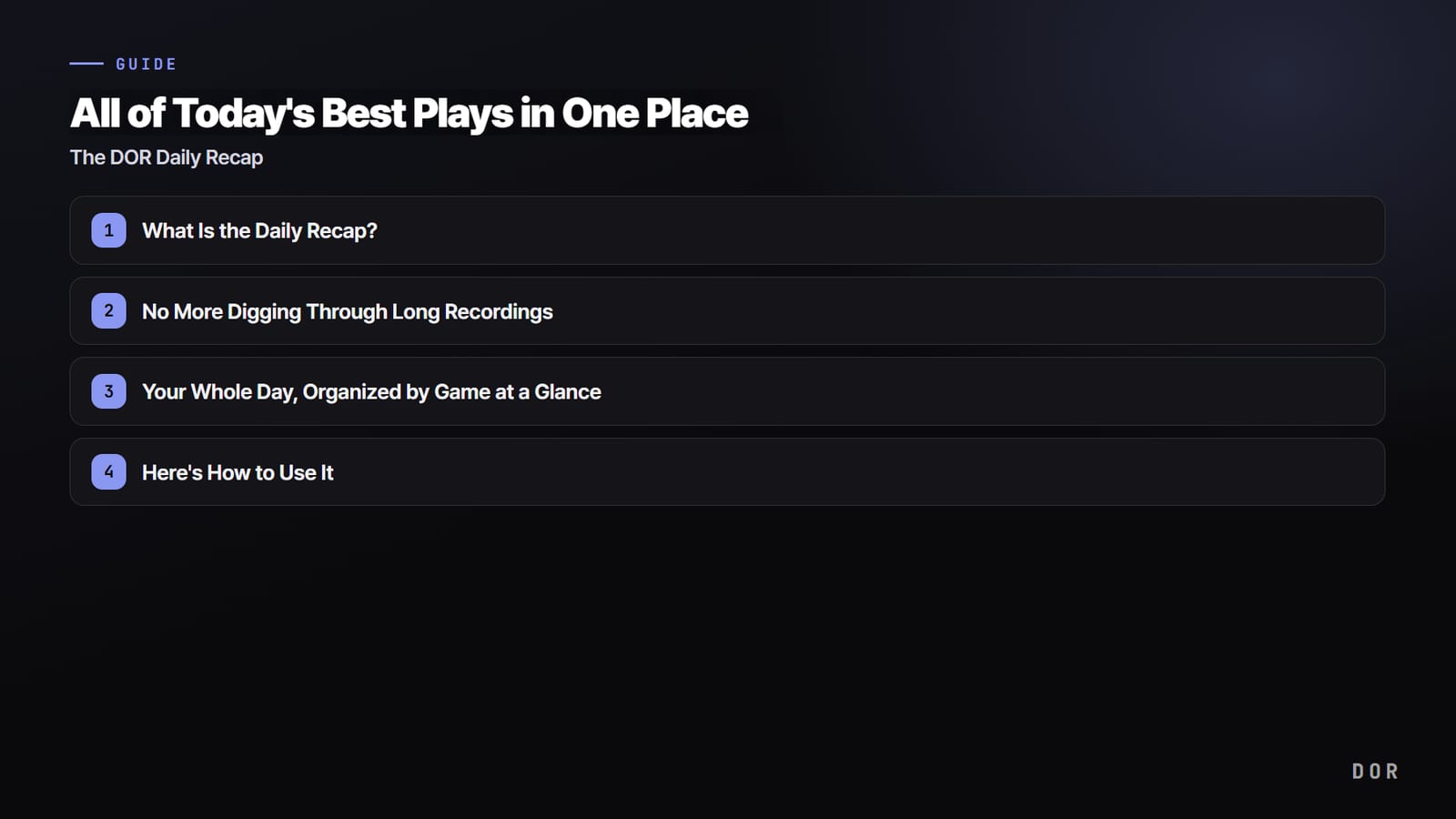
आज के सारे बेस्ट प्ले एक ही जगह: DOR Daily Recap क्या है और कैसे काम करता है
गेमिंग सेशन खत्म होते ही DOR उस दिन अपने आप पकड़े गए highlight पलों को इकट्ठा करके एक छोटे recap में दिखा देता है। एक एक क्लिप ढूंढने की ज़रूरत नहीं, आज के सारे highlights एक नज़र में देखें।
 गाइड
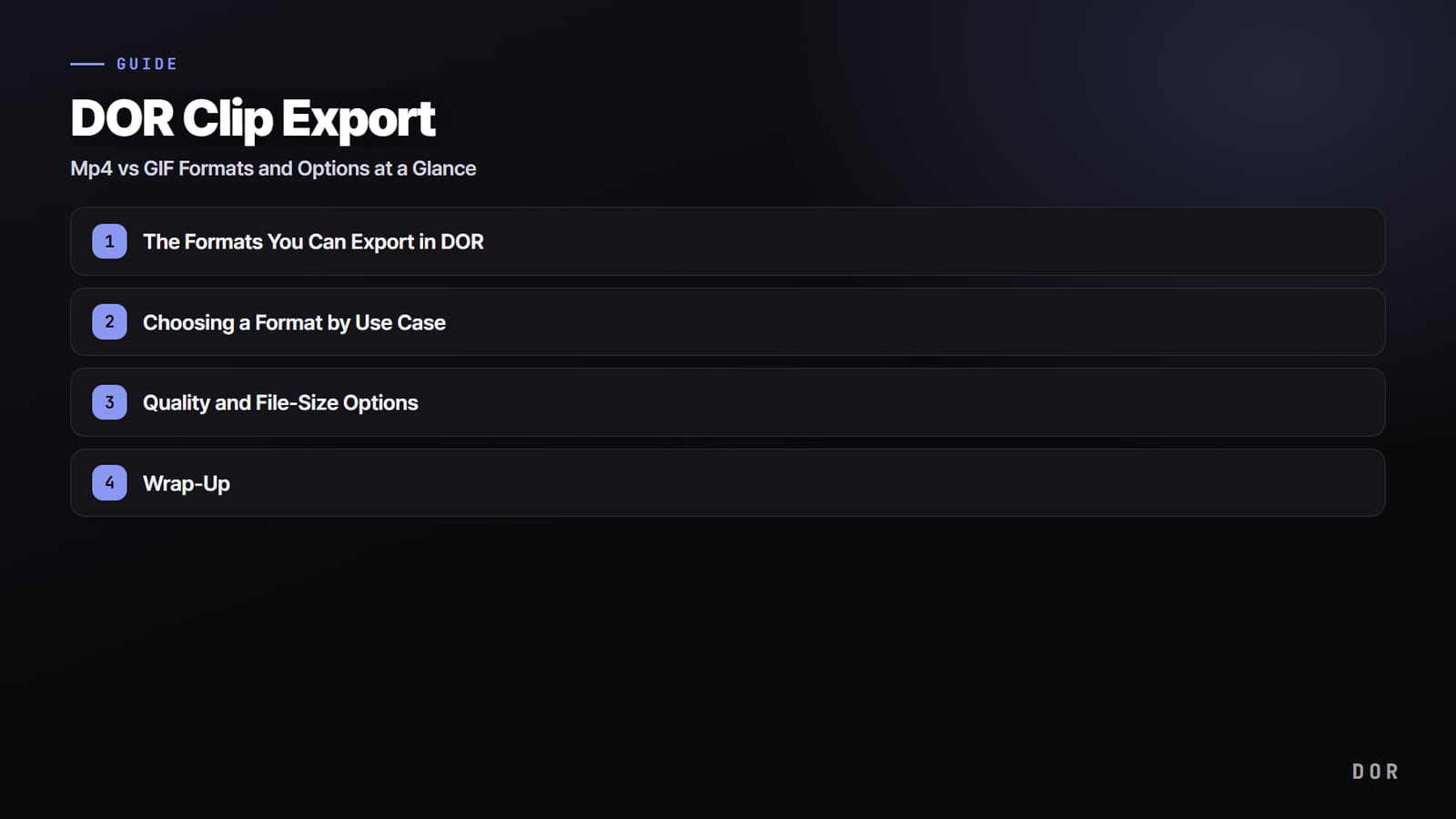
DOR Clip Export: mp4 या GIF, कौन सा फ़ॉर्मेट और कौन से ऑप्शन चुनें
DOR में एडिट किया गेम क्लिप mp4 वीडियो या GIF में export करते समय कौन सा फ़ॉर्मेट, कौन सी quality और कितना file size सही रहेगा, यह गाइड इस्तेमाल के हिसाब से समझाती है।
 गाइड
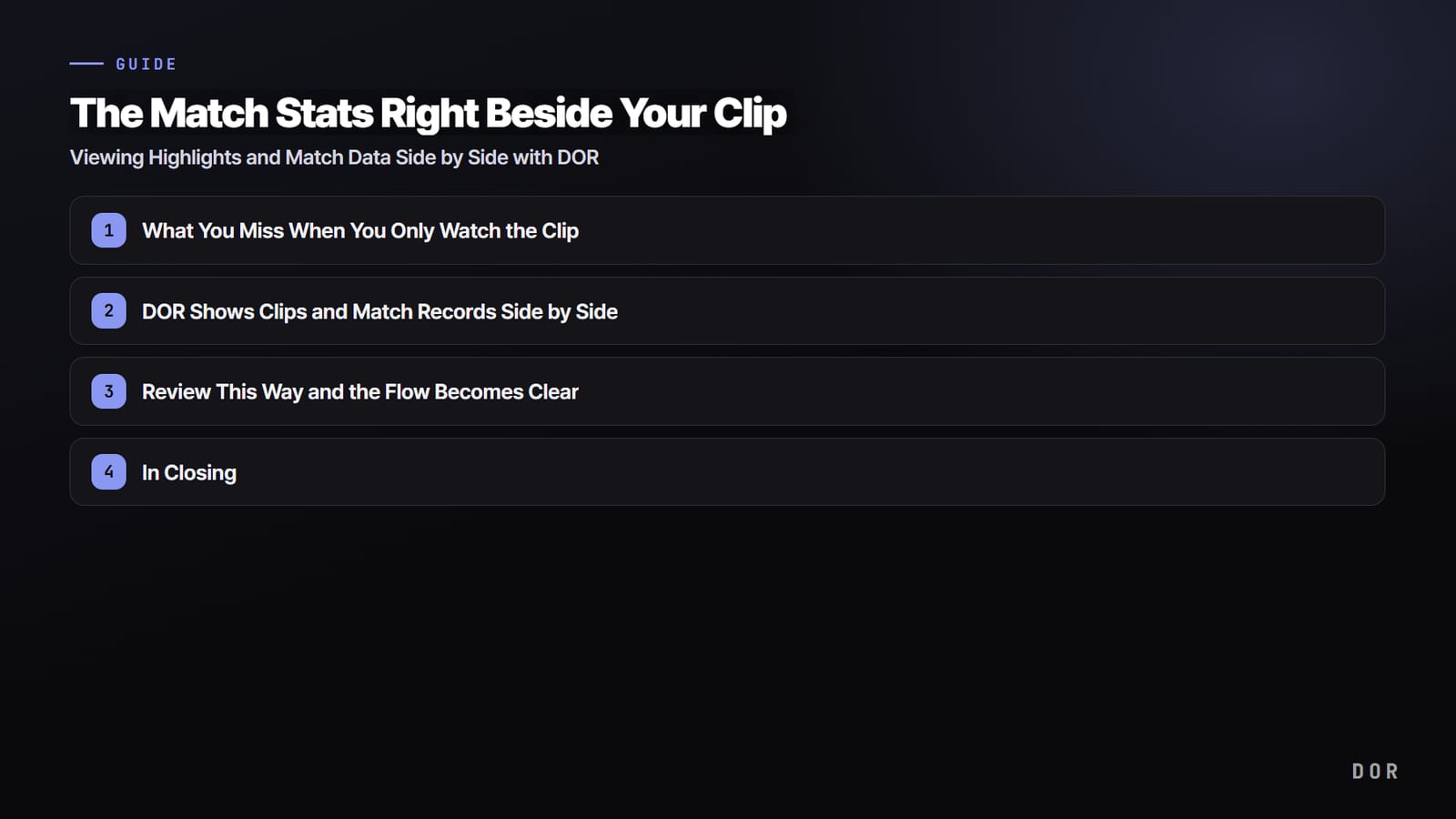
Clip के ठीक बगल में Match Stats: DOR में Highlights और Match Data एक साथ कैसे देखें
सिर्फ highlight clip देखने पर यह समझना मुश्किल होता है कि वह पल आया क्यों। DOR में clip खोलते ही उसी match का KDA, scoreboard और stats बगल में दिखते हैं, ताकि आप पल और data दोनों एक ही स्क्रीन पर review कर सकें।
 गाइड
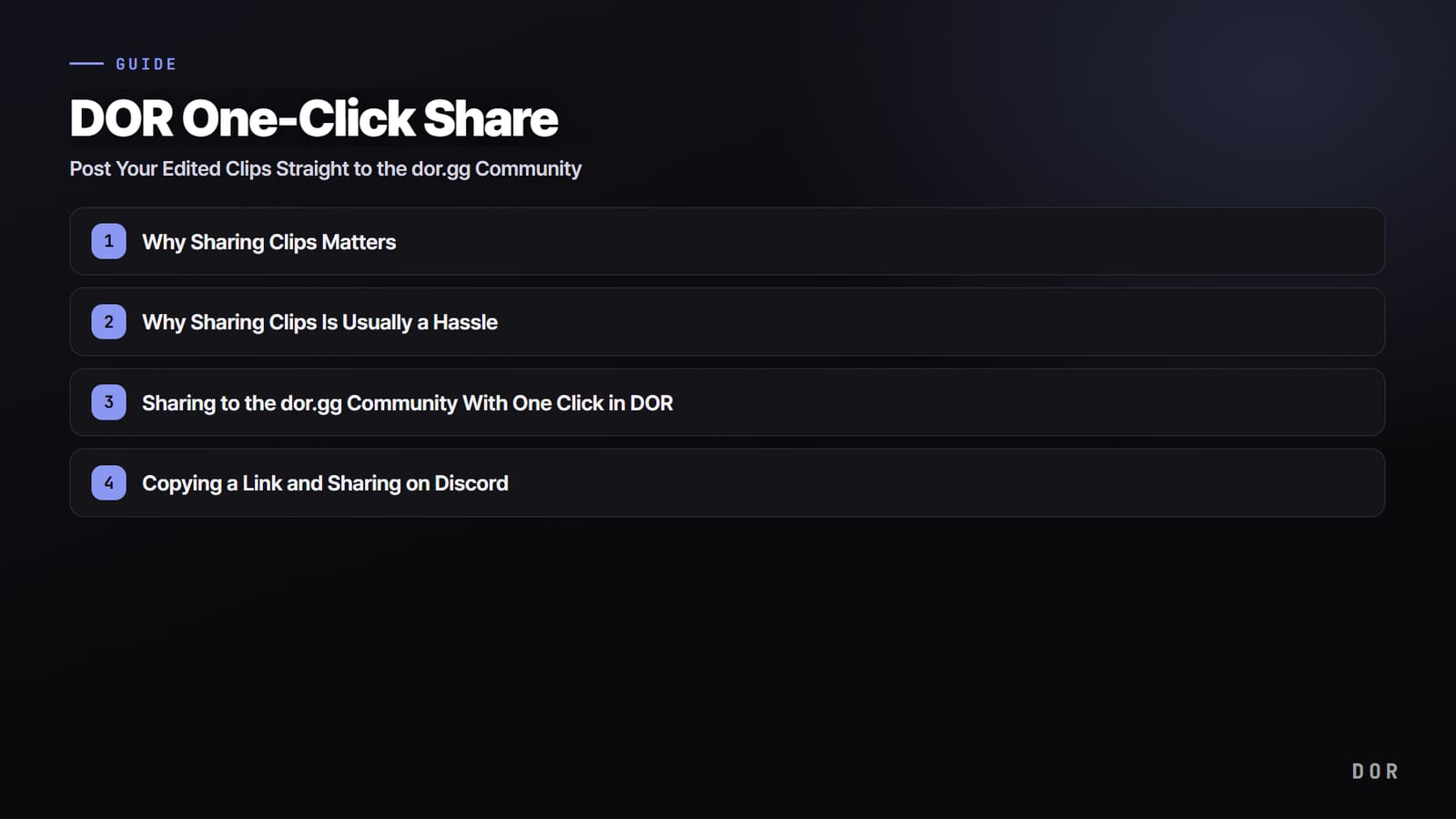
DOR One Click Share: एडिट किए clips सीधे dor.gg कम्युनिटी पर पोस्ट करें
अपने तैयार gaming clips एक ही बटन से dor.gg कम्युनिटी पर शेयर करें। Link copy करने से लेकर Discord पर शेयर करने तक, जानिए DOR का one click share कैसे काम करता है।
 गाइड
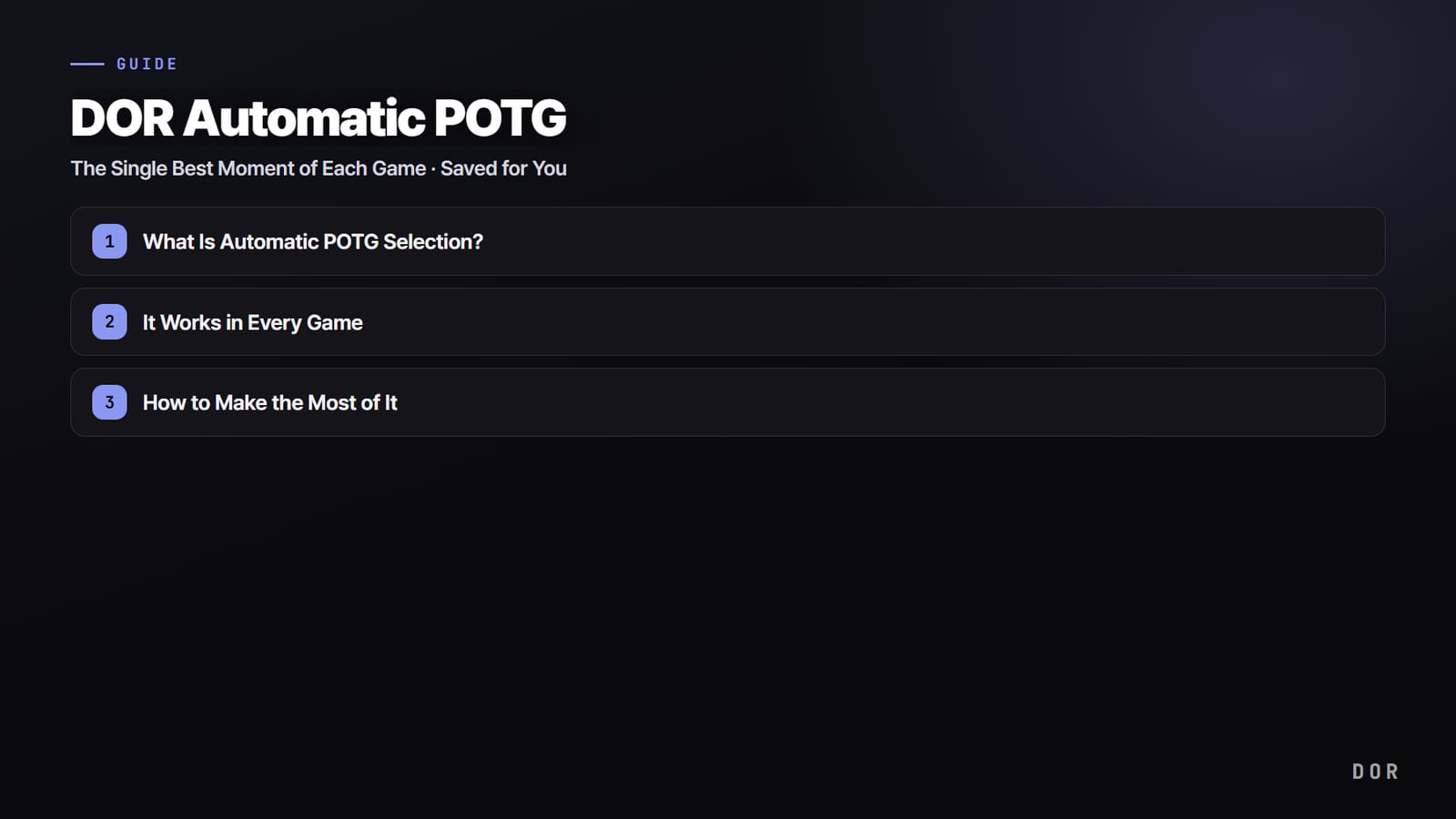
DOR Automatic POTG: हर match का सबसे बेस्ट मोमेंट, आपके लिए अपने आप सेव
League of Legends और VALORANT में DOR हर match के auto clips में से एक signature मोमेंट चुनकर library में POTG के रूप में mark करता है। यह किन games में चलता है और इसे कैसे इस्तेमाल करें, यहां जानें।
 गाइड
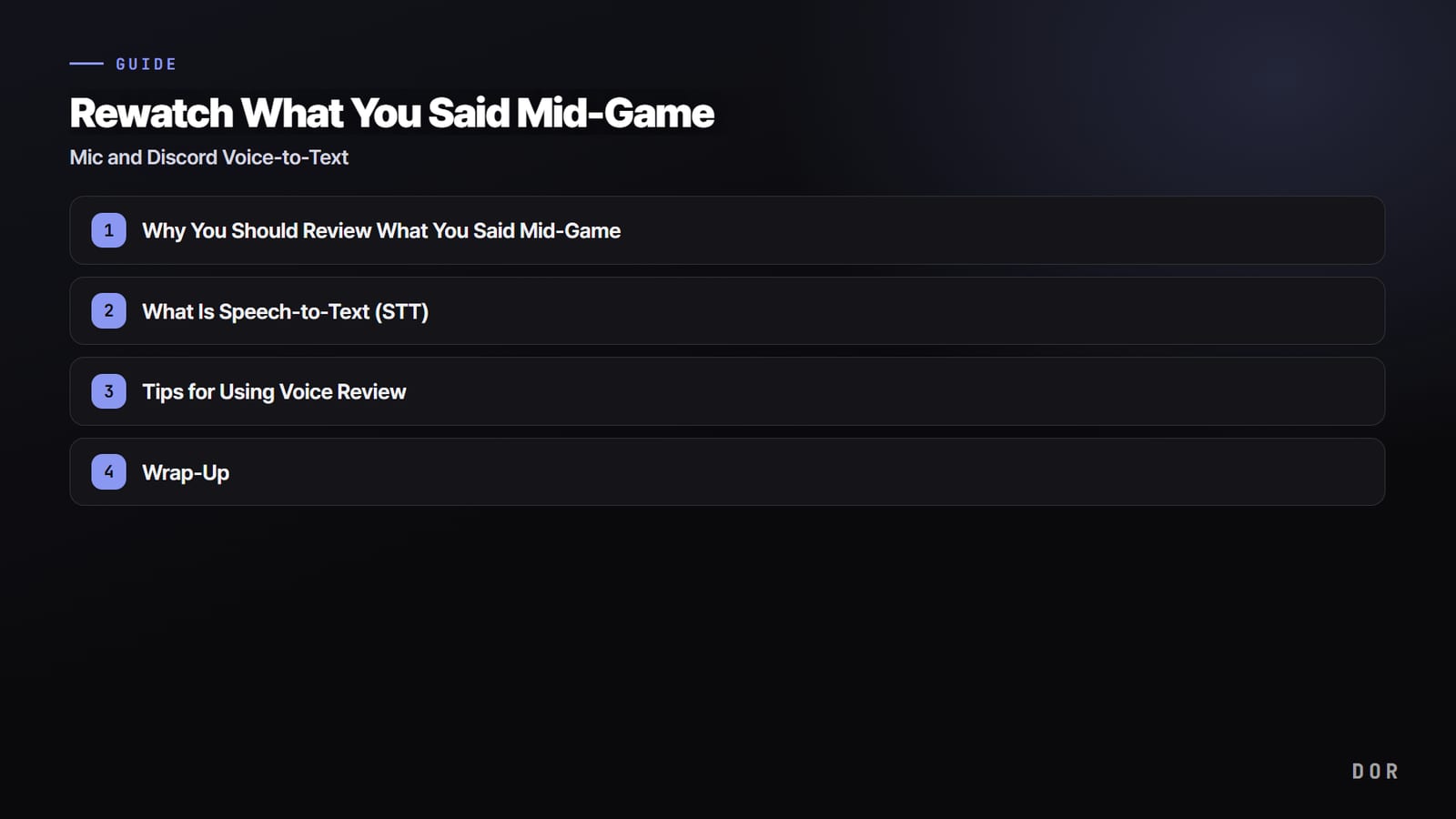
Game में क्या बोला, दोबारा पढ़ें: Mic और Discord Voice को Text में बदलें (2026)
टीम voice पर खेलते वक़्त अक्सर याद नहीं रहता कि आपने कौन सी call दी थी या आपकी shotcall टीम तक पहुँची भी या नहीं। DOR आपका mic और Discord voice गेमप्ले के साथ एक ही वीडियो में रखता है, इसलिए आप फ़ैसले वाले पल काटकर सिर्फ़ उन्हें speech to text (STT) टूल में डालकर अपनी बात पढ़ सकते हैं। इस लेख में जानिए STT स्किल फ़ीडबैक के लिए क्यों काम का है और DOR रिकॉर्डिंग के साथ इसे कैसे इस्तेमाल करें।