Rekam, edit
& temukan komunitasmu
Panduan praktis mulai dari merekam dan mengedit gameplay sampai mencari teman, party, dan komunitas.
Halaman 15 dari 23
 Panduan
Perekam Highlight Game & Pembuat Highlight Otomatis: Kill dan Momen Terbaik Langsung Jadi Klip (2026)
Momen terbaik datang tanpa aba-aba dan lewat sebelum kamu sempat menyalakan rekaman. Pembuat highlight game otomatis mendeteksi event seperti kill, ace, dan pentakill lalu menjadikan bagian itu saja sebagai klip. Kami bahas cara kerja highlight otomatis (deteksi event, replay buffer, manual) dan cara DOR menangkap momen terbaik di tiap game.
 Panduan
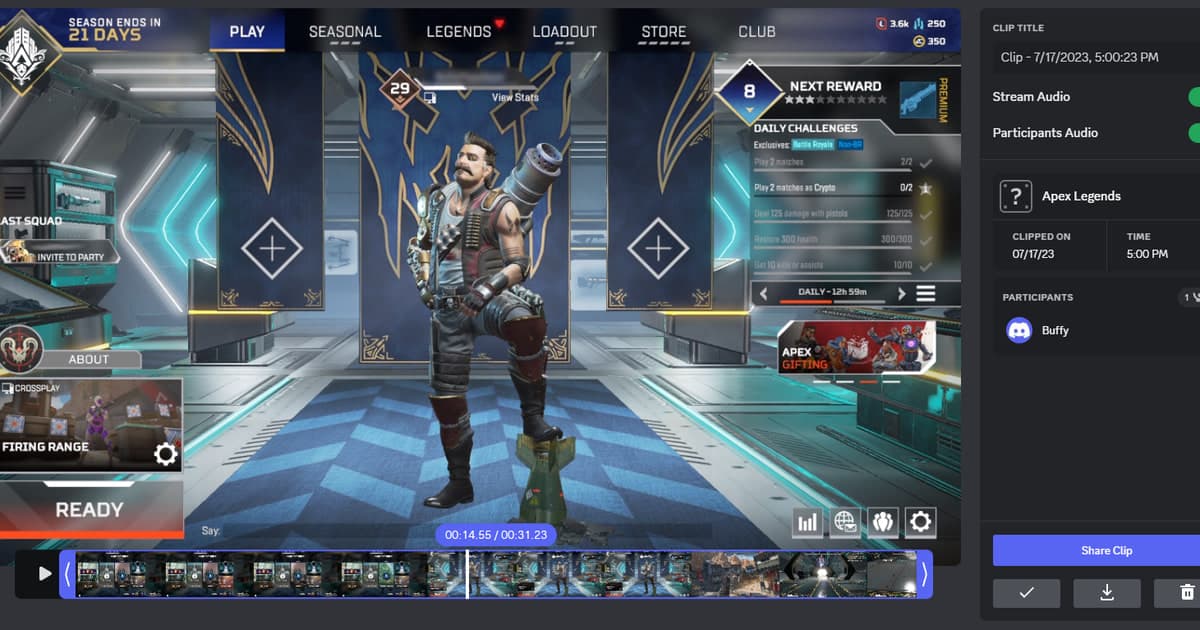
Cara Mengubah Lokasi Penyimpanan Rekaman dan Membersihkan Storage Otomatis: Panduan Lengkap
Kami tunjukkan cara memindahkan folder rekaman ke SSD di perekam apa pun (OBS, NVIDIA app, atau Game Bar), cara membersihkan file lama otomatis saat storage penuh, dan pendekatan library DOR yang membuat urusan lokasi simpan hampir tidak perlu.
 Panduan Rekam
Panduan Discord Clips: Merekam, Mengedit, dan Membagikan Momen Game
Bedakan Discord Clips dari upload MP4 biasa, lalu cek audio, privasi, ukuran file, dan pemutaran dengan satu tes yang bisa diulang.
 Troubleshooting
Clip Discord tidak berfungsi: urutan troubleshooting yang aman untuk Discord Clips
Diagnosis clip Discord yang gagal tersimpan dengan memisahkan tahap deteksi, izin, hotkey, storage, capture, dan pemutaran audio.
 Panduan Rekam
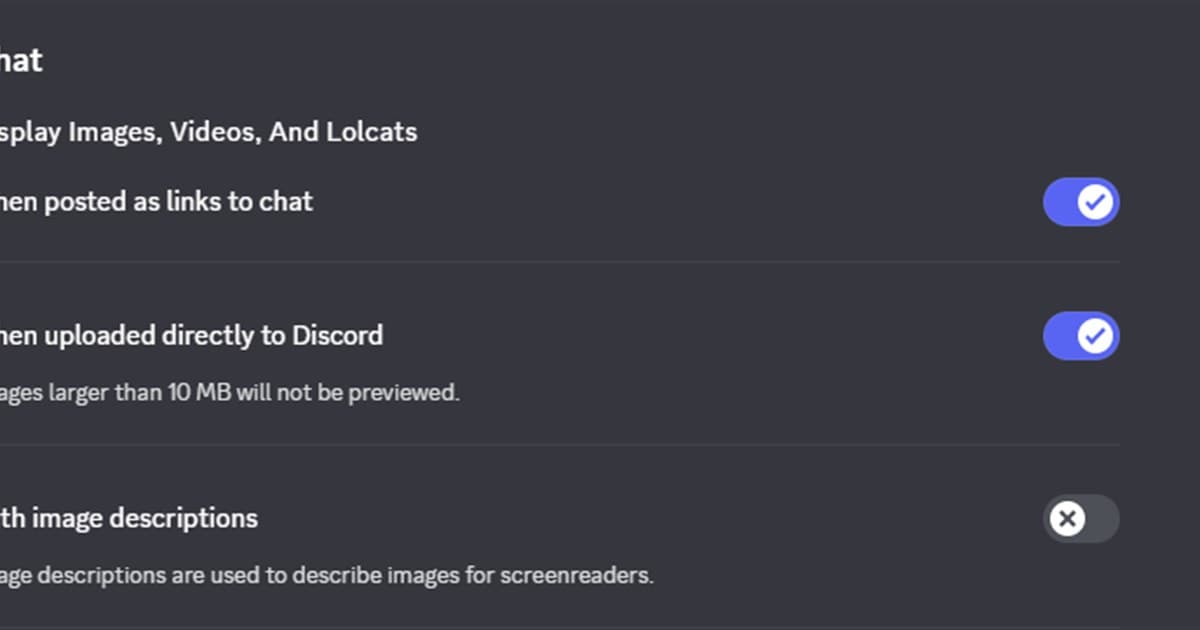
File Video Discord Terlalu Besar: Kecilkan Clip Game Tanpa Merusaknya
Potong bagian kosong dulu, lalu atur frame rate dan bitrate supaya clip gameplay sesuai syarat upload Discord saat ini tanpa merusak detail HUD.
 Panduan
Rekam Game Otomatis dengan DOR: Cukup Buka Game, Rekaman Jalan Sendiri
Begitu kamu membuka game, DOR mendeteksinya dan mulai merekam, lalu berhenti sendiri saat game ditutup. Tidak ada lagi lupa menekan tombol rekam. Dengan hardware encoding NVENC, DOR tetap ringan bahkan di PC kentang, dan tanpa watermark.
 Panduan
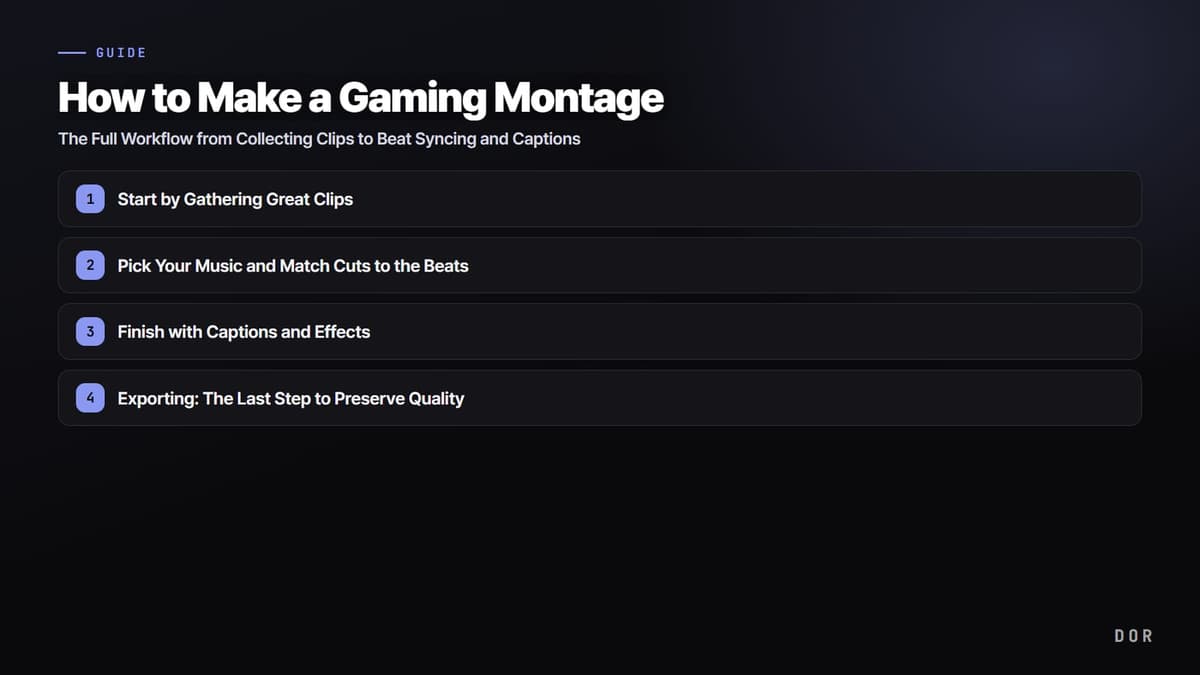
Cara Membuat Video Montage Game (2026): Efek yang Wajib Dipakai, Beat Sync, Teks, dan Ekspor
Begini cara membuat video montage game dari nol: efek yang sebaiknya dipakai plus alur lengkap dari mengumpulkan klip sampai ekspor. Ikuti saja berurutan: cara mengumpulkan klip keren, cara menyamakan potongan dengan ketukan musik (beat sync), dan cara menyelesaikannya dengan teks dan efek. Kami juga bahas bagaimana DOR, yang otomatis mengumpulkan klip dan sudah dilengkapi editor gratis, bisa memangkas waktu menyiapkan bahan secara drastis.
 Panduan Rekaman
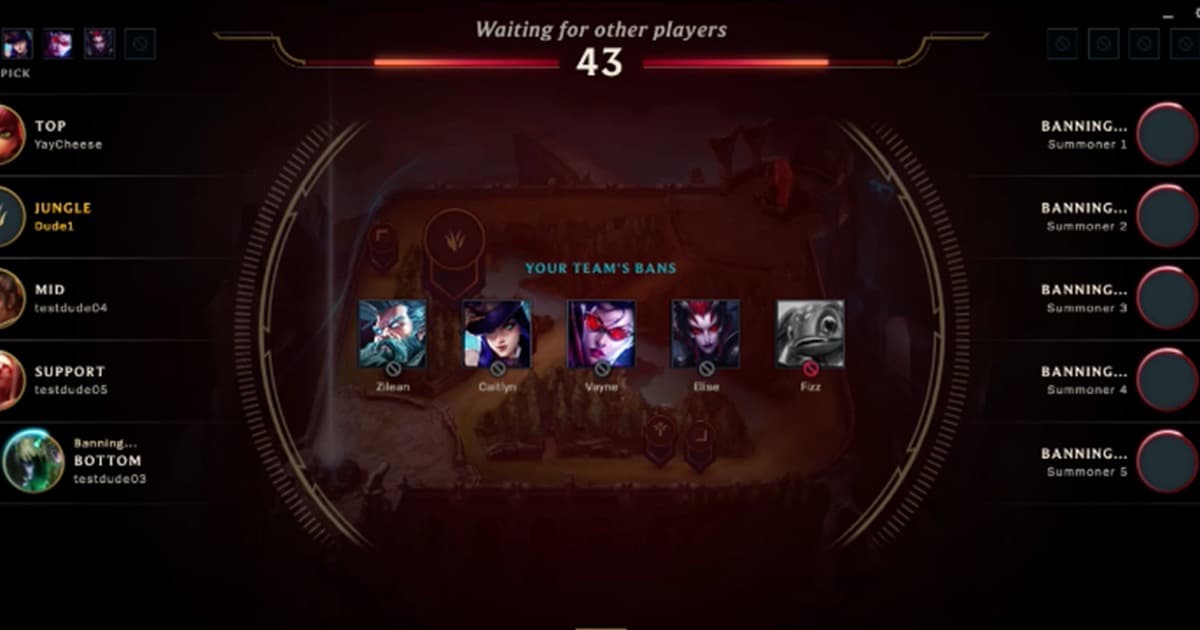
Cara Membuat Akun PBE LoL: Daftar, Cek Login, dan Solusi Masalah (2026)
Panduan khusus akun untuk membuat akun PBE LoL: alur daftar resmi, syarat terbaru (tidak ada, menurut FAQ Riot), cara memastikan akses dengan login ke Riot Client memakai akun PBE, serta solusi untuk error login, antrean, dan jam maintenance.
 Panduan
Cara Main di Server PBE LoL: Download, Siklus Patch, dan Tips (2026)
Panduan langkah demi langkah main di server PBE LoL, mulai dari apa itu PBE dan syarat daftar saat ini (tidak ada, menurut FAQ Riot), download file game PBE di dalam Riot Client, siklus patch, sampai hal yang perlu diwaspadai seperti bug dan ping. Kami juga membahas cara merekam otomatis permainan pertamamu dengan champion baru memakai DOR supaya kontenmu siap lebih awal.
 Manajemen File Rekaman
Hasil Rekaman OBS Disimpan di Mana? Lokasi Default + Cara Menggantinya
Secara default OBS menyimpan rekaman di folder Videos akun Windows kamu. Berikut lokasi default per setup, shortcut File > Show Recordings, cara mengganti folder, dan pengingat remux MKV ke MP4.
 Perbandingan
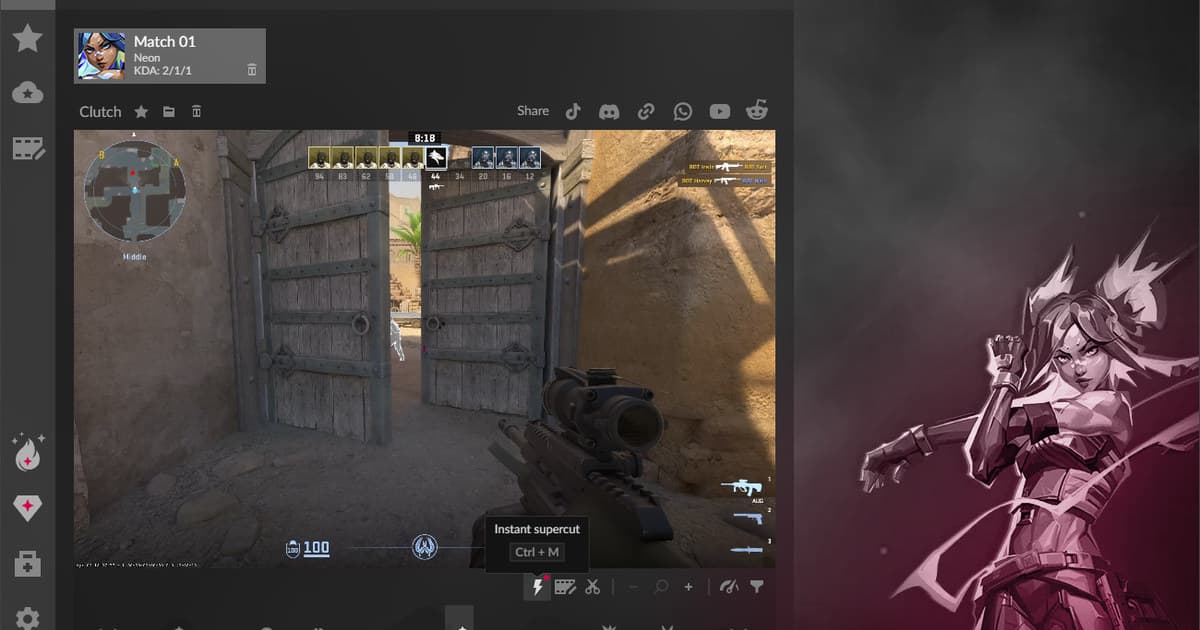
Alternatif Outplayed (2026): Dibandingkan dengan ShadowPlay, OBS, dan DOR — Dengan atau Tanpa Overwolf
Perbandingan ini menyandingkan Outplayed dengan NVIDIA ShadowPlay, OBS Studio, dan DOR dari sisi highlight otomatis, ketergantungan pada Overwolf, kebutuhan GPU, penyimpanan replay manual, kontrol audio, dan waktu review, sekaligus memisahkan alternatif yang jalan tanpa Overwolf dari yang tidak.
 Troubleshooting
Outplayed Tidak Merekam Sesi: Urutan Troubleshooting yang Aman
Diagnosis rekaman sesi Outplayed yang hilang dengan memisahkan deteksi game, izin, hotkey, penyimpanan, capture, dan pemutaran audio.
 Panduan
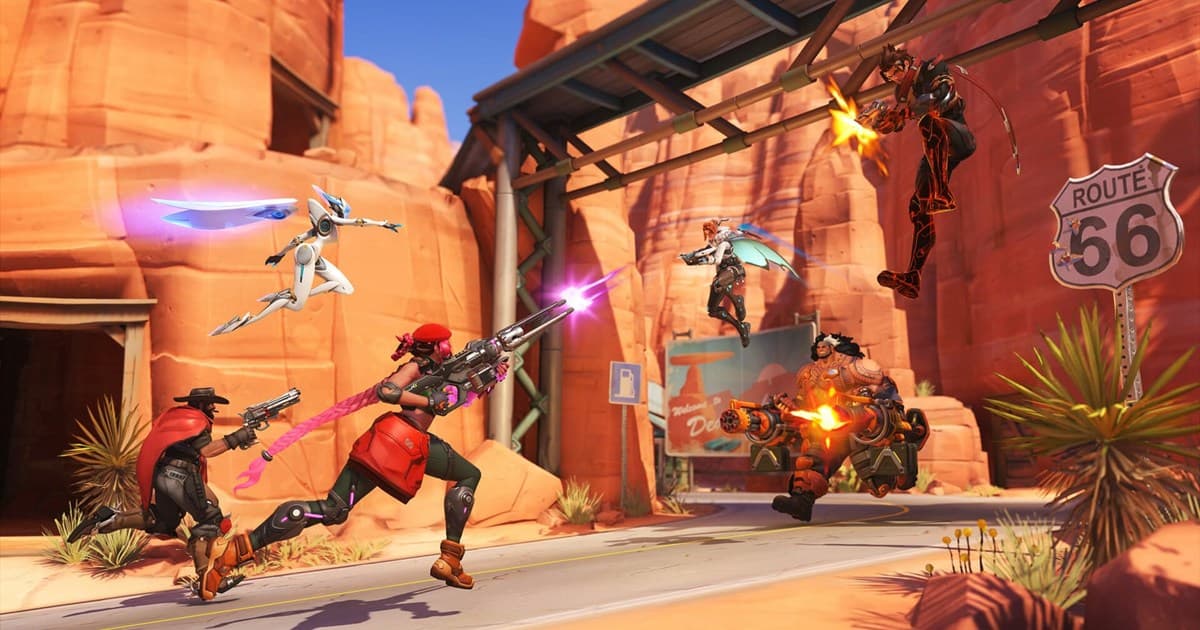
Cara Menyimpan dan Mendapatkan POTG (Play of the Game) Overwatch (2026)
POTG Overwatch adalah play terbaik dalam satu match yang dipilih otomatis setiap game selesai. Tapi di dalam game, tayangannya cuma beberapa detik lalu hilang. Ini cara POTG dipilih, batasan fitur simpan highlight in-game, dan cara menyimpan momen selevel POTG sebagai file video dengan pasti.
 Perbandingan
Sensitivitas PUBG Pro Player: Rentang DPI yang Benar-Benar Dipakai Pro
Kamu tidak butuh tabel nama pemain untuk memakai sensitivitas pro PUBG. Ini rentang DPI dan cm/360 tempat para pro berada, alasan mereka bertahan di sensitivitas rendah, dan cara memindahkan rentang itu ke tanganmu sendiri.
 Panduan
Cara Merekam Minecraft di PC: Panduan Lengkap Replay Mod vs Rekam Layar Penuh (2026)
Ini dua jalur merekam Minecraft dengan ringan, dijelaskan langkah demi langkah: rekam penuh yang langsung menangkap layar ke MP4 dengan perekam khusus, dan Replay Mod yang menyusun ulang kamera di dalam game. Kami tunjukkan cara termudah menyimpan momen bagus dengan ringan sambil menghindari bentrok mod.
 Panduan
Share Clip ke Discord: 3 Cara Mengakali Batas Ukuran File
Akun Discord gratis hanya bisa upload video maksimal 20MB per file. Kami jelaskan langkah demi langkah cara melewati batas ini dengan kompresi dan berbagi link, plus cara tercepat berbagi lewat link DOR.
 Troubleshooting
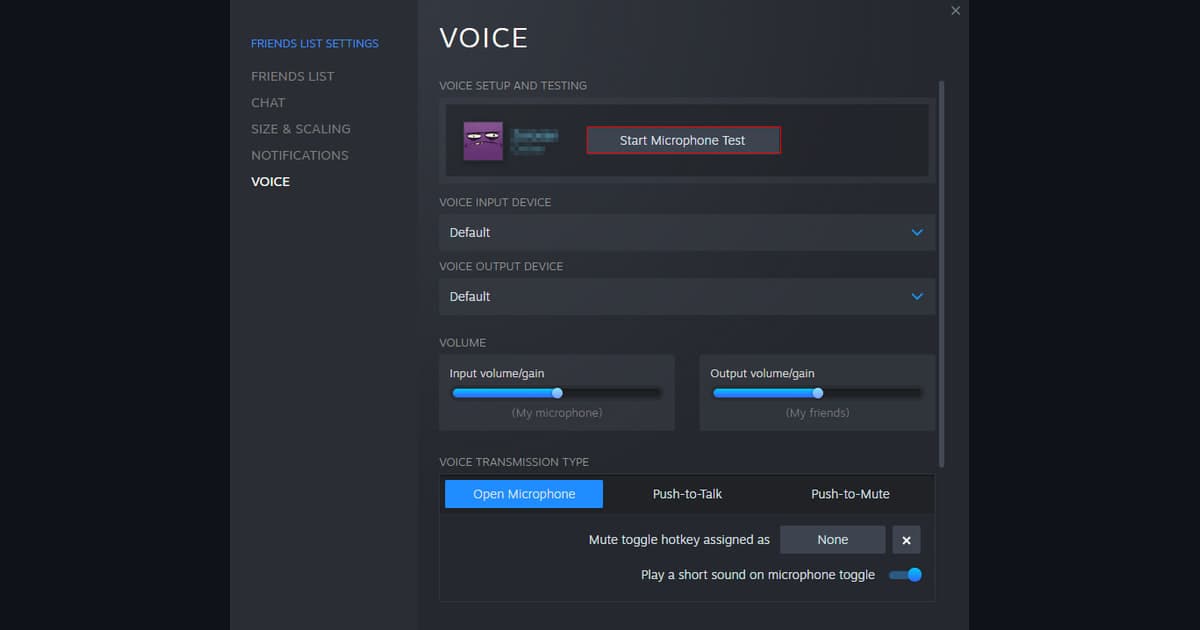
Mic Tidak Terekam di Steam Game Recording: Urutan Troubleshooting yang Aman
Diagnosis mic yang tidak terekam di Steam Game Recording dengan memisahkan deteksi, izin, hotkey, penyimpanan, capture, dan pemutaran audio.
 Troubleshooting
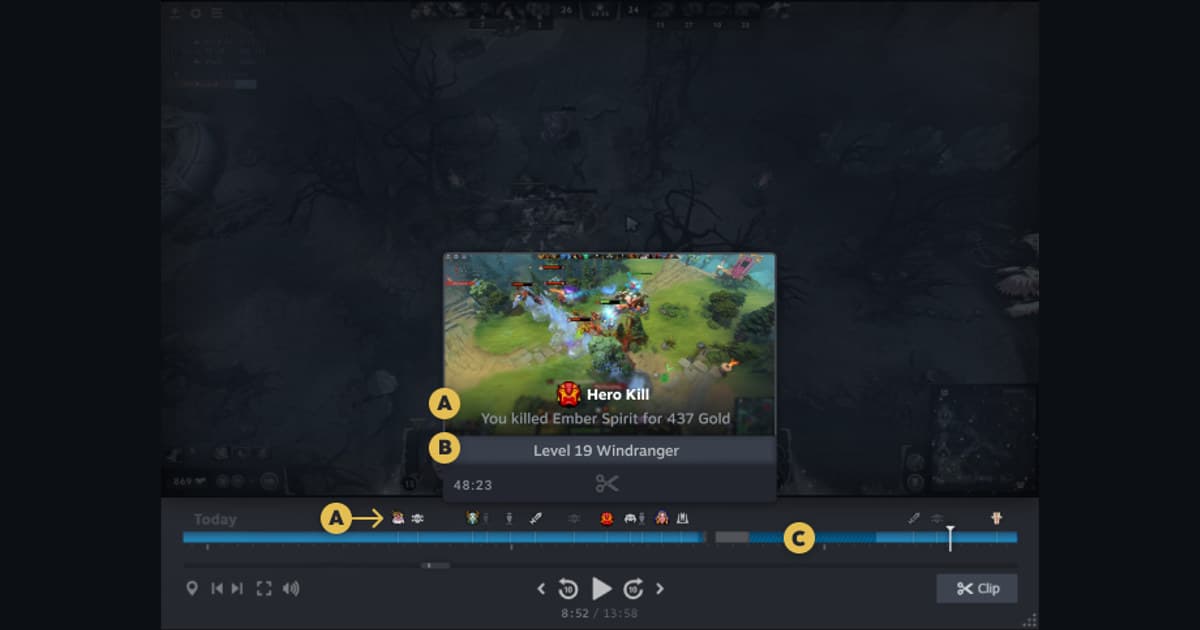
Mengatasi Steam Game Recording Tidak Ada Suara Game: Urutan Troubleshooting yang Aman
Diagnosis Steam Game Recording yang tidak merekam suara game dengan memisahkan tahap deteksi, izin, hotkey, penyimpanan, capture, dan pemutaran audio.
 Troubleshooting
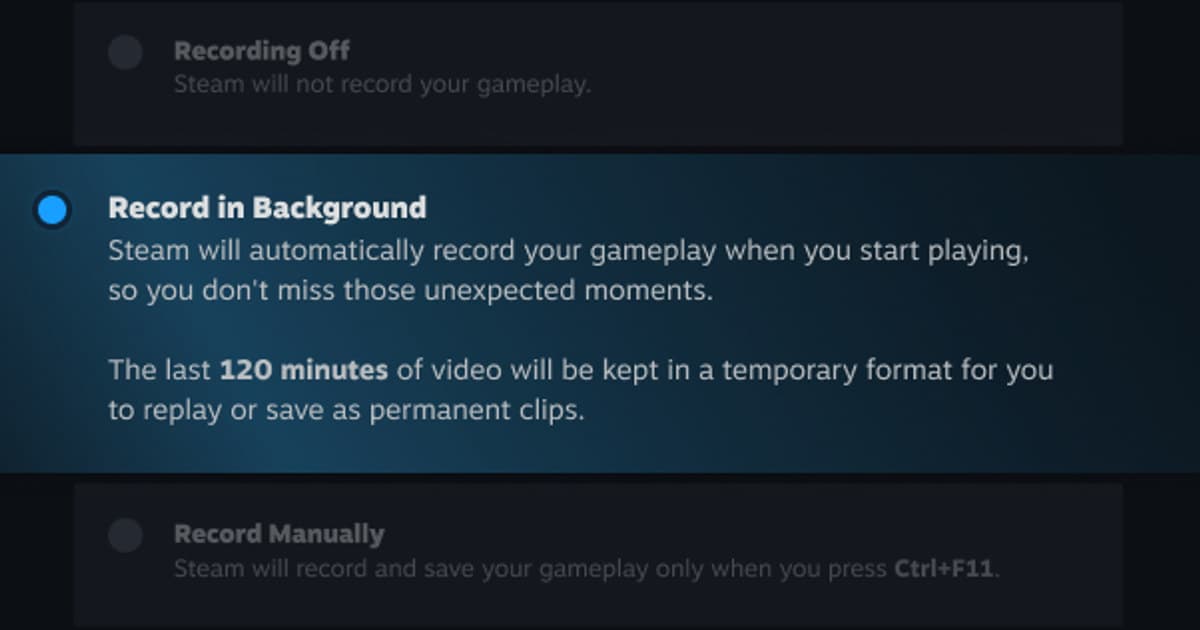
Cara Mengatasi Error No Recording Available di Steam Game Recording: Urutan Troubleshooting yang Aman
Diagnosis error No Recording Available di Steam Game Recording dengan memisahkan deteksi, izin, hotkey, penyimpanan, capture, dan pemutaran audio.
 Panduan
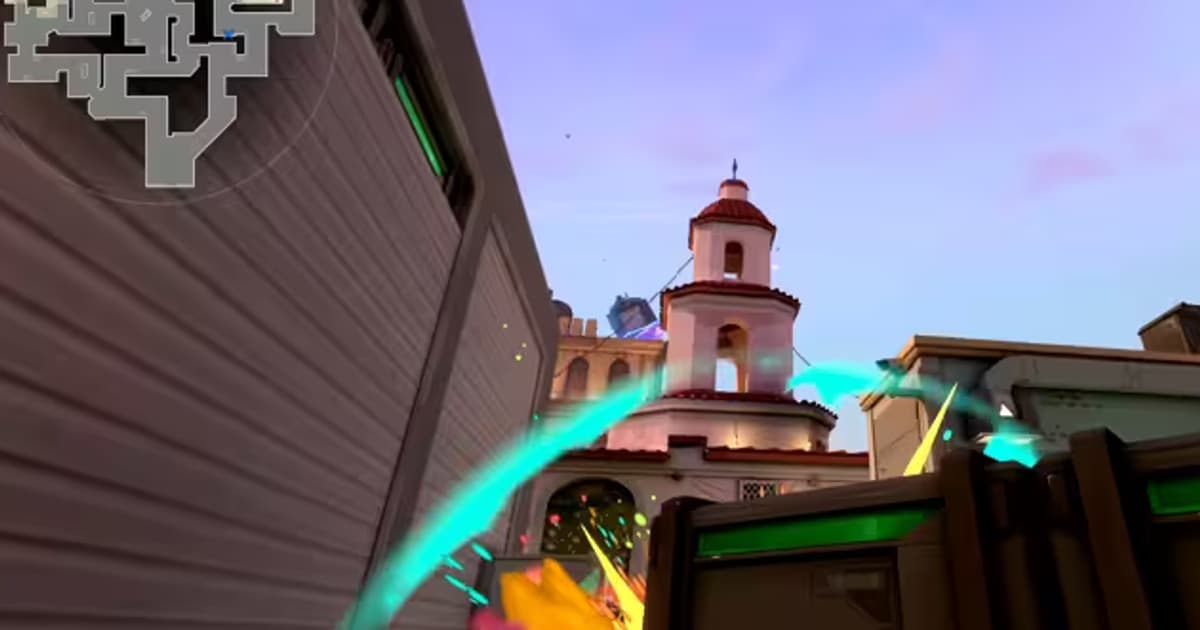
Kumpulan Kode Crosshair Pro Player Valorant, dan Cara Copy dan Pakai Langsung
Copy kode crosshair pro seperti TenZ, Aspas, dan Demon1 lalu paste ke setting untuk langsung mendapatkan reticle yang persis sama. Langkah memasang, kode, dan cara kerja format kodenya ada di sini semua.
 Panduan
Clutch Artinya Apa? Cara Menyimpan Momen Clutch Kamu Jadi Klip (2026)
Clutch adalah permainan penentu saat kamu sendirian membalikkan keadaan 1 lawan banyak. Kami bahas arti clutch dan asal istilahnya, adegan clutch khas di Valorant, CS2, dan League of Legends, serta cara menangkap momen tak terduga itu dan menyimpannya jadi klip.
 Panduan Rekaman
Apa Itu eDPI? Arti, Rumus, dan Contoh Hitungan per Game
eDPI adalah DPI mouse dikali sensitivity in-game. Di sini ada rumusnya, contoh hitungan per game, alasan eDPI yang sama terasa beda di tiap shooter, dan kenapa pro player cenderung pakai angka rendah.
 Panduan
Cara Merekam Layar Game dengan Xbox Game Bar, Batasannya, dan Alternatif Clip Otomatis (2026)
Panduan langkah demi langkah merekam game dengan Xbox Game Bar bawaan Windows, dari hotkey Win+G dan Win+Alt+R sampai lokasi file tersimpan. Kami juga membahas dengan jujur apa yang tidak bisa dilakukan Game Bar dan alternatif untuk kamu yang butuh clip otomatis.
 Perbandingan
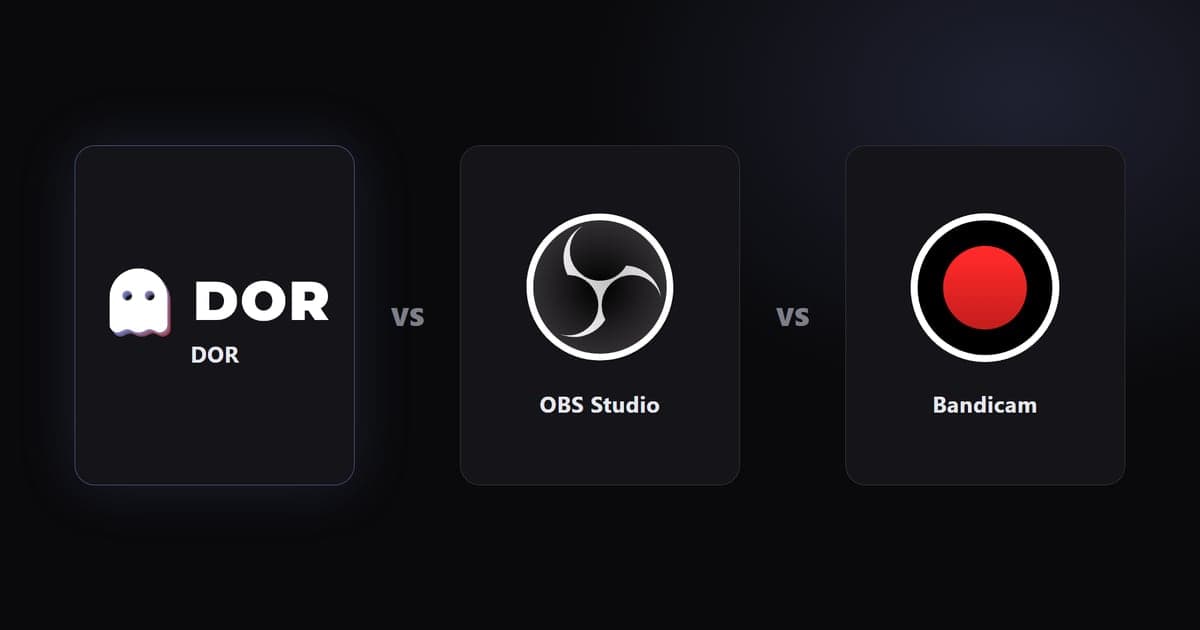
Aplikasi Perekam Layar Gratis Terbaik, Dipilah Berdasarkan Apa yang Kamu Rekam
Tanpa watermark, tanpa batas waktu, tanpa jebakan trial. Perbandingan aplikasi rekam yang benar-benar gratis, dikelompokkan per kebutuhan: gameplay, tutorial, dan sesi maraton.