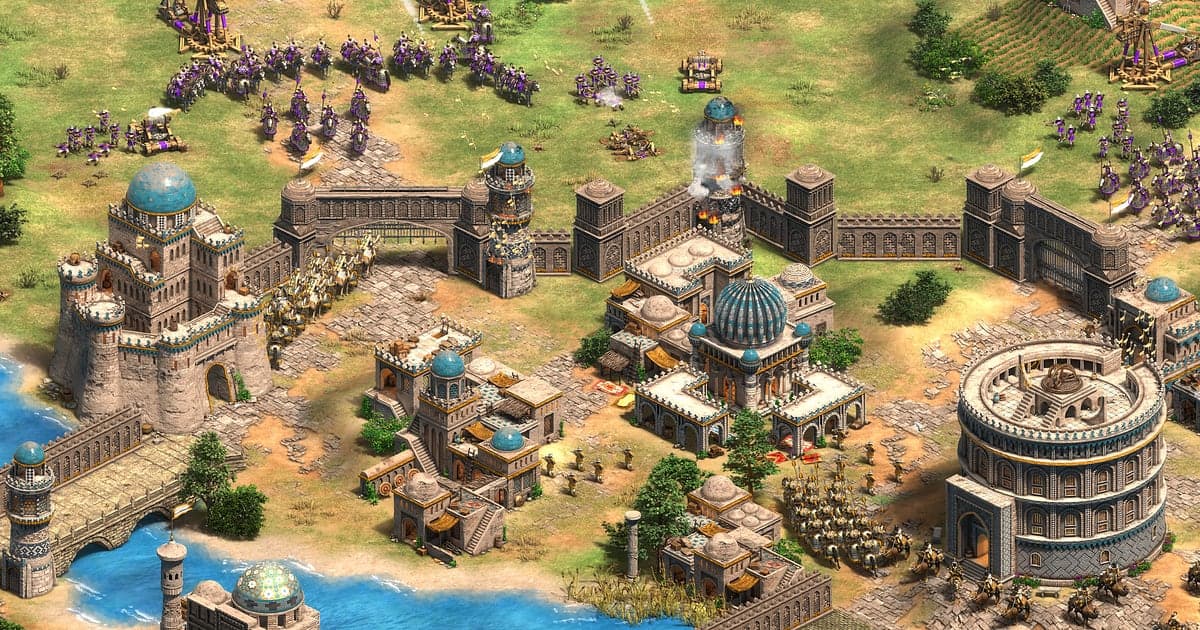
AoE2 DEは、DORをインストールしてゲームを起動すればAIが自動で録画します。録画ボタンを押す必要も、録画するウィンドウを選ぶ必要もありません。AoE2を起動すると、DORが村人3人と斥候1騎で始まる暗黒時代からGGまでを記録します。斥候ラッシュをしのいで最速で城主の時代へ進み、トレビュシェットで相手の城を落とした1試合も、修道士のウォロロで騎士を寝返らせた場面も、最初から最後まで動画に残ります。ゲーム内の録画ゲームファイルはゲームの中でしか再生できませんが、DORの録画はすぐに切り出してリンクで送れる動画です。このページでは、AoE2を初めて録画する方に向けて、準備、録画の確認、交戦の保存、時代ごとの録画の探し方、試合のハイライトづくり、チームへの共有、長期戦の設定までを順番に説明します。
- ランクの1v1から1時間を超えるチーム戦まで、ひと晩遊んだ試合を1本の動画に残せます。
- 相手の騎士隊を槍兵で正確に返り討ちにした交戦や、トレビュシェットで城を崩した場面を、クリップとして保存できます。
- ポケットが「城主行く、守って」と言った時点をAIボイスノートで探し、すぐに移動できます。
- 斥候ラッシュの防衛から世界の驚異を守り切るまでをつないで、実況なしの試合ハイライトを作れます。
- ビルドオーダーを聞いてきたフレンドに、自分の試合をdor.ggリンクでDiscordに送れます。
AoE2 DEを録画する前に:インストールと録画方式
AoE2の録画に必要なのはDORのインストールだけです。DORは無料のWindowsアプリで、動画にウォーターマークは付きません。AoE2 DEはプレイ全体の録画方式で記録されるため、1試合が20分で終わっても1時間を大きく超えても、ランク戦やチーム戦を何試合続けても、すべてが1本の録画に入ります。録画時間に制限はないので長期戦も続けて録画され、ひと晩チーム戦を回す予定なら長時間のゲームプレイをカクつかずに録画する方法を先に読んでおくと安心です。動作が軽いゲームなので、最低スペックのPCでも録画はスムーズです。下の表は、AoE2を録画する前に知っておきたい項目です。
| 項目 | AoE2 DEの場合 | 補足 |
|---|---|---|
| インストール | DOR(無料のWindowsアプリ) | 録画にウォーターマークは付きません |
| ゲームのバージョン | Windows PC版(Steam)のDefinitive Edition | PCで起動したAoE2 DEを検知して録画します |
| 録画方式 | プレイ全体の録画 | 試合ごとに分かれず、1本の動画につながります |
| 録画ゲームファイルとの違い | DORの録画はmp4の動画 | すぐに切り出してリンクで共有でき、自分のマイクの声も入ります |
| 画面モード | フルスクリーン、ウィンドウ、ボーダーレスのすべてを録画 | ゲーム内で使っているモードのままで構いません |
| 解像度・フレームレート | 初期設定は1080p・30fps | ミニマップと資源表示をくっきり残すなら1080pのままにし、軽い720p/30fpsモードもあります |
DORでAoE2 DEを録画する手順
- 1DORをインストールするDORをダウンロードしてインストールし、起動したままにしておきます。チーム戦で味方とボイスでコールをやり取りするなら、ヘッドセットのマイクがDORで選ばれているか確認してください。ゲーム音とマイクは一緒に録音されます。
- 2AoE2を起動してロビーに入るSteamからAge of Empires II: Definitive Editionを起動すると、DORがゲームを検知してすぐに録画を始めます。文明を選ぶロビーから記録されるので、ランク戦のマッチングでもキャンペーンでも、ほかにすることはありません。
- 3最初の試合の前に録画を確認する試合が読み込まれる前に、DORアプリを一度開いて録画中か確認します。検知されない場合はゲームが検知されないときの対処に沿って確認してください。確認できたら、最初の村人を木に送りましょう。
- 4交戦に勝った直後にクリップを保存する相手の騎士隊を槍兵で正確に返り討ちにしたときや、トレビュシェット2台で相手の城を崩したときは、交戦が終わったらすぐにクリップ保存ショートカットを押します。直前の場面が別のクリップとして残るので、1時間分の録画を最初からたどる必要がありません。
- 5ゲームを閉じてマイクリップで確認する最後の試合の統計画面を見てからゲームを閉じると、そのセッションの動画と途中で保存したクリップが、DORアプリの「マイクリップ」にまとめて並びます。クリップを保存し忘れた交戦も、すべてセッション動画の中に入っています。
録画を見つける
録画はDORアプリの「マイクリップ」(ライブラリ)で探します。AoE2を起動して閉じるまでの1回が1つのセッションにまとまり、試合中にクリップ保存ショートカットで残した場面は別のクリップとして表示されます。何試合も1本の録画に入るので、試合が終わって統計画面に移るたびに勝敗とだいたいの時刻をメモしておきましょう。勝った試合の統計画面の位置に移動してから巻き戻せば、その試合の終盤がすぐに出てきます。1試合の中では、時代が進むたびに画面上部の時代表示が変わり通知が出るので、そこを区切りにすれば、領主の時代のラッシュは前半、城主の時代の交戦は中盤、帝王の時代の総力戦は後半で見つかります。交戦は、軍が集まって進軍する数秒から相手の軍が散るまでの40〜60秒で切り出すと流れが伝わります。ミニマップと資源表示が画面の端にあるので、書き出しは16:9が基本で、9:16と1:1も選べます。詳しい手順はゲームクリップのトリミングにあります。ずっと残したい逆転勝ちには「いいね」を付けておきましょう。容量がいっぱいになると「いいね」していない古い動画から整理されます。
残したい場面を保存する
1試合がまるごと録画されていても、勝負を分けた交戦はその場でクリップにしておくほうが探しやすくなります。クリップ保存ショートカットを押すと、直前の場面がクリップとして保存されます。長さは初期設定で30秒で、設定から15・30・45・60秒を選べます。暗黒時代の序盤の偵察や相手の村人へのハラスなら30秒で十分で、領主の時代の弓兵ラッシュの防衛や、槍兵で騎士を返り討ちにした交戦は45秒が合います。トレビュシェットで城を崩す攻城戦、人口が埋まった帝王の時代の最後の総力戦、世界の驚異を守り切るか壊し切る戦いは、60秒にしておかないと軍が集まる場面から入りません。修道士のウォロロで騎士を寝返らせて逆転した直後や、キャンペーンのミッションで勝利が表示された直後も押しどころです。長さの設定は直前の場面をすぐ保存する方法で紹介しています。
AIボイスノートで会話を探す
AoE2のチーム戦では、味方とのコールが勝負を分けます。「羊4匹見つけた、家の前」「トレビュ2台出して押そう」「修道士に注意、騎士が寝返る」のような言葉が試合中ずっと飛び交います。DORはゲーム音とマイクを一緒に録音し、AIボイスノートがチーム戦で味方と交わしたコールを録画のタイムラインに文字として残します。ポケットが何分に騎士ラッシュに行くと言ったのか、フランクがいつ救援を頼んだのかは、試合後にタイムラインの文字から探して選べばその場面にすぐ移動します。負けた試合を振り返るとき、コールと実際の軍の動きの時間差を確かめれば、次の試合の作戦を立てやすくなります。Discordで通話しながらチーム戦をするなら、Discordの通話音声を録画する方法を参考にしてください。
AIハイライトでモンタージュを作る
ランク戦の1試合は、数分の実況動画のようにまとめられます。時代が進むたびに保存したクリップの中から「斥候ラッシュ防衛」「最速城主クリック」「槍兵で騎士を返り討ち」「修道士の寝返りで逆転」「トレビュで城を破壊」「世界の驚異を守り切る」をチェックしてAIハイライトを押すと、1試合を凝縮した動画になります。序盤のラッシュ防衛から最後の落城までをつなげば実況なしのハイライトの完成で、同じ文明の試合だけを集めれば文明ごとの運用動画になります。並び順を自分で決めたい場合はゲームクリップの結合を参考にしてください。
DORスタジオで編集する
DORスタジオは、インストールなしでブラウザから開けます。村人を生産していた区間は切り落として交戦だけをつなぎ、トレビュシェットで城が崩れる場面にシェイクズームをのせてみてください。修道士が騎士を寝返らせるフレームにはパンチズームを、時代が変わる継ぎ目にはグリッチ・トランジションを入れるとよく合います。文明名と時代をテキストで入れてBGMを敷けば、見やすい試合動画になります。ミニマップが見えてほしい交戦は16:9のままにして、騎士の突撃のように1か所に集中した場面だけを9:16のショートとして別に作るのがおすすめです。縦の構図のコツは縦型ショート向けのゲーム録画にあります。完成した動画はmp4で受け取るか、リンクで共有します。
dor.ggリンクで共有する
切り出した場面はdor.ggリンクで送ります。受け取った人はアプリなしでブラウザからすぐ再生できます。一緒に戦った味方には、チームチャットやDiscordにリンクを貼って、どのタイミングで軍を集めたかなど次の試合の作戦の話につなげましょう。ビルドオーダーを聞いてきたフレンドには、言葉で説明するより自分の試合のリンクを送るほうが正確です。Xに投稿して腕前を見せるのにも使えます。時代ごとに残したい場面と切り出す長さはAoE2の逆転勝ち動画を送る方法に、Discordへの投稿方法はDiscordでクリップを共有する方法にまとめています。
AoE2 DEのおすすめ設定とトラブル解決
AoE2 DEは動作が軽いので、最低スペックのPCでも録画はスムーズです。ただし画面下のミニマップと上の資源、人口の表示が小さいので、録画は初期設定の1080pのままにしておくと、動画でも数字が読めます。ユニットが密集する終盤の総力戦をなめらかに残したいなら60fpsを、ノートPCなら720p/30fpsモードを選びます。DORはGPUハードウェアエンコードを使うため、プレイ中のフレームレートへの影響は小さく、古いPCで軽く使う方法は低スペックPCでのゲーム録画にあります。ゲーム内で録画ゲームを再生すれば、DORはその画面もそのまま録画するので、視点を切り替えた場面まで動画に残ります。DORにチート機能はなく、ゲームファイルやプレイデータには触れません。
| 症状 | 確認すること | 対処 |
|---|---|---|
| 録画が黒い画面になる | ゲーム内の画面モード設定 | DORはフルスクリーン、ウィンドウ、ボーダーレスのすべてを録画します。それでも黒い場合は[フルスクリーン録画のトラブル対処](fullscreen-recording-not-working)に沿ってモニターキャプチャに切り替えます。 |
| 味方のコールやゲーム音が入らない | Windowsの出力デバイスとDORの音声設定 | ゲーム音が出ているデバイスを確認し、[ゲーム録画で音が入らないときの対処](game-recording-no-sound-fix)の順に確認します。 |
| 動画で資源の数字がぼやける | 録画の解像度 | 720p/30fpsモードを使っている場合は1080pに戻し、書き出しは16:9を選びます。 |
| ひと晩チーム戦をするとファイルが大きい | 録画の解像度とドライブの空き容量 | 決定的な交戦だけクリップにして、[録画ファイルの容量を減らす方法](reduce-game-recording-file-size)を参考にします。 |
| 録画ソフトでアカウントが心配 | DORの仕組み | DORは画面を録画するだけで、チート機能はなく、ゲームファイルやプレイデータを書き換えません。 |