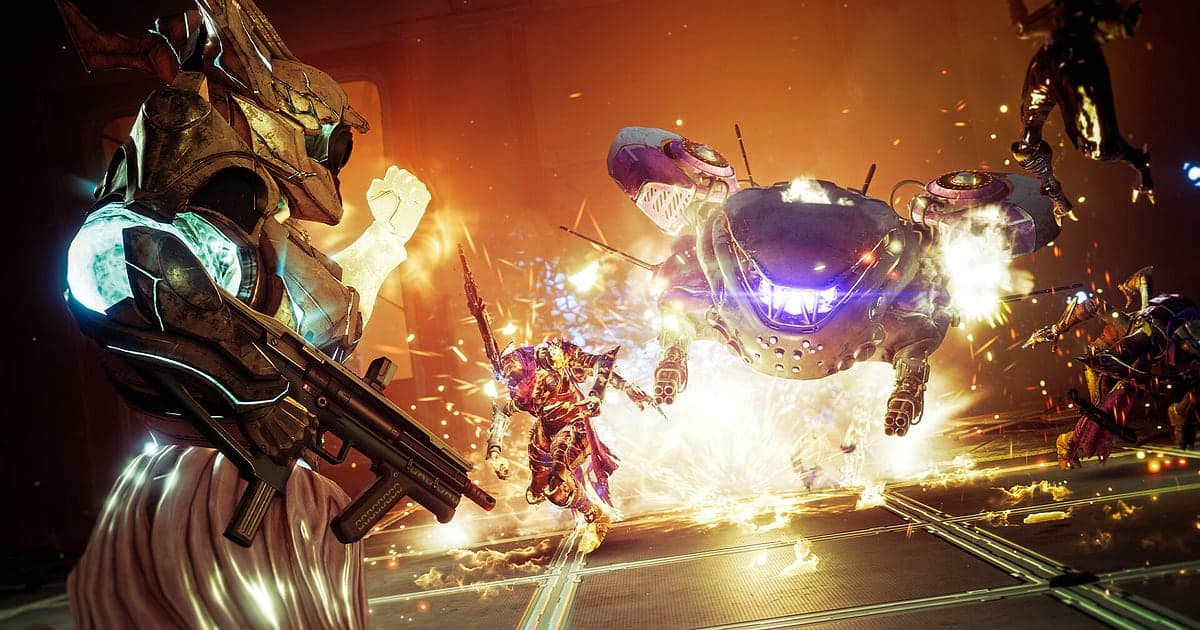
Destiny 2は、DORをインストールしてゲームを起動すれば、AIが自動で録画します。レイドの前に録画ボタンを気にしたり、録画範囲を指定したりする必要はありません。DORはゲームの起動を検知し、軌道画面、タワーでの装備整理、レイド最初の遭遇戦から最終ボスまでを途切れずに1本の動画として残し、ゲームを閉じると録画も終わります。Destiny 2は一度始めると何時間も続く活動が多いので、大切なのは録画を始めることよりも、長い映像の中から20回のワイプの末にたどり着いたクリアの場面をすばやく取り出すことです。このページでは、インストール、場面の保存、パーティーのコール探し、モンタージュ作り、リンク共有、高リフレッシュレート環境での設定とトラブル対処を順に説明します。
- レイド突入から最後の遭遇戦クリアまで、何時間にもなるDestiny 2のセッションを1本の動画に残せます。
- スーパー3発が同時に入ってボスがワンフェーズで溶けた瞬間を、クリップ保存ショートカットですぐ保存できます。
- 「左のプレート取った」のようなギミックのコールが出た位置を、AIボイスノートで探して移動できます。
- 試練のクラッチ、ギャンビットの侵略で3キル、初めてのエキゾチックドロップをまとめて1本のモンタージュにできます。
- クリア動画をdor.ggのリンク1つで、クランのDiscordやLFGで組んだメンバーに送れます。
Destiny 2を録画する前に:インストールと録画方式
Destiny 2のPC版はSteam、Epic Games Store、Microsoft Storeで配信されており、どのストアから起動してもDORはゲーム画面を検知して録画します。DORは無料のWindowsアプリで、録画した動画に透かしは入りません。録画方式はプレイ全体の録画なので、クルーシブルを何戦か遊んでからそのままレイドに入っても、ゲームを閉じるまで1本の動画として続きます。ゲーム本体の容量が大きいため、インストール先のドライブと録画の保存先ドライブの空き容量を両方確認しておきましょう。ストアごとの容量と最低・推奨スペックはDestiny 2の容量とスペックにまとめています。初めて録画する前に確認したい項目は次の表のとおりです。
| 項目 | Destiny 2の場合 | 補足 |
|---|---|---|
| DORのインストール | 無料のWindowsアプリ | 録画した動画に透かしは入りません |
| ゲームのバージョン | PC版(Steam、Epic Games Store、Microsoft Store) | どのストアから起動してもゲーム画面を検知します |
| 録画方式 | プレイ全体の録画 | 軌道からゲーム終了まで1本で、活動を切り替えても分かれません |
| 画面モード | フルスクリーン、ウィンドウ、ボーダーレスのどれでも録画 | ゲームキャプチャがブロックされる環境ではモニターキャプチャに切り替えます |
| 解像度とフレームレート | 初期設定は1080p・30fps、60fpsも選択可 | 144・240Hzで遊ぶなら、推奨スペックのGPUで高リフレッシュレートを保ったまま録画できます |
| 空き容量 | 30秒・1080pのクリップ1本で約30MB | 数時間のレイドセッションに備えて余裕を持たせます |
DORでDestiny 2を録画する手順
- 1DORをインストールするDORをダウンロードしてインストールします。1分ほどで終わり、料金はかかりません。インストール後はDORを起動したままにしておきます。週次リセットの日にレイドの予定があるなら、ログイン前に済ませておくと安心です。
- 2Destiny 2を起動する普段使っているストアからDestiny 2を起動します。DORはゲームを検知するとすぐに録画を始めるので、動画の冒頭にロード画面や軌道画面が入っていても正常です。
- 3録画が動いているか確認する軌道やタワーでファイアチームを待つ間に、DORアプリの画面で録画中になっているか一度確認します。ゲームが検知されない場合はゲームが検知されないときの手順で確認してください。あとはレイドでもクルーシブルでも、いつも通りに遊ぶだけです。
- 4ボスが倒れた直後にクリップを保存するダメージフェーズでボスの体力ゲージが空になり、戦利品のチェストが出る直前にクリップ保存ショートカットを押します。直前30秒が別のクリップとして残るので、3時間分のレイド映像を最初から見直す必要がありません。
- 5ゲームを閉じてマイクリップで確認する活動を終えてゲームを閉じると、その日のセッション動画と途中で保存したクリップがDORアプリの「マイクリップ」にまとめて並びます。クリアできた夜も、ワイプ続きで終わった夜も同じように残ります。
録画を見つける
録画はDORアプリの「マイクリップ」(ライブラリ)に集まります。Destiny 2を1回起動して閉じるまでが1つのセッションになり、プレイ中に保存した場面はクリップとして別に表示されます。レイドのセッションから特定の遭遇戦を探すときは、軌道との行き来で出るロード画面、遭遇戦の後に現れる戦利品のチェスト、ワイプ後にチェックポイントから再開する場面を目印にすると早く見つかります。見つけた部分は開始点と終了点を決めて必要なところだけ切り出し、16:9、9:16、1:1のいずれかで書き出します。詳しい手順はゲームクリップの切り出し方にあります。初クリアやフローレスの試合のように長く残したい動画には「いいね」を付けておきましょう。容量がいっぱいになると「いいね」のない古い動画から整理されるので、「いいね」を付けたクリア記録はそのまま残ります。
残したい場面を保存する
セッション全体が録画されていても、見返したい場面はその場でクリップにしておくと後から探しやすくなります。クリップ保存ショートカットを押すと直前の場面がクリップとして保存され、初期設定は30秒、設定で15・30・45・60秒から選べます。Destiny 2では、ボスの体力ゲージが尽きた直後、オシリスの試練で最後の1人を倒してラウンドをひっくり返した直後、ギャンビットの侵略で連続キルが終わった直後、エキゾチックが初めてドロップした瞬間が押しどころです。スーパーを重ねるダメージフェーズは45秒か60秒にしておくと、バフを取りに行く場面からボスが溶けるまでが1本に収まります。長さの使い分けは直前の場面をすぐ保存する方法で確認できます。
AIボイスノートで会話を探す
レイドの勝敗はコールで決まります。「左のプレート取った」「バフ取って、ダメージフェーズ入る」「ウェル置いた、中に入って」「蘇生トークン残り1、温存して」といった声が絶えず飛び交います。DORはゲーム音とマイクを同時に録音し、AIボイスノートが交わした言葉を録画のタイムラインに文字で残します。週次リセットの前に、どの遭遇戦で誰がどのシンボルをコールしたかを確かめたいときは、タイムラインの文字からその言葉を探して選べば、該当する場面へすぐ移動できます。ワイプの原因を話し合うときも、「誰がプレートを空けた?」という声の位置から見れば話が早く進みます。Discordのボイスチャンネルでコールしているなら、Discordの通話音声を録音する方法で入力デバイスを確認してください。
AIハイライトでモンタージュを作る
レイドの1週間分を数分の動画にまとめたいときはAIハイライトを使います。ライブラリでレイドクリアの瞬間、スーパーでワンフェーズ、試練のクラッチ、ギャンビットの侵略で3キル、ダンジョンで落下死のクリップにチェックを入れてAIハイライトを押すと、1本のモンタージュにつながります。最初の遭遇戦から最終ボスまで順番にチェックすればクランの初クリア記念動画に、クルーシブルの場面だけを選べばPvPのモンタージュになります。並び順を自分で決めてつなぎたい場合はゲームクリップを結合する方法を参考にしてください。
DORスタジオで編集する
DORスタジオはインストール不要で、ブラウザで開けます。スーパーが発動するフレームにシェイクズームを重ね、ギミックの区間には「左プレート」「ダメージフェーズ」といったテキストで役割分担を書き込めば、クラン向けの攻略動画になります。遭遇戦の切り替わりはグリッチトランジションでつなぎ、エキゾチックが落ちる瞬間にはパンチズームを入れてみてください。攻略動画は16:9で、ワンフェーズの場面は9:16で別に書き出すとショート動画に合います。縦型の構図は縦型ショート向けのゲーム録画にまとめています。完成した動画はmp4でダウンロードするか、そのままリンクで共有できます。
dor.ggリンクで共有する
切り出した場面はdor.ggのリンクで送ります。受け取った人はアプリを入れずにブラウザですぐ再生できるので、LFGで一度組んだだけのメンバーにもクリア動画を気軽に送れます。クランのDiscordに初クリアのリンクを貼ったり、その夜参加できなかったメンバーにLINEでワンフェーズの場面を送ったりしてみてください。レイドの場面を選んで送るコツはDestiny 2の動画を共有する方法に、Discordへの投稿はDiscordでクリップを共有する方法にあります。
Destiny 2のおすすめ設定とトラブル解決
Destiny 2を144Hzや240Hzで遊んでいるなら、推奨スペックのGPUで高リフレッシュレートを保ったまま録画するのがおすすめです。録画の初期設定は1080p・30fpsで、クルーシブルの撃ち合いやスーパーの演出をなめらかに残したい場合は60fpsを選びます。録画のフレームレートは動画ファイルのものなので、ゲーム内の144・240fpsの設定はそのままで構いません。DORはGPUのハードウェアエンコードを使うため、ゲームのフレームレートへの影響は小さく抑えられます。それでもフレームが揺れる場合は録画を720p/30fpsモードに下げ、録画中だけカクつく場合はまず録画中のフレーム落ちを直す方法を確認してください。フルスクリーン、ウィンドウ、ボーダーレスのどれでも録画でき、アンチチートがゲームキャプチャをブロックする環境ではモニターキャプチャに切り替えて録画します。DORにチート機能はなく、ゲームファイルやプレイデータには触れません。
| 症状 | 確認すること | 対処 |
|---|---|---|
| 録画が真っ黒になる | ゲーム内の画面モードとキャプチャ方式 | 3つの画面モードはすべて録画できます。それでも黒い場合は[フルスクリーン録画の不具合を直す方法](fullscreen-recording-not-working)に沿ってモニターキャプチャに切り替えます。 |
| 銃声は入るのにパーティーのコールが入らない | Windowsの出力デバイスとDORの音声設定 | ゲーム音とマイクのデバイスを選び直し、[ゲーム録画で音が入らないときの対処](game-recording-no-sound-fix)の順に確認します。 |
| クルーシブルでフレームレートが揺れる | 録画のフレームレートとゲーム内のグラフィック設定 | 録画を30fpsのままにするか720p/30fpsモードに下げ、高リフレッシュレートは推奨スペックのGPUを基準に合わせます。 |
| レイド1回でファイルが大きくなる | 録画の解像度とドライブの空き容量 | 遭遇戦の場面はクリップで残し、長く残したい動画だけ「いいね」で守ります。 |
| 録画ソフトでアカウントが心配 | DORの動作 | DORは画面を録画するだけでチート機能はなく、ゲームファイルやプレイデータを変更しません。 |