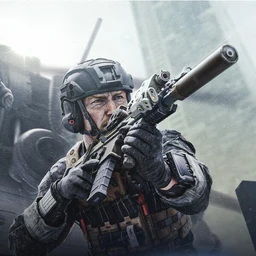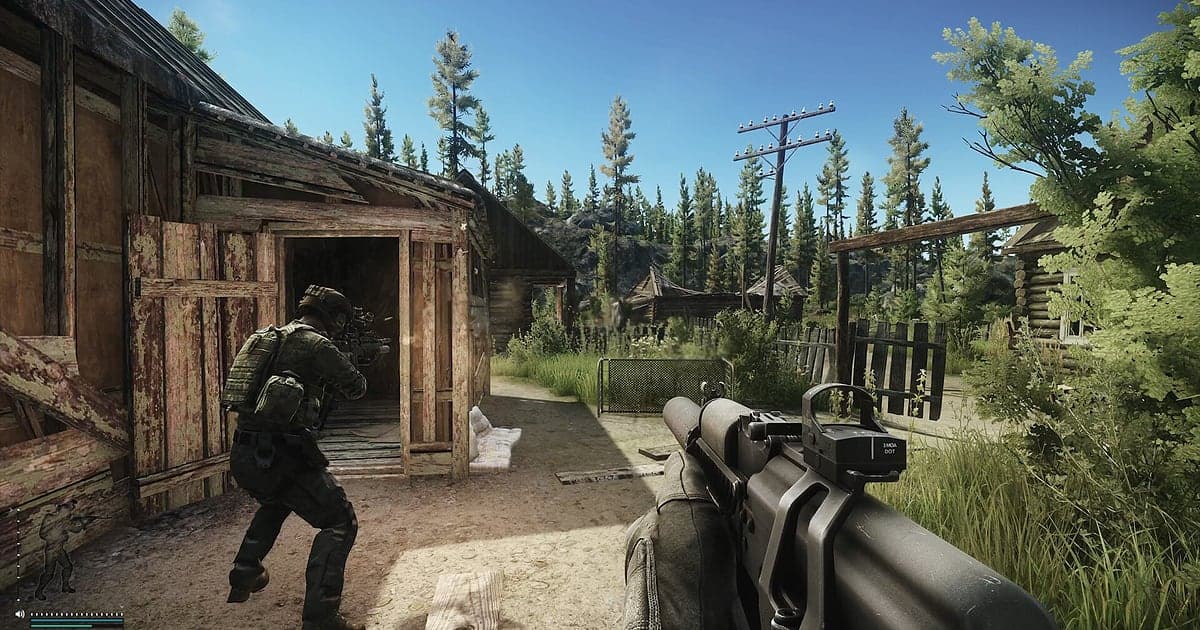
エスケープ・フロム・タルコフは、DORをインストールしてゲームを起動すれば、AIが自動で録画します。タルコフを起動した瞬間から終了するまで、スタッシュで装備を選ぶ時間、レイドのロード画面、レイド本編、レイド後のリザルト画面が1本の動画としてつながるので、何にやられたのかを知りたいときに録画ボタンを押したかどうかを思い出す必要はありません。このページでは、タルコフを初めて録画する人向けに、準備、録画の確認、撃ち合いと脱出の保存、長い録画からレイドを探す方法、ハイライト作り、仲間へのリンク共有までを順番に説明します。
- スタッシュ整理から最後のレイドのリザルト画面まで、その日に入ったレイドを1本の動画に残せます。
- カスタム寮の撃ち合いやフル装備での脱出のような見返したい場面を、クリップ保存ショートカットでその場で保存できます。
- 「寮の3階に足音」のようなパーティーのコールをAIボイスノートで探し、その瞬間へ移動できます。
- ワイプ中に集めたボス撃破と脱出のクリップを、AIハイライトで生還したレイドだけの1本にまとめられます。
- 怪しいデスの場面を切り出し、dor.ggのリンクでDiscordに貼って仲間と一緒に確認できます。
タルコフを録画する前に:インストールと録画方式
タルコフはGPU負荷の高いゲームなので、推奨スペック以上のPCならゲームのフレームレートと録画を両方安定して保てます。DORは無料のWindowsアプリで、動画に透かしは入りません。タルコフはプレイ全体を録画する方式で記録されるため、ハイドアウト、レイド待ち、何回分ものレイドがゲームを閉じるまで1本の動画になり、レイドごとに録画を始める必要はありません。1回のレイドが長く、1日に何度も潜るゲームなので動画も長くなります。何時間も続く録画を安定して残す設定は長時間のゲーム録画を参考にしてください。下の表は、最初の録画の前に確認しておきたい項目です。
| 項目 | タルコフの場合 | 補足 |
|---|---|---|
| インストール | DOR、無料のWindowsアプリ | 録画にも編集した動画にも透かしは入りません |
| ゲームのバージョン | Windows PC版(Steam) | PCで起動したタルコフを録画します |
| 録画方式 | プレイ全体の録画 | ハイドアウトと複数のレイドが、ゲーム終了まで1本の動画になります |
| 画面モード | フルスクリーン、ウィンドウ、ボーダーレスのどれでも録画 | アンチチートがゲームキャプチャをブロックする場合はモニターキャプチャに切り替えます |
| 解像度とフレームレート | 初期設定は1080p・30fps | 遠くの小さな敵影をはっきり残すなら60fps、重いときは720p/30fpsモードを使います |
| 音声 | ゲーム音とマイクを同時に録音 | 足音の方向とパーティーの声が同じ動画に入り、ゲームのサウンド設定はそのままです |
DORでタルコフを録画する手順
- 1DORをインストールするDORをダウンロードしてインストールします。インストールが終わると、DORはバックグラウンドでゲームの起動を待ちます。ワイプ直後の最初のレイドのように絶対に残したい日があるなら、その前に入れておきましょう。
- 2タルコフを起動するSteamからタルコフをいつも通り起動します。DORがゲームを検知するとすぐに録画が始まるので、動画の冒頭にハイドアウトやスタッシュの画面が入っていても正常です。
- 3録画が動いているか確認する最初のレイドのロード画面が出る前に、DORアプリで録画中の表示を一度確認します。ゲームが検知されない場合は、録画ソフトがゲームを認識しないときを参考に対処してください。以降はレイドが変わっても何も触る必要はありません。
- 4撃ち合いと脱出の直後にクリップを保存する寮の階段でPMCを倒したときや、バッグを満杯にして脱出地点に入ったときは、その直後にクリップ保存ショートカットを押します。直前30秒が別のクリップとして保存されるので、40分のレイドを最初から見返さずに済みます。
- 5ゲームを閉じて「マイクリップ」を開くタルコフを終了すると、その日のプレイ全体が1本の動画として「マイクリップ」に入り、途中で保存したクリップも並びます。スカブで入ったレイドも同じ動画の中にあります。
録画を見つける
録画はDORアプリの「マイクリップ」(ライブラリ)に集まります。タルコフを起動してから閉じるまでが1つのセッションになり、クリップ保存ショートカットで残した場面はクリップとして別に表示されます。セッションの中で1回のレイドは、レイドのロード画面とレイド後のリザルト画面の間にあるので、この2つの画面を区切りにして何回目のレイドかを数えると早く見つかります。レイドが終わるたびに「3回目、脱出」「5回目、デス」と1行メモしておけば、さらに楽です。レイドの中では、静けさを破る最初の銃声がたいてい見せたい場面の始まりです。見つけた部分は開始点と終了点を決めて切り出し、16:9、9:16、1:1のいずれかで書き出します。遠くの小さなシルエットが重要なゲームなので、撃ち合いの振り返り用には16:9が向いています。切り出しのコツはゲームクリップの切り出し方にまとめています。フル装備の脱出のようにずっと残したい動画には「いいね」を付けておきましょう。容量がいっぱいになると「いいね」していない古い動画から順に整理されます。
残したい場面を保存する
タルコフの勝負は数秒で決まり、レイドの大半は静かな移動です。だからこそ、撃ち合いが終わった直後にクリップ保存ショートカットを押す習慣がいちばん効きます。長さは初期設定で直前30秒、設定で15・30・45・60秒から選べます。カスタム寮の撃ち合いや脱出地点の直前での撃ち合いは60秒にしておくと、最初の銃声の前の足音まで収まります。ウッズでの遠距離ヒットのように1発で終わる場面は15秒で十分です。レシャラと取り巻きを相手にした長い戦いは、終わった瞬間に60秒で保存しておき、残りはセッション動画から長めに切り出しましょう。ショートカットと長さの変え方は直前の場面をすぐ保存する方法で確認できます。
AIボイスノートで会話を探す
パーティーでレイドに入ると、「寮の3階に足音」「ボスの取り巻き3人、下がって」「バッグ満杯、脱出に向かう」といったコールがレイドの流れを決めます。DORはゲーム音とマイクを一緒に録音し、AIボイスノートがその会話を録画のタイムラインに文字で残します。「今何の弾で死んだ?」と聞いた場面を見返したいときは、タイムラインの文字からその一言を選ぶだけでその場面に移動できます。どこで脱出ルートを変えたかも文章で残るので、次のレイドの作戦にも役立ちます。仲間の声まで録画に入れる方法はDiscord通話の音声を録画する方法を参考にしてください。
AIハイライトでモンタージュを作る
ワイプ中に集めたクリップが散らばっているなら、AIハイライトでまとめてみましょう。ライブラリでカスタム寮の撃ち合い、レシャラ撃破、リザーブ地下壕での待ち伏せ、ウッズの遠距離ヒット、脱出地点での撃ち合い、フル装備での脱出のクリップにチェックを入れてAIハイライトを押すと、生還したレイドだけをつないだ1本になります。カスタム編、リザーブ編のようにマップ別に分けるのもおすすめです。順番を自分で決めてつなげたい場合はゲームクリップを結合する方法を参照してください。
DORスタジオで編集する
DORスタジオは、インストール不要でブラウザから開けます。40分のレイドから使える30秒の撃ち合いだけを残し、射撃の瞬間にパンチズーム、被弾した直後にシェイクズームをかけて緊張感を出します。脱出の場面にはマップ名や「フル装備で脱出」といったテキストとBGMを添え、レイドの間はグリッチ遷移でつなぎましょう。YouTubeには16:9、ショートには9:16で書き出します。mp4での保存方法はクリップの書き出し方にまとめています。そのままリンクで共有することもできます。
dor.ggリンクで共有する
切り出した場面は、dor.ggのリンクで送ります。受け取った人はアプリなしでブラウザから見られるので、怪しいデスの場面をパーティーのDiscordに貼れば、すぐにみんなで判定できます。判定用の動画は倒れた瞬間だけでは足りないので、最後の移動を始めた地点や足音を聞いた地点が入るよう、デスの1〜2分前から切り出しましょう。反対に、フル装備の脱出の自慢なら脱出直前の30秒から1分で十分です。Xに載せるなら脱出の瞬間を9:16で切ると見てもらいやすくなります。同じレイドにいた仲間同士で、それぞれのリンクを開いて同じ撃ち合いを別の視点で比べることもできます。場面ごとの長さと探す手がかりはタルコフのレイドクリップを仲間に送る方法にまとめています。
タルコフのおすすめ設定とトラブル解決
タルコフはGPU負荷が高めなので、録画は初期設定の1080p・30fpsから始め、ゲームのフレームレートに余裕があるときに60fpsへ上げるのがおすすめです。それでもフレームが足りない場合は720p/30fpsモードに下げます。DORはGPUハードウェアエンコードを使うので、フレームへの影響は小さく抑えられます。フルスクリーン、ウィンドウ、ボーダーレスのどれでも録画でき、アンチチートがゲームキャプチャをブロックする環境ではモニターキャプチャに切り替えて録画します。録画はゲーム音をそのまま取り込むだけで、ゲームのサウンド設定は変えないので、足音を聞くプレイにも影響しません。録画中だけフレームが落ちる場合は、先に録画中のFPS低下を直す方法を確認してください。DORにチート機能はなく、ゲームファイルやプレイデータにも触れません。
| 症状 | 確認すること | 対処 |
|---|---|---|
| 録画が黒い画面になる | 画面モードとキャプチャ方式 | フルスクリーン、ウィンドウ、ボーダーレスのどれでも録画できます。それでも黒い場合は[フルスクリーン録画の不具合の直し方](fullscreen-recording-not-working)に従ってモニターキャプチャに切り替えます。 |
| 足音や銃声が録音されない | Windowsの出力デバイスとDORの音声設定 | ゲーム音が出ているヘッドセットのデバイスを確認し、[ゲーム録画で音が入らないときの対処](game-recording-no-sound-fix)の順に点検します。 |
| 録画中にレイドのフレームが落ちる | 録画のフレームレートとグラフィック負荷 | GPUハードウェアエンコードなので影響は小さいですが、重い場合は録画を30fpsにするか720p/30fpsモードに下げます。 |
| 何回目のレイドか分からない | レイドのロード画面とリザルト画面 | 2つの画面を区切りにレイドを数え、次からはレイドごとに結果を1行メモします。 |
| 録画ソフトでBANされないか心配 | DORの動作のしくみ | DORは画面を録画するだけでチート機能はなく、ゲームファイルやプレイデータを書き換えません。 |