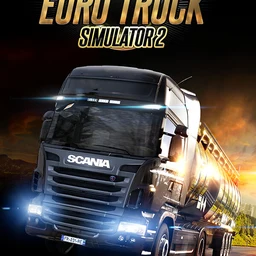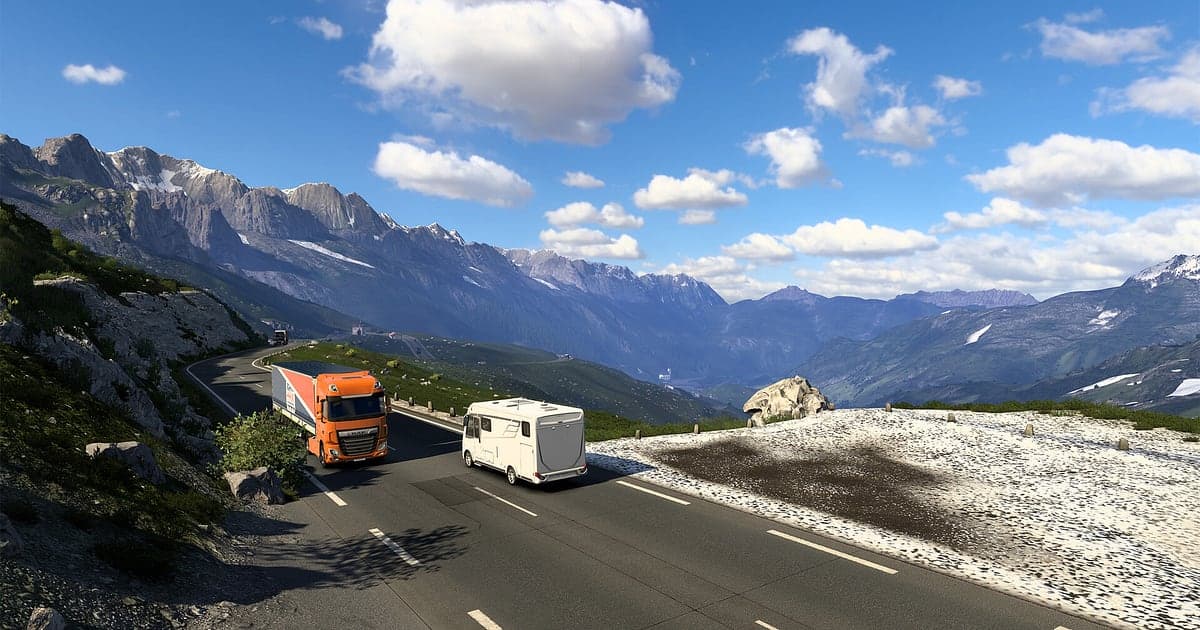
ユーロトラック2は、DORをインストールしてゲームを起動すれば、AIが自動で録画します。録画ボタンを押したり録画範囲を指定したりする必要はないので、エンジンをかけた瞬間からDORがドラレコのように運行全体を記録してくれると考えてください。荷物を選ぶ画面、アルプスを越えてイタリアの港まで夜通し走る長距離輸送、3回目でやっと決まったバック駐車までが途切れずに1本の動画に収まり、ゲームを閉じると録画も終わります。何時間もの運行の中で見返したくなるのは、夕暮れの国境越えや一発で決まった駐車くらいなので、このページではそうした場面を簡単に見つけて使うことを中心に説明します。インストール、場面の保存、コンボイの会話探し、ドライブ動画作り、リンク共有、低スペックPCでの設定とトラブル対処を順に進めてください。
- 荷物をつないで出発してから配送完了まで、数時間におよぶユーロトラックの運行を1本の動画に残せます。
- 狭い倉庫にトレーラーを一発でバック駐車できた瞬間を、到着してすぐクリップとして保存できます。
- コンボイ中に「この先オービス、減速して」という声が出た位置を、AIボイスノートで探して移動できます。
- アルプスの峠越え、雨の夜の高速道路、夕暮れの海沿いの道をつないで、流しっぱなしにできるドライブ動画を作れます。
- 隊列を組んだコンボイの走行動画を、dor.ggのリンク1つでDiscordサーバーやLINEグループに送れます。
ユーロトラック2を録画する前に:インストールと録画方式
Euro Truck Simulator 2はスペックの負担が少ないゲームなので、最低スペックでも録画はスムーズです。DORは無料のWindowsアプリで、録画した動画に透かしは入らないため、メーターやサイドミラーに文字が重なる心配もありません。録画方式はプレイ全体の録画なので、配送を何件続けてもゲームを閉じるまで1本の動画につながり、パーキングで仮眠してから再出発してもファイルは分かれません。録画時間の制限もないので、長距離輸送をまるごと残せます。ノートPCや古いPCで走るなら、低スペックPCでゲームを録画する方法もあわせて確認してください。初めて録画する前に確認したい項目は次のとおりです。
| 項目 | ユーロトラック2の場合 | 補足 |
|---|---|---|
| DORのインストール | 無料のWindowsアプリ | 録画した動画に透かしは入りません |
| ゲームのバージョン | Windows PC版(Steam) | ゲームを起動すると自動で検知します |
| 録画方式 | プレイ全体の録画 | 配送を何件しても、ゲームを閉じるまで1本の動画につながります |
| 画面モード | フルスクリーン、ウィンドウ、ボーダーレスのどれでも録画 | ゲーム内の設定は普段のモードのままで構いません |
| 解像度とフレームレート | 初期設定は1080p・30fps、60fpsも選択可 | 負担の少ないゲームなので最低スペックでもスムーズで、軽量の720p/30fpsモードもあります |
| 音声 | エンジン音、ゲーム内ラジオ、マイクを同時に録音 | コンボイ仲間との会話も同じ動画に残ります |
DORでユーロトラック2を録画する手順
- 1DORをインストールするDORをダウンロードしてインストールします。1分ほどで終わり、無料です。インストール後はDORを起動したままにしておけば、走るたびに準備することはありません。
- 2ユーロトラック2を起動するSteamからEuro Truck Simulator 2を起動し、プロフィールを読み込みます。DORはゲームを検知するとすぐに録画を始めるので、荷物の一覧を選ぶ画面から録画に入っていても正常です。
- 3録画が動いているか確認する最初のトレーラーをつなぐ前に、DORアプリの画面で録画中になっているか一度確認します。検知されない場合はゲームが検知されないときの手順で確認してください。あとはパーキングに寄っても夜通し走っても、運転に集中するだけです。
- 4駐車が決まった瞬間にクリップを保存する倉庫にトレーラーをバックで一発で入れたときや、アルプスの峠の頂上で景色が開けたときは、その直後にクリップ保存ショートカットを押します。直前30秒が別のクリップとして保存されるので、何時間もの運行動画を最初から探す必要がありません。
- 5ゲームを閉じてマイクリップで確認する配送を終えてゲームを閉じると、その日の運行全体の動画と途中で保存したクリップが、DORアプリの「マイクリップ」にまとめて並びます。急ブレーキでヒヤッとした日の映像も残っています。
録画を見つける
録画した運行はDORアプリの「マイクリップ」(ライブラリ)で探します。ユーロトラック2を1回起動して閉じるまでが1つのセッションになり、運行中にクリップ保存ショートカットで残した場面はクリップとして別に表示されます。長いセッションの中で目当ての区間を探すときは、トレーラーをつなぐ場面と配送完了の画面を目印にすると、配送1件ごとに区切って見られます。その間では、国境を越える区間やパーキングで仮眠して再出発する場面もよい目印になります。見つけた区間は開始点と終了点を決めて切り出し、16:9、9:16、1:1のいずれかで書き出します。切り出しのコツはゲームクリップの切り出し方にあります。駐車の難易度ハードで初めて成功した動画のように長く残したい記録には「いいね」を付けておきましょう。容量がいっぱいになると「いいね」のない古い動画から整理されるので、「いいね」を付けた運行記録はそのまま残ります。
残したい場面を保存する
運行全体が録画されていても、見返したい場面はその場でクリップにしておくとずっと探しやすくなります。クリップ保存ショートカットを押すと直前の場面がクリップとして保存され、初期設定は30秒、設定で15・30・45・60秒から選べます。ユーロトラック2では、トレーラーを一発でバック駐車できた直後、急ブレーキでぎりぎり事故を避けた直後、夕暮れの海沿いの道に入った瞬間、コンボイが1車線にそろって走っている瞬間が押しどころです。景色の区間はゆっくり眺めるのが楽しいので60秒にしておくのがよく、急ブレーキのような短い場面は15秒でも足ります。長さの使い分けは直前の場面をすぐ保存する方法で確認できます。
AIボイスノートで会話を探す
コンボイで走っていると、無線のようなやり取りがずっと続きます。「次のパーキングで寝よう」「この先オービス、減速して」「駐車の難易度ハードでやってみた」「コンボイは1車線にそろえて」といった具合です。DORはエンジン音やゲーム内ラジオを含むゲーム音とマイクを同時に録音し、AIボイスノートが交わした言葉を録画のタイムラインに文字で残します。どの料金所で誰が道を間違えたのか気になったら、タイムラインの文字から「料金所」や「道間違えた」を探して選べば、その場面へすぐ移動できます。コンボイ仲間とDiscordのボイスチャンネルで話しているなら、Discordの通話音声を録音する方法でデバイスを確認してください。
AIハイライトでモンタージュを作る
1週間の運行を1本のドライブ動画にするならAIハイライトを使います。ライブラリでアルプスの峠越え、デポに一発でバック駐車、雨の夜の高速道路、夕暮れの海沿いの道、隊列を組んだコンボイのクリップにチェックを入れてAIハイライトを押すと、1本につながります。昼から夜へ時間順にチェックすれば1日の運行が自然に流れ、急ブレーキでギリギリ回避のクリップを最後に入れるとちょっとした笑いどころになります。並び順を自分で決めてつなぎたい場合はゲームクリップを結合する方法を参考にしてください。
DORスタジオで編集する
DORスタジオはインストール不要で、ブラウザで開けます。退屈な直線区間を切り、景色のよい区間だけをつないで、出発地と到着地の都市名をテキストで入れ、落ち着いたBGMを流せば、輸送ブイログのできあがりです。駐車が決まった瞬間には「一発成功」のようなテキストとパンチズームを、急ブレーキの場面にはシェイクズームを入れてみてください。ドライブ動画は16:9がよく合い、駐車成功のような短い場面は9:16のショート動画にもできます。縦型の構図は縦型ショート向けのゲーム録画にまとめています。完成した動画はmp4でダウンロードするか、そのままリンクで共有できます。
dor.ggリンクで共有する
切り出した場面はdor.ggのリンクで送ります。受け取った人はアプリを入れずにブラウザですぐ再生できるので、コンボイ仲間が集まるDiscordサーバーに運行動画のリンクを貼れば、次の運行を待つ間にみんなで見られます。トラック好きの家族や友だちに、アルプスの景色のクリップだけをLINEで送るのもおすすめです。長距離輸送やバック駐車の場面を選んで送るコツはユーロトラック2の動画を共有する方法に、Discordへの投稿はDiscordでクリップを共有する方法にあります。
ユーロトラック2のおすすめ設定とトラブル解決
ユーロトラック2はスペックの負担が少ないゲームなので、初期設定の1080p・30fpsでもスムーズに録画できます。高速道路やコンボイの隊列のように画面が流れ続ける場面をよりなめらかに残したいなら60fpsを選び、ノートPCで何時間も走るなら720p/30fpsモードで負担を減らします。フルスクリーン、ウィンドウ、ボーダーレスのどれでも録画できるので、ゲーム内の画面設定はそのままで大丈夫です。DORはGPUのハードウェアエンコードを使うため、運転中のフレームレートへの影響は小さく抑えられます。夜通し続く長距離輸送を安定して録画する方法は長時間のゲームプレイをカクつかずに録画する方法を参考にしてください。DORにチート機能はなく、ゲームファイルやプレイデータ、プロフィールには触れません。
| 症状 | 確認すること | 対処 |
|---|---|---|
| 録画が真っ黒になる | ゲーム内の画面モード | 3つの画面モードはすべて録画できます。それでも黒い場合は、DORの設定でモニターキャプチャに切り替えて短くテスト録画します。 |
| エンジン音やラジオが録音されない | Windowsの出力デバイスとDORの音声設定 | ゲーム音が出ているデバイスを確認し、[ゲーム録画で音が入らないときの対処](game-recording-no-sound-fix)の順に確認します。 |
| 走行画面がカクつく | 録画の解像度とフレームレート | GPUのハードウェアエンコードなので影響は小さいですが、ノートPCで重いときは720p/30fpsモードに下げます。 |
| 長距離輸送のファイルが大きすぎる | 録画の解像度とドライブの空き容量 | 景色のよい区間だけをクリップで残し、[録画ファイルの容量を減らす方法](reduce-game-recording-file-size)を参考に設定を合わせます。 |
| 録画ソフトがプロフィールに影響しないか心配 | DORの動作 | DORは画面を録画するだけでチート機能はなく、ゲームファイルやプレイデータを変更しません。 |