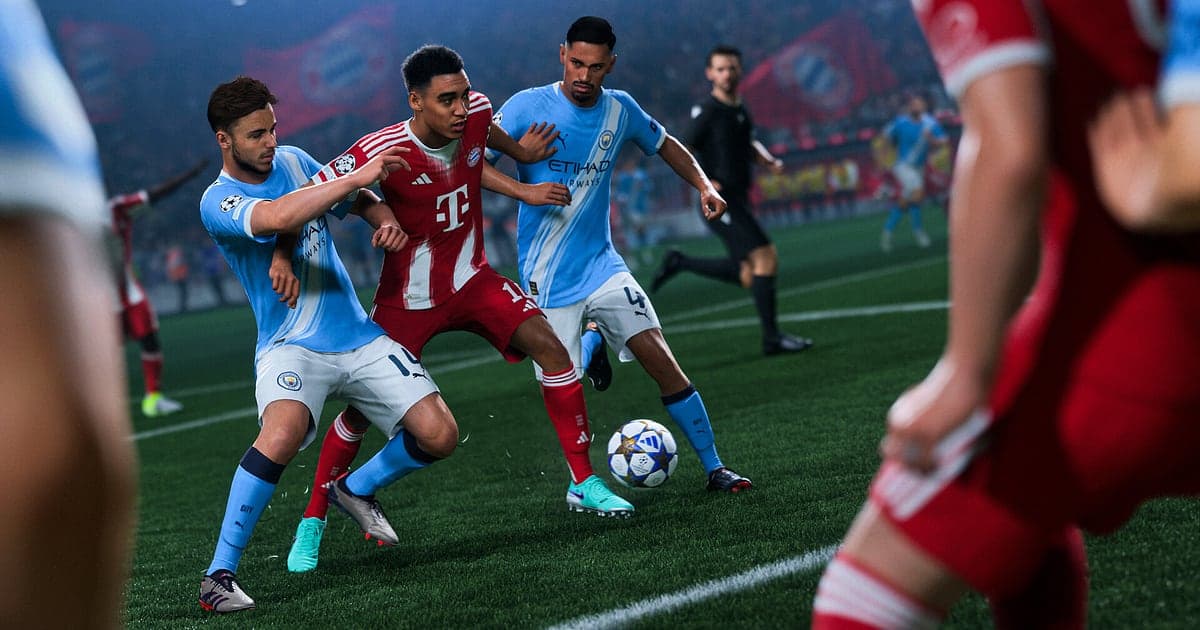
FC 26は、DORをインストールしてゲームを起動すればAIが自動で録画します。試合ごとに録画ボタンを押す必要はなく、メニューのBGMが流れる最初の画面からゲームを終了するまで、アルティメットチームの試合もキャリアモードの試合もフレンドとの対戦も、すべて1本の動画につながります。ゲーム内のリプレイカメラではなく、自分がプレイしていた画面がそのまま残るので、ペナルティエリアの外から巻いたシュートも試合中に見ていた角度のまま見返せます。このページでは、PC版EA SPORTS FC 26を初めて録画する方に向けて、準備、録画の確認、ゴールの保存、録画の探し方、ゴール集づくり、フレンドへのリンク共有までを順番に説明します。
- ウィークエンドリーグ1日分の試合を、キックオフから試合終了の笛まで、試合の合間のスカッド編成画面も含めて1本の動画に残せます。
- エリア外からのフィネスショット、アウトサイドで決めるトリベラ、GKとの1対1での好セーブなど、見返したい場面を個別のクリップにできます。
- 対戦中に話した「アディショナル3分、耐えろ」のような一言をAIボイスノートで探し、その場面へすぐ移動できます。
- シーズン中に集めたゴールのクリップをAIハイライトでつなぎ、ベストゴール集にできます。
- 決めたばかりの決勝点を、dor.ggリンクひとつでクラブのLINEグループやDiscordサーバーに送れます。
FC 26を録画する前に:インストールと録画方式
FC 26はグラフィックの負荷が大きいタイトルなので、録画を始める前にPCのスペックと空き容量を一度確認しておくと安心です。DORは無料のWindowsアプリで、録画した動画にウォーターマークは付きません。FC 26はプレイ全体の録画方式なので、試合ごとにファイルが分かれることはなく、ゲームを起動していた時間がまるごと1本の動画になります。ゲーム本体のインストールだけで100GBが必要なので、録画データ用の容量は別に考えておきましょう。最低・推奨スペックの数値はFC 26のPC必要スペックと容量で確認できます。以下の表は、FC 26を録画する前に知っておきたい項目です。
| 項目 | FC 26の場合 | 補足 |
|---|---|---|
| インストール | DOR(無料のWindowsアプリ) | ウォーターマークなしで使え、インストールは1分ほどです |
| ゲームのバージョン | Steam版のEA SPORTS FC 26(PC) | Steam版はEA appと一緒に起動し、録画はゲーム画面を対象に行われます |
| 録画方式 | プレイ全体の録画 | メニュー、スカッド管理、試合がゲーム終了まで1本の動画につながります |
| 画面モード | フルスクリーン、ウィンドウ、ボーダーレス | どのモードでも録画できるので、ゲーム内の表示設定はそのままで大丈夫です |
| 解像度とフレームレート | 初期設定は1080p・30fps、60fpsも選択可 | 速いカウンターやドリブルを滑らかに残すなら60fpsを選びます |
| 保存容量 | 30秒・1080pのクリップ1本で約30MB | ゲーム本体の100GBとは別に、録画用の空き容量を確保します |
DORでFC 26を録画する手順
- 1DORをインストールするDORをダウンロードしてインストールし、起動したままにしておきます。無料なので支払いの手続きはなく、一度入れればFC 26を遊ぶたびに準備することはありません。ウィークエンドリーグが始まる前に入れておけば、最初の試合から漏れなく残ります。
- 2FC 26を起動するSteamからEA SPORTS FC 26を起動します。EA appも一緒に立ち上がり、タイトル画面が表示されるとDORがゲームを検知して録画を始めます。メニューのBGMが流れる頃にはもう録画が回っているので、アルティメットチームでもキャリアモードでも、遊びたいモードに進んでください。
- 3録画の状態を確認する最初の試合のキックオフ前に、DORアプリの画面を一度開いて録画中になっているか確認します。録画が始まらない場合はゲームが検知されないときの対処を順に確認してください。確認できたら、試合の合間にスカッドを組み替えたり移籍市場を見たりしても録画は続きます。
- 4ゴール直後にクリップを保存するミドルシュートがネットを揺らした、GKが1対1を止めた、という場面では、セレブレーションが始まったところでクリップ保存ショートカットを押します。ビルドアップからフィニッシュまでの直前の場面が個別のクリップになり、あとで何時間もある録画からそのゴールを探す必要がなくなります。
- 5ゲームを終了してマイクリップを開くその日の試合を終えてFC 26を終了すると、プレイ全体の動画と途中で保存したゴールのクリップが、DORアプリの「マイクリップ」にまとめて表示されます。ウィークエンドリーグをまとめて消化した日も1つのセッションになっているので、どの日の試合かで迷いません。
録画を見つける
録画はDORアプリの「マイクリップ」(ライブラリ)で探します。FC 26を一度起動して終了するまでの記録が1つのセッションにまとまり、試合中にクリップ保存ショートカットで残したゴールやセーブは個別のクリップとして表示されます。長いセッションの中から特定のゴールを探すとき、いちばん確実な目印は画面上部のスコアです。再生位置を大きく飛ばしながら、スコアが1対0から2対0に変わったところを見つけ、その少し前のボールを奪った場面まで戻れば、そこがゴールの起点です。開始位置と終了位置を決めて必要な部分だけを切り出し、16:9、9:16、1:1のいずれかで書き出します。区間をきれいに切るコツはゲームクリップの切り取り方にまとめています。シーズンのベストゴールやPK戦の最後のキックのように長く残したい動画には「いいね」を付けておきましょう。容量がいっぱいになると「いいね」していない古い動画から整理されるので、「いいね」したゴールはそのまま残ります。
残したい場面を保存する
プレイ全体が録画されていても、必ず見返したい場面はその場でクリップにしておくほうが探しやすくなります。クリップ保存ショートカットを押すと直前の場面がクリップとして保存され、長さは初期設定で30秒、設定で15・30・45・60秒から選べます。FC 26で押すとよいのは、エリア外からのシュートが決まった直後、スキルムーブでDF3人をかわしたドリブルの直後、GKがビッグセーブを見せた直後、アディショナルタイムに逆転ゴールが入った直後です。ハーフウェーラインから始まるカウンターは30秒では足りないことがあるので45秒に、何本もキックが続くPK戦は60秒にしておくと収まります。ショートカットの変え方や長さの使い分けは直前の場面をすぐ保存する方法で確認できます。
AIボイスノートで会話を探す
Discordで通話しながらフレンドと対戦したり、同じ部屋で画面を見ながら試合をしたりすると、「アウトサイドで巻いて入れて」「なんでキーパー飛び出してんの」「今週末これで20勝」といった声が絶えず飛び交います。DORはゲーム音とマイクを一緒に録音し、AIボイスノートがその会話を録画のタイムラインに文字で残します。試合後、「アディショナル3分、耐えろ」と叫んだ直後に同点にされた場面を見返したくなったら、タイムラインの文字からその一言を探して選ぶだけで、その場面に移動できます。スコアをいちいち確かめなくても、そのときのリアクションから場面にたどり着けます。通話の音声も録画に入れる方法はDiscord通話の音声を録音する方法を参考にしてください。
AIハイライトでモンタージュを作る
シーズン中に集めたゴールのクリップは、AIハイライトで1本のゴール集になります。ライブラリで、エリア外からのフィネスショット、アウトサイドで決めるトリベラ、GKとの1対1での好セーブ、スキルムーブでDF3人をかわす場面、90+4分の決勝ヘディング、PK戦の最後のキックのクリップにチェックを入れ、AIハイライトを押すと、チェックした場面が1本のモンタージュにつながります。ウィークエンドリーグが終わった日曜の夜にその週のゴールだけを選んで作れば、クラブのグループに載せる週間ハイライトになります。決めた順に自分で並べたい場合はゲームクリップの結合方法を参考にしてください。
DORスタジオで編集する
DORスタジオはインストール不要で、ブラウザで開けます。ゴールの場面をシュート直前まで切り詰めてパンチズームでフィニッシュの瞬間を強調し、得点者の名前と「後半89分」のような時間をテキストで入れてBGMを敷けば、ゴールのショート動画ができあがります。別々の試合のゴールをつなぐときは、試合と試合の間にグリッチ転換を入れると切り替わりがはっきりします。ショートやリール向けは9:16、チャットのプレビュー向けは1:1、YouTubeへの通常投稿は16:9で書き出します。縦画面でボールとゴールを一緒に収める構図は縦型ショート向けのゲーム録画で紹介しています。完成した動画はmp4でダウンロードするか、そのままリンクで共有できます。
dor.ggリンクで共有する
切り出したゴールはdor.ggリンクで送ります。受け取った人はアプリを入れずにスマホやPCのブラウザですぐ再生できるので、今対戦したフレンドに「さっきのあのゴール」をLINEで送るのにぴったりです。同じクラブの仲間が集まるDiscordサーバーには週間ゴール集を、対戦相手だったフレンドには逆転ゴールだけを選んで送ってみてください。Xに投稿する前にリンクで仲間内に見せておくのもひとつの使い方です。ゴールの選び方と切り出し方はFC 26のゴール動画を共有する方法に、Discordへの投稿方法はDiscordでクリップを共有する方法にまとめています。
FC 26のおすすめ設定とトラブル解決
FC 26はGPU負荷が高いタイトルなので、推奨スペック以上のPCならゲーム内のフレームレートと録画の両方を安定させられます。録画は初期設定の1080p・30fpsでも背番号やスコアがはっきり映り、速いカウンターやスキルムーブを滑らかに残したいなら60fpsを選びます。スペックに余裕がないPCでは、軽い720p/30fpsモードで負荷を抑えられます。フルスクリーン、ウィンドウ、ボーダーレスのどれでも録画できるので、ゲーム内の表示設定を変える必要はありません。アンチチートがゲームキャプチャ(フック)を妨げる場合は、DORがモニターキャプチャに切り替えて録画します。DORはGPUのハードウェアエンコードを使うため試合中のフレームレートへの影響は小さく、チート機能はなく、ゲームファイルやプレイデータにも触れません。録画中にフレームが落ちる場合は録画中のFPS低下の対処に沿って確認してください。
| 症状 | 確認すること | 対処 |
|---|---|---|
| 録画が真っ黒な画面になる | ゲーム内の画面モード設定 | DORはフルスクリーン、ウィンドウ、ボーダーレスのどれでも録画します。それでも黒い場合は[フルスクリーン録画の不具合対処](fullscreen-recording-not-working)に沿ってモニターキャプチャに切り替えます。 |
| 実況や歓声が録音されない | Windowsの出力デバイスとDORの音声設定 | ゲーム音が出ているデバイスを確認し、[ゲーム録画で音が入らないときの対処](game-recording-no-sound-fix)の順に確認します。 |
| 試合中にパスが遅れる、カクつく | 録画の解像度・フレームレート、PCのスペック | GPUのハードウェアエンコードなので影響は小さいですが、スペックに余裕がなければ720p/30fpsモードに下げます。 |
| ウィークエンドリーグを続けると空き容量がすぐ減る | ドライブの空き容量 | ゲーム本体の100GBとは別に余裕を持たせ、見返すゴールはクリップにして「いいね」を付けておきます。 |
| 録画ソフトでアカウントに影響が出ないか心配 | DORの動作のしくみ | DORは画面を録画するだけで、チート機能はなく、ゲームファイルやプレイデータを変更しません。 |