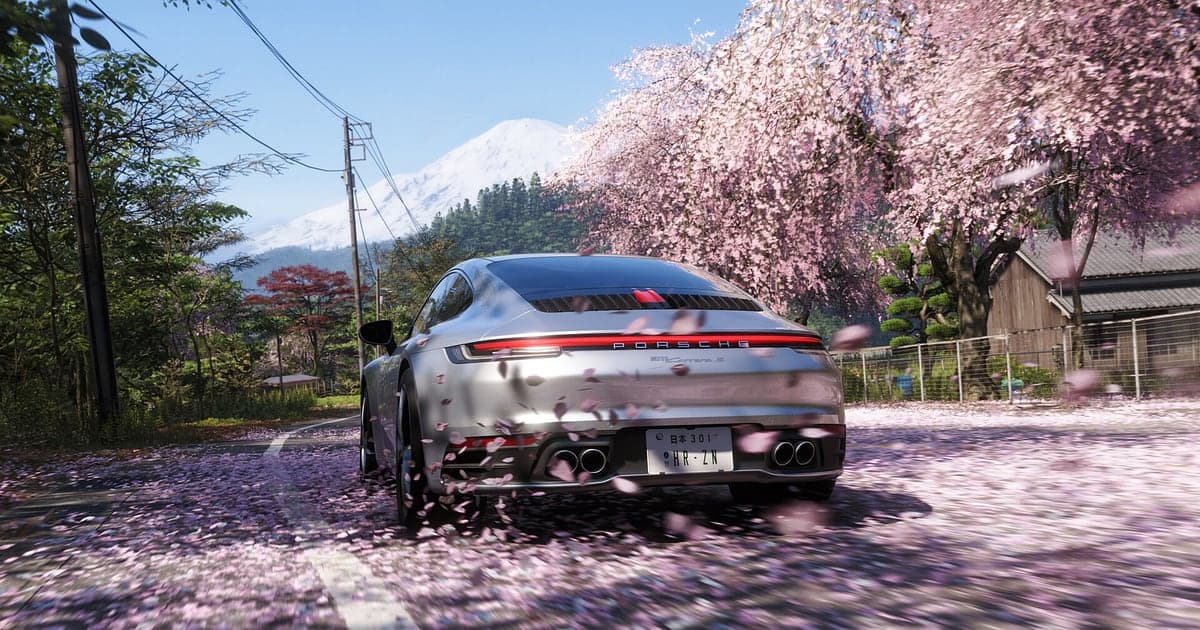
Forza Horizon 6は、DORをインストールしてゲームを起動すれば、AIが自動で録画します。日本を舞台にしたホライゾン フェスティバルでのフリーローム、レース、峠バトル、仲間とのツーリングまで、ゲームを開いている間は1本の動画としてつながるので、偶然決まった最高のコーナーも逃しません。リプレイメニューを開かなくても、走りが動画ファイルとして残ります。このページでは、初めて録画する人向けに、準備、録画の確認、ドリフトや記録の場面の保存、長い録画から場面を探す方法、ドライブのまとめ動画やカーシネマティックの作り方、仲間へのリンク共有までを順番に説明します。
- フリーローム、レース、峠バトル、ガレージでのチューニングまで、その日の走りを1本の動画に残せます。
- 山道ドリフトゾーンの連続やスピードトラップの記録を、クリップ保存ショートカットでその場で保存できます。
- 「次のコーナーにドリフトゾーンある」のようなツーリング中の会話をAIボイスノートで探し、そのコーナーへ移動できます。
- デンジャーサインの着地と最終コーナーでの追い抜きを、AIハイライトでドライブのまとめ動画にできます。
- 伝説の名車での初ドライブをカーシネマティックに仕上げ、dor.ggのリンクで仲間のDiscordに貼れます。
Forza Horizon 6を録画する前に:インストールと録画方式
Forza Horizon 6はプレイ全体を録画する方式で記録されます。レースが終わってもフリーロームに戻っても動画は分かれず、ゲームを閉じるまで1本のまま続きます。DORは無料のWindowsアプリで動画に透かしが入らないので、景色の美しいこのゲームをロゴのないオリジナルのまま投稿できます。広いオープンワールドを走り回る時間が長く、録画ファイルも大きくなりやすいので、容量を管理する方法はゲーム録画のファイルサイズを減らす方法を参考にしてください。下の表は、最初の録画の前に確認しておきたい項目です。
| 項目 | Forza Horizon 6の場合 | 補足 |
|---|---|---|
| インストール | DOR、無料のWindowsアプリ | 録画にも編集した動画にも透かしは入りません |
| ゲームのバージョン | Windows PC版(Steam) | PCで起動したForza Horizon 6を録画します |
| 録画方式 | プレイ全体の録画 | フリーロームとレースがゲーム終了まで1本の動画になります |
| 画面モード | フルスクリーン、ウィンドウ、ボーダーレスのどれでも録画 | ゲームキャプチャがブロックされる環境ではモニターキャプチャに切り替えます |
| 解像度とフレームレート | 初期設定は1080p・30fps | 流れる景色やドリフトは60fpsが滑らか、軽くしたいなら720p/30fpsモードを使います |
| 音声 | ゲーム音とマイクを同時に録音 | エンジン音、ラジオ、ツーリング仲間との会話が同じ動画に入ります |
DORでForza Horizon 6を録画する手順
- 1DORをインストールするDORをダウンロードしてインストールします。インストールが終わると、DORはバックグラウンドでゲームの起動を待ちます。週末に仲間とツーリングする予定なら、先に入れておきましょう。
- 2Forza Horizon 6を起動するSteamからForza Horizon 6をいつも通り起動します。DORがゲームを検知するとすぐに録画が始まるので、動画の冒頭にタイトルやロード画面が入っていても正常です。
- 3録画が動いているか確認するフェスティバルのマップに入ってハンドルを握ったら、DORアプリの録画中の表示を一度確認します。ゲームが検知されない場合は、録画ソフトがゲームを認識しないときを参考に対処してください。以降はレースに入っても出ても同じ動画が続きます。
- 4ドリフトの直後にクリップを保存する山道のドリフトゾーンで複数のコーナーを一気につないで滑り抜けたときや、スピードトラップで記録を出したときは、その直後にクリップ保存ショートカットを押します。直前30秒が別のクリップとして保存されます。
- 5ゲームを閉じて「マイクリップ」を開くゲームを終了すると、その日の走り全体が1本の動画として「マイクリップ」に入り、途中で保存したクリップも並びます。オークションで買った車で初めて走った時間も同じ動画の中にあります。
録画を見つける
録画はDORアプリの「マイクリップ」(ライブラリ)に集まります。Forza Horizon 6を起動してから閉じるまでが1つのセッションになり、クリップ保存ショートカットで残した場面はクリップとして別に表示されます。レースはスタートのカウントダウンと結果画面が前後の区切りになるので見つけやすいですが、フリーローム中に偶然決まったドリフトやジャンプには目印がありません。そんなときは、その瞬間の実際の時刻をメモしておきましょう。録画はゲームを起動したときに始まるので、その差が録画の中の位置です。見つけた部分は開始点と終了点を決めて切り出し、16:9、9:16、1:1のいずれかで書き出します。ドリフト1本は車が滑り始めたところからまっすぐに戻るまでの10〜20秒、接戦のレースは最終コーナーの手前で相手の後ろについた瞬間から30秒ほど切ると流れが伝わります。切り出しのコツはゲームクリップの切り出し方にまとめています。ずっと残したい走りには「いいね」を付けておきましょう。容量がいっぱいになると「いいね」していない古い動画から順に整理されます。
残したい場面を保存する
広いマップを走っていると、いい場面は予告なしにやってきます。場面が終わった直後にクリップ保存ショートカットを押すと、直前の場面がクリップとして保存されます。長さは初期設定で30秒、設定で15・30・45・60秒から選べます。デンジャーサインの着地やスピードトラップの通過なら15秒で十分で、山道ドリフトゾーンの連続は最初のコーナーへの進入から入るよう30秒か45秒が向いています。最終コーナーでの追い抜きのように追う過程が大事な場面はゴール直後に45秒で保存し、仲間とのツーリングのように雰囲気が大事な場面は60秒にしておけば、シネマティックの素材として使いやすくなります。ショートカットと長さの変え方は直前の場面をすぐ保存する方法で確認できます。
AIボイスノートで会話を探す
仲間とツーリングしていると、「次のコーナーにドリフトゾーンある」「スピードトラップで400出た」「デンジャーサインのジャンプ、飛ばすよ」「あの車オークションに出てる」といった会話が途切れません。DORはゲーム音とマイクを一緒に録音し、AIボイスノートがその会話を録画のタイムラインに文字で残します。どのコーナーで誰が壁に刺さったのかを確かめたいときは、それが話題になった一言をタイムラインの文字から選ぶだけでその場面へ移動できます。仲間の声まで録画に入れる方法はDiscord通話の音声を録画する方法を参考にしてください。
AIハイライトでモンタージュを作る
走りのクリップがたまったら、ドライブのまとめ動画を作ってみましょう。ライブラリで山道ドリフトゾーンの連続、スピードトラップの記録、デンジャーサインの着地、最終コーナーで追い抜き、仲間とのツーリング、伝説の名車で初ドライブのクリップにチェックを入れてAIハイライトを押すと、1本の動画につながります。新しく組んだチューニングを自慢する動画にもぴったりで、1台で走った場面だけを集めて車ごとの動画を作るのもおすすめです。順番を自分で決めてつなげたい場合はゲームクリップを結合する方法を参照してください。
DORスタジオで編集する
DORスタジオは、インストール不要でブラウザから開けます。コーナーへの進入直前から切り出し、ドリフトで車が横を向く瞬間にパンチズーム、ジャンプの着地にシェイクズーム、場面が切り替わるところにグリッチ遷移を入れてみましょう。ハンドヘルド効果を軽く乗せると、コース脇で撮ったようなカーシネマティックになります。車名とチューニングの内容をテキストで入れ、BGMを敷けば完成です。景色のドライブは16:9、ドリフト1本は9:16で別々に書き出すのがおすすめです。縦型の構図は縦型ショート向けのゲーム録画を参考にしてください。仕上がった動画はmp4で保存するか、そのままリンクで共有できます。
dor.ggリンクで共有する
切り出した場面は、dor.ggのリンクで送ります。受け取った人はアプリなしでブラウザから見られるので、リンク1つで仲間のDiscordにスピードトラップの記録を報告したり、車好きの友達にLINEでドリフトを送ったりでき、エンジン音もそのまま届きます。Xに載せるなら、9:16に切ったドリフトがタイムラインで見やすくなります。峠バトルや東京の走りをどこで切るかはForza Horizon 6のドリフトクリップを送る方法、Discordへの投稿はDiscordでクリップを共有する方法にまとめています。
Forza Horizon 6のおすすめ設定とトラブル解決
Forza Horizon 6を144Hzや240Hzのモニターで遊ぶなら、推奨スペックのGPUでゲームのリフレッシュレートを保ちながら録画するのがおすすめです。録画は初期設定で1080p・30fpsで、流れていく景色やドリフトを滑らかに残したいなら60fpsを選びましょう。PCが重い場合は720p/30fpsモードに下げます。DORはGPUハードウェアエンコードを使うので、走行中のフレームへの影響は小さく抑えられます。フルスクリーン、ウィンドウ、ボーダーレスのどれでも録画できるので、普段の画面設定のままで構いません。録画中だけフレームが落ちる場合は、先に録画中のFPS低下を直す方法を確認してください。DORにチート機能はなく、ゲームファイルやセーブデータにも触れません。
| 症状 | 確認すること | 対処 |
|---|---|---|
| 録画が黒い画面になる | ゲームの画面モード | DORはフルスクリーン、ウィンドウ、ボーダーレスのどれでも録画します。それでも黒い場合は[フルスクリーン録画の不具合の直し方](fullscreen-recording-not-working)に従ってモニターキャプチャに切り替えます。 |
| エンジン音やラジオが録音されない | Windowsの出力デバイスとDORの音声設定 | ゲーム音が出ているデバイスを確認し、[ゲーム録画で音が入らないときの対処](game-recording-no-sound-fix)の順に点検します。 |
| 録画中に高速走行でフレームが落ちる | 録画のフレームレートとゲームのリフレッシュレート | GPUハードウェアエンコードなので影響は小さいですが、重い場合は録画を30fpsにするか720p/30fpsモードに下げます。 |
| フリーローム中の場面が見つからない | その場面の実際の時刻 | メモした時刻とゲームを起動した時刻の差から位置を探し、次からは場面の直後にクリップを保存します。 |
| 録画がセーブに影響しないか心配 | DORの動作のしくみ | DORは画面を録画するだけで、ゲームファイルやセーブデータを書き換えません。 |