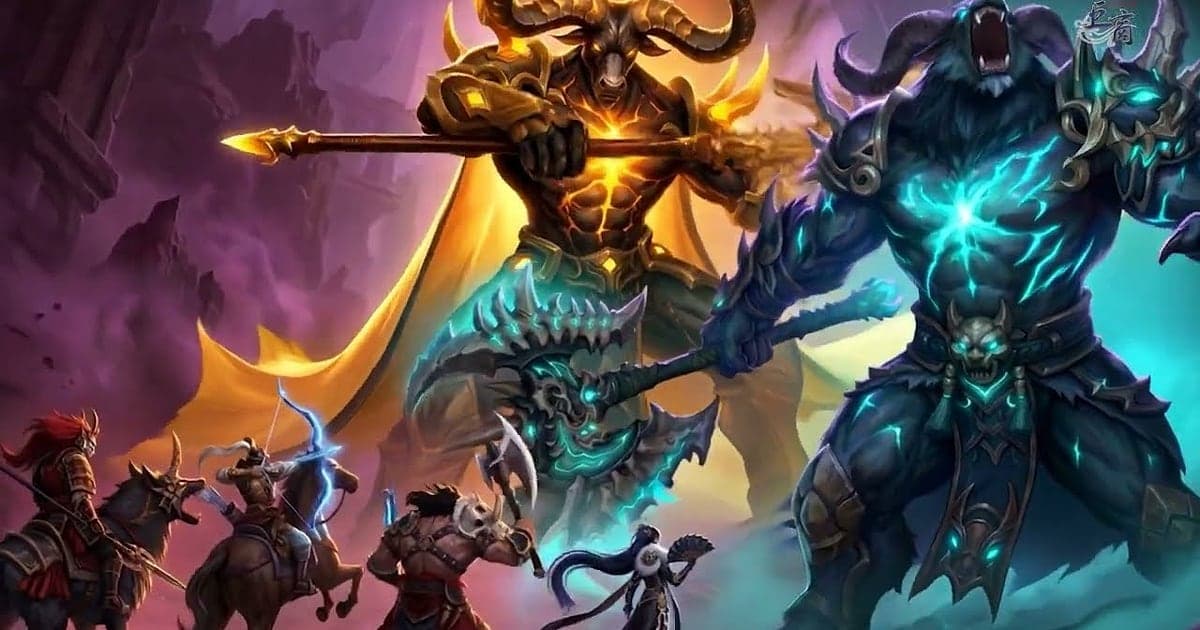
Gersangは、DORをインストールしてゲームを起動すればAIが自動で録画します。録画ボタンを押す必要も、録画するウィンドウを選ぶ必要もありません。Gersangを起動すると、DORが市場での駆け引きから傭兵を率いた狩りまで、プレイ全体を録画します。朝鮮で仕入れた品を別の国の市場で売りさばいて得た相場差、傭兵部隊を率いて挑んだ四天王狩り、国家戦で味方が城を守り切った場面まで、すべてが1本の動画に入ります。同じ品物でも村ごとに値段が違い、何時間も商売を続けることが多いゲームなので、録画が長くなっても目当ての場面をすぐ見つけるコツが大切です。このページでは、Gersangを初めて録画する方に向けて、準備、録画の確認、戦闘と取引の保存、長い録画からの場面の探し方、商団の活動動画づくり、共有、長時間録画の設定までを順番に説明します。
- 朝鮮、日本、中国、台湾、インドの村を行き来した何時間もの交易を、ゲームを閉じるまで動画に残せます。
- 傭兵部隊の陣形バトル、四天王狩りの成功、国家戦での籠城を、クリップとして別に保存できます。
- 「今あの品の相場が上がったって、早く売って」のような商団の会話をAIボイスノートで探し、その場面に移動できます。
- 大儲けの交易、新しい傭兵の雇用、レアアイテムの入手をつなげて、1週間のGersang日誌を作れます。
- 四天王狩りの動画を、dor.ggリンク1本で商団のグループチャットやDiscordに投稿できます。
Gersangを録画する前に:インストールと録画方式
Gersangの録画に必要なのはDORのインストールだけです。DORは無料のWindowsアプリで、動画にウォーターマークは付きません。Gersangは戦闘や取引ごとに分けて保存されるのではなく、起動から終了までが1本につながるプレイ全体の録画方式で記録されます。村の間を行き来しながら相場を見て品物を売り買いする時間がほとんどなので、録画は簡単に数時間の長さになります。長時間の録画を途切れずに続ける準備は長時間のゲームプレイをカクつかずに録画する方法で先に確認しておくと安心です。動作が軽いゲームなので、最低スペックのPCでも録画はスムーズです。下の表は、Gersangを録画する前に知っておきたい項目です。
| 項目 | Gersangの場合 | 補足 |
|---|---|---|
| インストール | DOR(無料のWindowsアプリ) | 録画にウォーターマークは付きません |
| ゲームのバージョン | Windows PC版のGersang | PCで起動したGersangを検知して録画します |
| 録画方式 | プレイ全体の録画 | 村を何度移っても、戦闘を何度しても、ファイルは1つです |
| 画面モード | フルスクリーン、ウィンドウ、ボーダーレスのすべてを録画 | ゲーム内で使っているモードのままで構いません |
| 解像度・フレームレート | 初期設定は1080p・30fps | 60fpsも選べ、軽い720p/30fpsモードもあります |
| 保存容量 | 30秒・1080pのクリップで約30MB | 何時間も商売する日は、ドライブの空き容量に余裕を持たせます |
DORでGersangを録画する手順
- 1DORをインストールするDORをダウンロードしてインストールし、起動したままにしておきます。商団のメンバーとボイスで相場の情報を交わしながら遊ぶなら、ヘッドセットのマイクがDORで選ばれているか確認してください。ゲーム音とマイクは一緒に録音されます。
- 2Gersangを起動するGersangを起動すると、DORがゲームを検知してすぐに録画を始めます。キャラクターを選んで村に入る場面から記録されるので、商売を始める前にすることはありません。
- 3最初の取引の前に録画を確認する村に入ったら、店に寄る前にDORアプリを一度開いて録画中か確認します。検知されない場合はゲームが検知されないときの対処に沿って確認してください。確認できたら、「何時にどの村で買ってどこで売るか」という商売ルートを短くメモしておきましょう。
- 4戦闘や取引が終わったらクリップを保存する四天王を倒したときや、貴重なアイテムの取引が承認まで終わったときは、その直後にクリップ保存ショートカットを押します。直前の場面が別のクリップとして残るので、何時間もある録画を最初からたどる必要がありません。
- 5ゲームを閉じてマイクリップで確認する商売を終えてゲームを閉じると、そのセッションの動画と途中で保存したクリップが、DORアプリの「マイクリップ」にまとめて並びます。クリップを保存し忘れた戦闘も、すべてセッション動画の中に入っています。
録画を見つける
録画はDORアプリの「マイクリップ」(ライブラリ)で探します。Gersangを起動して閉じるまでの1回が1つのセッションにまとまり、プレイ中にクリップ保存ショートカットで残した場面は別のクリップとして表示されます。Gersangでは「何を切り出すか」より「どのあたりにあるか」を先に知っておくことが大切です。Gersangはフィールドでモンスターに出会うと戦闘マップに移動して戦うので、再生位置を進めていてフィールドの画面が戦闘マップに切り替わる位置を見つけたら、そこが戦闘の始まりです。その数秒前から切り出すと、状況が自然につながります。交易の場面は、米屋、雑貨屋、武器屋、薬屋といった店の画面が、村を変えて再び開く区間を探してください。買った場面と売った場面をそれぞれ15秒ずつ切り出しておくと、あとでつなぎやすくなります。書き出しは16:9・9:16・1:1から選べ、詳しい手順はゲームクリップのトリミングにあります。国家戦の勝利のように、ずっと残したい動画には「いいね」を付けておきましょう。容量がいっぱいになると「いいね」していない古い動画から整理されます。
残したい場面を保存する
プレイ全体が録画されていても、場面が何時間もの中に散らばるゲームなので、残したい瞬間はその場でクリップにしておくほうがずっと早く見つかります。クリップ保存ショートカットを押すと、直前の場面がクリップとして保存されます。長さは初期設定で30秒で、設定から15・30・45・60秒を選べます。取引ウィンドウが開き、決定と承認を経て貴重なアイテムの取引が終わる瞬間なら15秒で十分で、市場通りの露店で品物が売れる場面は30秒が合います。戦闘マップで傭兵部隊が陣形を組んで戦う場面、四天王狩りの最後の一撃、国家戦で城を守り切った場面は、60秒にしておかないと流れが入りません。訓練所や将帥養成所で新しく雇った傭兵の初陣の直後も押しどころです。長さの設定は直前の場面をすぐ保存する方法で紹介しています。
AIボイスノートで会話を探す
Gersangでは、商団のメンバーと交わす情報がそのままお金になります。「今あの品の相場が上がったって、早く売って」「傭兵の陣形を組み直して入ろう」「国家戦って何時から?」「四天王狩りのパーティー集めて」のような言葉が絶えず飛び交います。DORはゲーム音とマイクを一緒に録音し、AIボイスノートがギルドメンバーと交わした相場の情報や狩りの計画を、録画のタイムラインに文字として残します。どの日にどの品がいくらだったのか、誰がいつ国家戦の集合をかけたのかは、あとでタイムラインの文字から探して選べば、その場面にすぐ移動します。何時間もある録画の中で場面を見つけるいちばんの近道は、そのとき交わした言葉です。マイクの音が小さく聞こえる場合は、ゲーム音とマイクを一緒に録画する方法で入力デバイスを確認してください。
AIハイライトでモンタージュを作る
1週間の商団の活動は、1本の動画にまとめておくのがおすすめです。ライブラリで「大儲けの交易ルート」「傭兵の陣形バトル」「ボス狩り成功」「国家戦の籠城」「レアアイテムドロップ」「新しい傭兵を雇う」のクリップをチェックしてAIハイライトを押すと、Gersang日誌が1本につながります。戦闘のクリップだけを選べば傭兵団の戦闘記録に、取引のクリップだけを選べば商売のコツの動画になり、ギルドのコミュニティやDiscordに載せる活動記録にもぴったりです。日付の順に自分で並べたい場合はゲームクリップの結合を参考にしてください。
DORスタジオで編集する
DORスタジオは、インストールなしでブラウザから開けます。長い狩りの中から最後の一撃の区間だけを切り出し、シェイクズームを入れてみてください。交易は、安い村で買った場面と高い村で売った場面をつなぎ、村の名前をテキストで添えると、利益がひと目でわかる短い動画になります。傭兵の編成をテキストでまとめてのせれば、ギルドのメンバーに見せる攻略動画になり、場面の間にはグリッチ・トランジションを、大きな取引が成立するフレームにはパンチズームを入れるとよく合います。傭兵の戦闘は戦闘マップの上に傭兵が広く散らばるので16:9が合い、取引成立の場面は1:1や9:16のショートで切り出してもスマホで大きく見られます。縦の構図のコツは縦型ショート向けのゲーム録画にあります。完成した動画はmp4で受け取るか、リンクで共有します。
dor.ggリンクで共有する
切り出した場面はdor.ggリンクで送ります。受け取った人はアプリなしで、スマホのブラウザからすぐに開けます。最大15人が集まる小商団や、もっと大きな商団のグループチャット、LINEにリンクを1本貼れば商団のメンバーがすぐに見られますし、商売のコツを聞いてきた友だちには露店での販売の場面を送るのがおすすめです。取引の場面を送るときは、相手が公開を望まない情報が映っていないか一度確認してください。コンテンツごとに録画から拾いたい場面と切り出す長さはGersangの傭兵戦闘動画を送る方法に、Discordへの投稿方法はDiscordでクリップを共有する方法にまとめています。
Gersangのおすすめ設定とトラブル解決
Gersangは動作が軽いので、最低スペックのPCでも録画はスムーズです。録画は初期設定の1080p・30fpsで十分で、戦闘マップで傭兵が一斉に動く場面をなめらかに残したいなら60fpsを選びます。古いノートPCなら720p/30fpsモードで負荷を抑え、軽く使う方法は低スペックPCでのゲーム録画にあります。DORはGPUハードウェアエンコードを使うため、プレイ中のフレームレートへの影響は小さく抑えられます。フルスクリーン、ウィンドウ、ボーダーレスのどれでも録画できるので、普段のモードのままで構いません。録画したくない日は、設定でゲームごとにプレイ全体の録画をオン・オフできます。DORにチート機能はなく、ゲームファイルやプレイデータには触れません。
| 症状 | 確認すること | 対処 |
|---|---|---|
| 録画が黒い画面になる | ゲーム内の画面モード設定 | DORはフルスクリーン、ウィンドウ、ボーダーレスのすべてを録画します。それでも黒い場合は[フルスクリーン録画のトラブル対処](fullscreen-recording-not-working)に沿ってモニターキャプチャに切り替えます。 |
| 何時間も商売するとファイルが大きい | 録画の解像度とセッションの長さ | 戦闘と取引の場面だけクリップにして、[録画ファイルの容量を減らす方法](reduce-game-recording-file-size)を参考にします。 |
| ゲームのドライブの空きが足りない | 録画の保存先 | [録画の保存先の変更](change-recording-save-location)に沿って、空きのある別のドライブに移します。 |
| 今日は録画したくない | DORの設定のゲームごとの録画 | 設定でGersangのプレイ全体の録画をオフにし、国家戦がある日にまたオンにします。 |
| 録画ソフトでアカウントが心配 | DORの仕組み | DORは画面を録画するだけで、チート機能はなく、ゲームファイルやプレイデータを書き換えません。 |