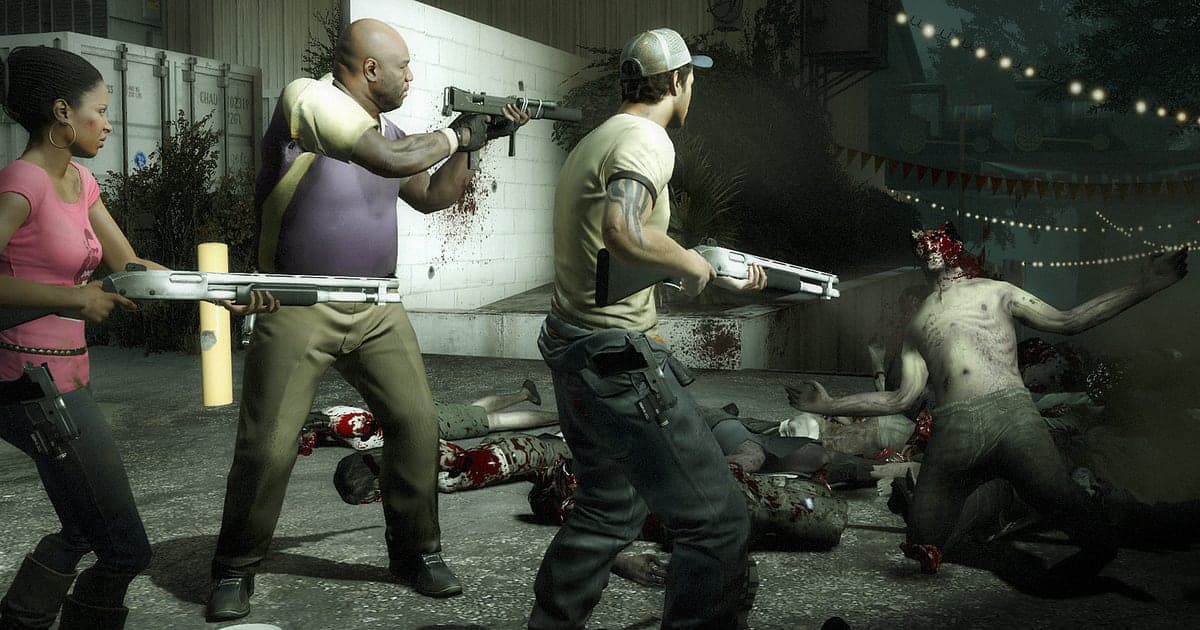
L4D2は、DORをインストールしてゲームを起動すればAIが自動で録画します。デモを記録してあとから再生し直して画面を撮る手間はなく、遊んだそのままがmp4の動画として残ります。SteamからLeft 4 Dead 2を起動するとDORがゲームを検知し、キャンペーンでも対戦でもサバイバルでも、ゲームを閉じるまでウィッチの泣き声、仲間のボイス、ショットガンのポンプ音まで1本の動画に収めます。誰がウィッチを驚かせたのか、これからは動画が証拠です。このページでは、L4D2を初めて録画する方に向けて、準備、録画の確認、ピンチの場面の保存、チャプターごとの録画の探し方、キャンペーンのモンタージュ作り、フレンドへの共有、トラブル対処までを順番に説明します。
- Dark CarnivalからHard Rainまで一晩で回したキャンペーンを、ゲームを閉じるまで動画に残せます。
- 火炎瓶でタンクを倒した瞬間、チャージャーに連れ去られた仲間の救出、ウィッチのワンショットクラウンを、クリップとして別に保存できます。
- 「ジョッキーに乗られた、助けて」のような叫びをAIボイスノートで探し、その場面にすぐ移動できます。
- タンク撃破、フィナーレのヘリ搭乗、ブーマーの胆汁で大惨事のクリップをつなぎ、4人のキャンペーンを1本にまとめられます。
- 全滅した笑える場面を、dor.ggリンク1本で一緒にやられた仲間のDiscordに投稿できます。
L4D2を録画する前に:インストールと録画方式
L4D2の録画に必要なのはDORのインストールだけです。DORは無料のWindowsアプリで、動画にウォーターマークは付きません。L4D2はプレイ全体の録画方式で記録されるため、キャンペーンを最初のセーフルームからフィナーレまで遊ぶと、チャプター間のロード画面も含めて1本の動画になります。アドオンのキャンペーンで遊んでいる間も同じように録画されます。古いゲームで動作が軽く、最低スペックのPCでも録画はスムーズです。ノートPCで遊ぶなら低スペックPCでのゲーム録画もあわせてご覧ください。下の表は、L4D2を録画する前に知っておきたい項目です。
| 項目 | L4D2の場合 | 補足 |
|---|---|---|
| インストール | DOR(無料のWindowsアプリ) | 録画にウォーターマークは付きません |
| ゲームのバージョン | Windows PC版(Steam) | PCで起動したLeft 4 Dead 2を検知して録画します |
| 録画方式 | プレイ全体の録画 | デモファイルではなく、mp4の動画として直接保存されます |
| 録画されるモード | キャンペーン、対戦、サバイバル、アドオンのキャンペーン | どのモードもゲームを閉じるまで1本の動画です |
| 画面モード | フルスクリーン、ウィンドウ、ボーダーレスのすべてを録画 | ビデオ設定はいつものモードのままで構いません |
| 解像度・フレームレート | 初期設定は1080p・30fps | 60fpsも選べ、軽い720p/30fpsモードもあります |
DORでL4D2を録画する手順
- 1DORをインストールするDORをダウンロードしてインストールし、起動したままにしておきます。4人でDiscordやゲーム内ボイスで話しながら遊ぶなら、いつものヘッドセットのマイクがDORで選ばれているかだけ確認してください。ゲーム音とマイクは一緒に録音されます。
- 2L4D2を起動してロビーを開くSteamからLeft 4 Dead 2を起動すると、DORがゲームを検知してすぐに録画を始めます。ロビーでキャンペーンと難易度を選ぶ場面から記録されるので、全員がそろうのを待つ間にすることはありません。
- 3最初のセーフルームで録画を確認する最初のチャプターが始まったら、セーフルームの扉を開ける前にDORアプリを一度開いて録画中か確認します。検知されない場合はゲームが検知されないときの対処に沿って確認してください。確認できたら、武器を拾って扉を開けましょう。
- 4ピンチを乗り切った直後にクリップを保存するタンクの音楽が流れ、4人で火炎瓶とショットガンを浴びせてやっと倒したら、タンクが倒れた直後にクリップ保存ショートカットを押します。直前の場面が別のクリップとして残るので、数時間あるキャンペーンの録画からその戦いを探し直す必要がありません。
- 5ゲームを閉じてマイクリップで確認するフィナーレのヘリに乗り込んでキャンペーンを終え、ゲームを閉じると、セッションの動画と途中で保存したクリップがDORアプリの「マイクリップ」にまとめて並びます。全滅してチャプターをやり直した場面もそのまま入っています。
録画を見つける
録画はDORアプリの「マイクリップ」(ライブラリ)で探します。L4D2を起動してから閉じるまでが1つのセッションにまとまり、その間にクリップ保存ショートカットで残した場面は別のクリップとして表示されます。キャンペーンの録画はチャプターごとにロード画面をはさむので、「3つ目のチャプターの途中」のようにチャプターの順番だけ覚えておけば、ロード画面を数えながらすぐにそのチャプターにたどり着けます。チャプターの中では、タンクが現れたときに変わるBGM、仲間の悲鳴、セーフルームの扉が見え始める位置がよい目印です。場面が見つかったら、緊張が高まる数秒前から終わりまでを開始と終了に決めて切り出し、16:9・9:16・1:1のいずれかで書き出します。開始位置の決め方はゲームクリップのトリミングにあります。4人で初めて高い難易度をクリアした日のように、ずっと残したい動画には「いいね」を付けておきましょう。容量がいっぱいになると「いいね」していない古い動画から整理されます。
残したい場面を保存する
キャンペーン全体が録画されていても、ピンチの場面は乗り切ったその場でクリップにしておくほうがずっと早く見つかります。クリップ保存ショートカットを押すと、直前の場面がクリップとして保存されます。長さは初期設定で30秒で、設定から15・30・45・60秒を選べます。L4D2では、タンクが倒れた直後、チャージャーやジョッキーにつかまった仲間を助け起こした直後、ウィッチを一撃でクラウンした直後、ブーマーの胆汁をかぶったままゾンビの大群を耐えきった直後が押しどころです。ウィッチのクラウンは一瞬で終わるので15秒でも足りますが、タンク戦やフィナーレの防衛のように長く続く場面は60秒にしておかないと、BGMが変わる瞬間から入りません。長さごとの使い分けは直前の場面をすぐ保存する方法で紹介しています。
AIボイスノートで会話を探す
4人が同時に叫ぶと、誰が何を言ったのかあとで思い出せません。「ウィッチ泣いてる、ライト消して回り込んで」「タンク来た、火炎瓶投げて」「ガソリン缶あと1個、俺が持ってく」のような言葉が絶えず飛び交うからです。DORはゲーム音とマイクを一緒に録音し、AIボイスノートがその叫びを録画のタイムラインに文字として並べます。作戦を台無しにした犯人を探したいなら、「ウィッチに触るな」という文字を探して選んでください。その直後の場面にすぐ移動するので、誰がライトをつけたまま歩いて行ったのかを確かめられます。Discordで通話しながら遊ぶなら、Discordの通話音声を録画する方法を参考にして、仲間の声まで同じ動画に入れましょう。
AIハイライトでモンタージュを作る
キャンペーンを最初からフィナーレまで回した日は、モンタージュにして残す価値があります。ライブラリで「火炎瓶でタンク撃破」「チャージャーから救出」「フィナーレのヘリに搭乗」「ウィッチのクラウン」「ブーマーの胆汁で大惨事」「最後のガソリン缶争奪」のクリップをチェックしてAIハイライトを押すと、4人のキャンペーンが1本の動画につながります。成功した場面だけを選べば生存記に、全滅した場面だけを選べば笑える失敗集になります。チャプターの順に自分で並べたい場合はゲームクリップの結合を参考にしてください。
DORスタジオで編集する
DORスタジオは、インストールなしでブラウザから開けます。タンクが岩を投げる場面はシェイクズームひとつで迫力が出て、ウィッチのクラウンが決まるフレームにはパンチズームがよく合います。チャージャーに連れ去られる仲間の場面にはハンドヘルドの効果をのせて焦りを出し、チャプターの間はグリッチ・トランジションでつないでみてください。「初めてのフィナーレ生還」のようなテキストとBGMを入れて、16:9・9:16・1:1から選んで書き出します。ショート向けの縦の構図は縦型ショート向けのゲーム録画で紹介しています。完成した動画はmp4で受け取るか、そのままリンクで共有します。
dor.ggリンクで共有する
切り出した場面は、一緒に耐えた3人にdor.ggリンクでまとめて送ります。受け取った側はファイルをダウンロードせず、ブラウザですぐ再生できます。キャンペーンを組んだDiscordのチャンネルやLINEグループに貼れば3人が同時に見られますし、タンクに4人まとめて吹き飛ばされた動画はXやショートに投稿してもウォーターマークなしですっきり見せられます。ピンチの種類ごとに誰の視点がよいか、何を手がかりに探すかはL4D2のタンク動画を送る方法に、Discordへの投稿方法はDiscordでクリップを共有する方法にまとめています。
L4D2のおすすめ設定とトラブル解決
L4D2は軽いゲームなので、初期設定の1080p・30fpsでもゾンビの大群や炎のエフェクトがはっきり残ります。ショットガンの連射や押し寄せる大群をなめらかに残したいなら60fpsを、古いノートPCなら720p/30fpsモードで負荷を抑えます。フルスクリーン、ウィンドウ、ボーダーレスのどれでも録画できるので、ゲームのビデオ設定を変える必要はありません。DORはGPUハードウェアエンコードを使うため、フレームレートへの影響は小さく抑えられます。キャンペーンをいくつも続けて遊ぶ日はセッションが数時間に及ぶので、長時間のゲームプレイをカクつかずに録画する方法を参考に、ドライブの空き容量に余裕を持たせてください。DORにチート機能はなく、ゲームファイルやプレイデータには触れません。
| 症状 | 確認すること | 対処 |
|---|---|---|
| 録画が黒い画面になる | ゲームのビデオ設定の画面モード | DORはフルスクリーン、ウィンドウ、ボーダーレスのすべてを録画します。それでも黒い場合は[フルスクリーン録画のトラブル対処](fullscreen-recording-not-working)に沿ってモニターキャプチャに切り替えます。 |
| 仲間のボイスやゲーム音が入らない | Windowsの出力デバイスとDORの音声設定 | ゲーム音が出ているデバイスを確認し、[ゲーム録画で音が入らないときの対処](game-recording-no-sound-fix)の順に確認します。 |
| キャンペーンを続けて遊ぶとファイルが大きい | 録画の解像度とドライブの空き容量 | 見返す場面はクリップにして、[録画ファイルの容量を減らす方法](reduce-game-recording-file-size)を参考に設定を合わせます。 |
| 大群が来るとカクつく | 録画の解像度とフレームレート | GPUハードウェアエンコードなので影響は小さいですが、それでも重い場合は720p/30fpsモードに下げます。 |
| 録画ソフトでアカウントが心配 | DORの仕組み | DORは画面を録画するだけで、チート機能はなく、ゲームファイルやプレイデータを書き換えません。 |