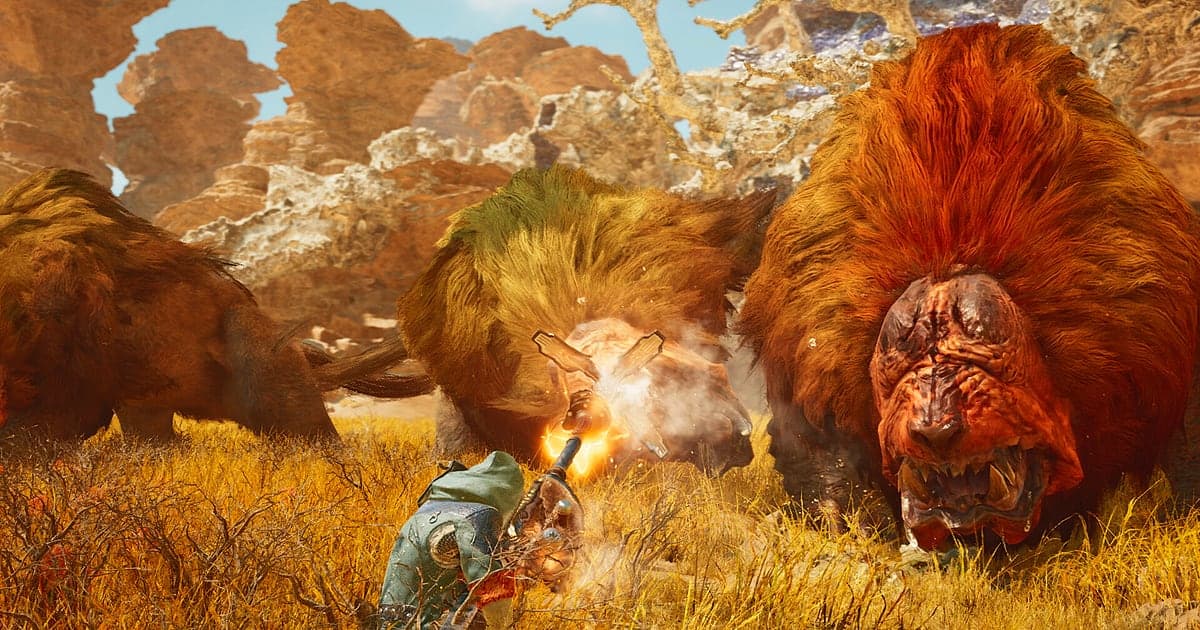
モンハンワイルズは、DORをインストールしてゲームを起動すれば、AIが自動で録画します。Steamからモンスターハンターワイルズを起動するとDORが検知し、キャンプで装備を整える瞬間から、モンスターの追跡、砂嵐の中での攻防、捕獲と剥ぎ取り、クエストクリアの画面まで、ゲームを閉じるまでを1本の動画として残します。グラフィックボードのメーカーの録画機能とは別に動く無料アプリなので、NVIDIAで録画できないPCでも使えます。このページでは、初めてワイルズを録画する方に向けて、インストール、録画の確認、名場面の保存、録画の探し方、狩りのハイライトづくり、共有までを順番に説明します。
- クエスト出発からクリアまで、その日の狩りをまとめて1本の動画に残せます。
- 傷口への真・溜め斬り、太刀の見切り斬り、尻尾切断をクリップとして保存できます。
- 「足引きずってる、罠準備して」といったパーティの声かけをAIボイスノートで探し、その場面へすぐ移動できます。
- 相殺攻撃でのダウン、4人でのフィニッシュ、罠での捕獲をまとめて、1頭分の狩猟モンタージュを作れます。
- タイムアタックの記録やソロ討伐を、dor.ggリンク1つでXやDiscordに投稿できます。
モンハンワイルズを録画する前に:インストールと録画方式
モンハンワイルズはGPU負荷の大きいゲームなので、録画前に解像度とフレームレートを一度決めておくと安心です。DORは無料のWindowsアプリで、録画に透かしは入りません。ワイルズはセッション録画なので、クエストを受けて戻ってくるのを何度繰り返しても動画は分かれず、ゲームを閉じるまで続きます。録画をオンにしてフレームレートが落ちる場合は、先に録画中のfps低下を直す方法を確認してください。下の表は、ワイルズを録画する前に知っておきたい項目です。
| 項目 | モンハンワイルズの場合 | 補足 |
|---|---|---|
| インストール | 無料のWindowsアプリDOR | グラボの録画機能とは別に動き、透かしも入りません |
| ゲームのバージョン | Steamから起動するPC版モンスターハンターワイルズ | ゲームが起動するとDORが自動で検知します |
| 録画方式 | セッション録画 | クエストごとに分かれず、閉じるまで1本の動画です |
| 画面モード | フルスクリーン、ウィンドウ、ボーダーレスのどれでも録画 | ゲーム内設定はいつものモードのままで大丈夫です |
| 解像度とフレームレート | 初期設定は1080p・30fps | 大規模な戦闘でも60fpsを選べ、軽量の720p/30fpsモードもあります |
| 音声 | ゲーム音と自分のマイクを同時に録音 | パーティとの狩りの声かけが同じ動画に入ります |
DORでモンハンワイルズを録画する手順
- 1DORをインストールするDORをダウンロードしてインストールします。1分ほどで終わり、無料です。インストール後はDORを起動したままにしておきます。クエストを受けるたびに録画ボタンを押す必要はありません。
- 2Steamからワイルズを起動するSteamからモンスターハンターワイルズを起動してセーブデータを読み込みます。DORがゲームを検知した時点で録画が始まるので、動画の冒頭にタイトル画面と拠点のロードが入るのは正常です。
- 3録画が動いているか確認する拠点に着いたら、DORアプリの画面で録画中になっているか一度だけ確認します。検知されない場合はゲームが検知されないときの対処を見て確認してください。あとは装備の準備と狩りに集中できます。
- 4名場面はすぐクリップにする傷口の開いた部位に真・溜め斬りが入った直後や、相殺攻撃でモンスターをダウンさせた直後に、クリップ保存ショートカットを押します。直前30秒が別のクリップとして残るので、何時間分の録画からその一撃を探す必要がありません。
- 5ゲームを閉じてマイクリップで確認する狩りを終えてゲームを閉じると、その日のセッション動画と途中で保存したクリップが、DORアプリの「マイクリップ」にまとめて並びます。クエストクリアと報酬の画面も同じように残ります。
録画を見つける
録画はDORアプリの「マイクリップ」(ライブラリ)に集まります。ワイルズを1回起動して閉じるまでが1つのセッションになり、クリップ保存ショートカットで残した場面は別のクリップとして表示されます。複数のクエストが1本の動画に続くので、クエストクリアの表示と拠点に戻るロード画面を区切りに数えれば、目当ての狩りがすぐ見つかります。部位破壊の表示が出たときや連携がきれいに決まったときに現実の時刻をメモしておけば、さらに正確です。見つけた部分は開始点と終了点を決めて切り出し、16:9、9:16、1:1のいずれかで書き出します。詳しくはゲームクリップの切り出し方をご覧ください。初めてのソロ討伐など、ずっと残したい動画には「いいね」を付けておけば、容量がいっぱいになってもいいねしていない古い動画から整理されるので残ります。
残したい場面を保存する
狩り全体が録画されていても、必ず見返したい一撃はその場でクリップにしておくと探しやすくなります。クリップ保存ショートカットを押すと直前の場面がクリップになります。初期設定は30秒で、設定から15・30・45・60秒を選べます。ワイルズなら、真・溜め斬りが傷口に入った直後、尻尾が切れた直後、罠での捕獲に成功した直後が押しどきです。武器の連携は最初の一撃から構え直すまでがひとかたまりなので15〜30秒で十分ですが、4人でのフィニッシュのように長く続く場面は60秒にしておきましょう。ショートカットの変更方法は直前の場面をすぐ保存する方法で紹介しています。
AIボイスノートで会話を探す
パーティでの狩りでは「足引きずってる、罠準備して」「尻尾切れた、剥ぎ取って」「閃光玉投げるよ、目つぶって」といった声かけが絶えません。DORはゲーム音とマイクを一緒に録音し、AIボイスノートはパーティで交わした狩りの声かけを録画のタイムラインに文字で残します。「今捕獲しよう」と言ったのに最後まで殴っていたのは誰か確かめたいときは、タイムラインの文字からその一言を探して選べば、その場面から再生が始まります。「傷口開いた、集中モード」という声が出たタイミングも残るので、立ち回りの振り返りにも使えます。Discordで通話しているならDiscord通話の音声を録音する方法も参考にしてください。
AIハイライトでモンタージュを作る
1頭を狩るまでの流れには追跡や移動が混ざり、長くなりがちです。ライブラリで傷口への真・溜め斬り、太刀の見切り斬り、尻尾切断、相殺攻撃でのダウン、4人でのフィニッシュ、罠での捕獲のクリップにチェックを入れ、AIハイライトを押すと、1頭分の狩猟記が1本のモンタージュにつながります。武器の腕前を見せるのにちょうどいい長さにまとまります。複数のモンスターの狩りを自分の順番でつなげたい場合はゲームクリップを結合する方法を参考にしてください。
DORスタジオで編集する
DORスタジオはインストール不要で、ブラウザで開けます。刃を振り下ろすフレームにパンチズームを、モンスターが倒れる場面にシェイクズームを入れてみてください。武器の種類とクリアタイムをテキストで重ね、BGMを付ければ、狩猟動画らしく仕上がります。狩りと狩りの間にはグリッチトランジションを入れるとすっきりします。モンスターが画面を大きく占める場面は16:9、ハンター1人の動きに絞った連携は9:16のショート動画にすると合います。縦構図のコツは縦型ショート向けにゲームを録画する方法にあります。完成した動画はmp4でダウンロードするか、そのままリンクで共有します。
dor.ggリンクで共有する
切り出した場面はdor.ggリンクで送ります。受け取った人はアプリなしでブラウザからそのまま再生できるので、一緒に狩ったパーティがDiscordからすぐ見られます。同じ武器を使う友だちには、隙を作る2〜3秒を含めた連携のクリップを、部位破壊はその部位を狙った攻撃2〜3回分から切り出して送ると、どのタイミングで入れたのかまで伝わります。場面ごとの切り出し範囲はモンハンワイルズの武器コンボ・部位破壊動画の共有に、Discordへの投稿方法はDiscordでクリップを共有する方法にまとめています。
モンハンワイルズのおすすめ設定とトラブル解決
モンハンワイルズはGPU負荷の大きいゲームなので、推奨スペック以上のPCで録画すると、ゲーム内のフレームレートと録画の両方を安定させやすくなります。初期設定の1080p・30fpsから始め、武器の連携やモンスターのモーションをなめらかに残したいなら60fpsを選びます。大規模な戦闘でも60fpsは選べますが、録画をオンにして重く感じたら720p/30fpsモードに下げます。フルスクリーン、ウィンドウ、ボーダーレスのどれでも録画され、DORはGPUのハードウェアエンコードを使うためフレームレートへの影響は小さく抑えられます。クエストを何時間も続けて回す日は長時間のゲームプレイをカクつかずに録画する方法を参考にしてください。DORにチート機能はなく、ゲームファイルやセーブデータには触れません。
| 症状 | 確認すること | 対処 |
|---|---|---|
| 録画が真っ黒な画面になる | ゲーム内の画面モード設定 | DORはフルスクリーン、ウィンドウ、ボーダーレスのどれでも録画します。それでも黒い場合は[フルスクリーン録画のトラブル対処](fullscreen-recording-not-working)に沿ってモニターキャプチャに切り替えます。 |
| NVIDIAで録画できない | DORが起動しているか | DORはグラボのオーバーレイとは別に動くので、DORを起動したままゲームを始めれば録画されます。 |
| パーティの声かけが録音されない | Windowsの入力デバイスとDORのマイク設定 | 使っているマイクが正しく選ばれているか確認し、[マイクが録音されないときの対処](mic-not-recording-fix)に沿って確認します。 |
| 砂嵐のような場面でフレームレートが落ちる | 録画の解像度とフレームレート、ゲームのグラフィック設定 | GPUのハードウェアエンコードなので影響は小さいですが、それでも重い場合は720p/30fpsモードに下げます。 |
| 録画ソフトでアカウントが心配 | DORの動作のしかた | DORは画面を録画するだけでチート機能はなく、ゲームファイルやプレイデータを変更しません。 |