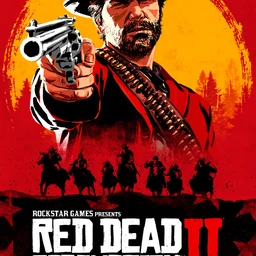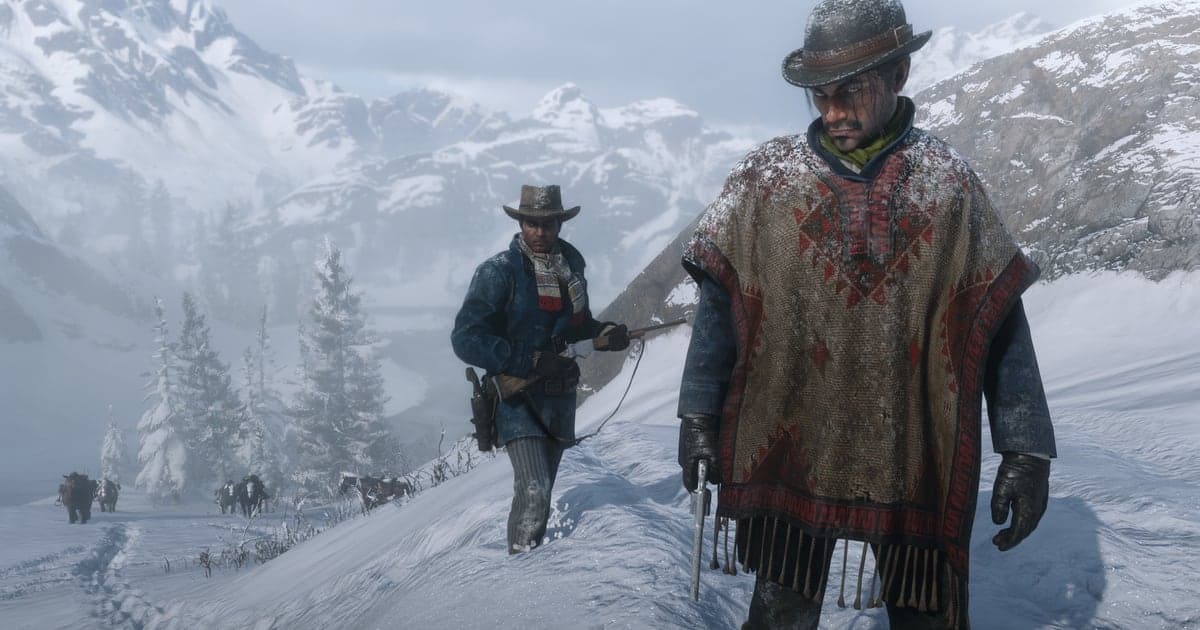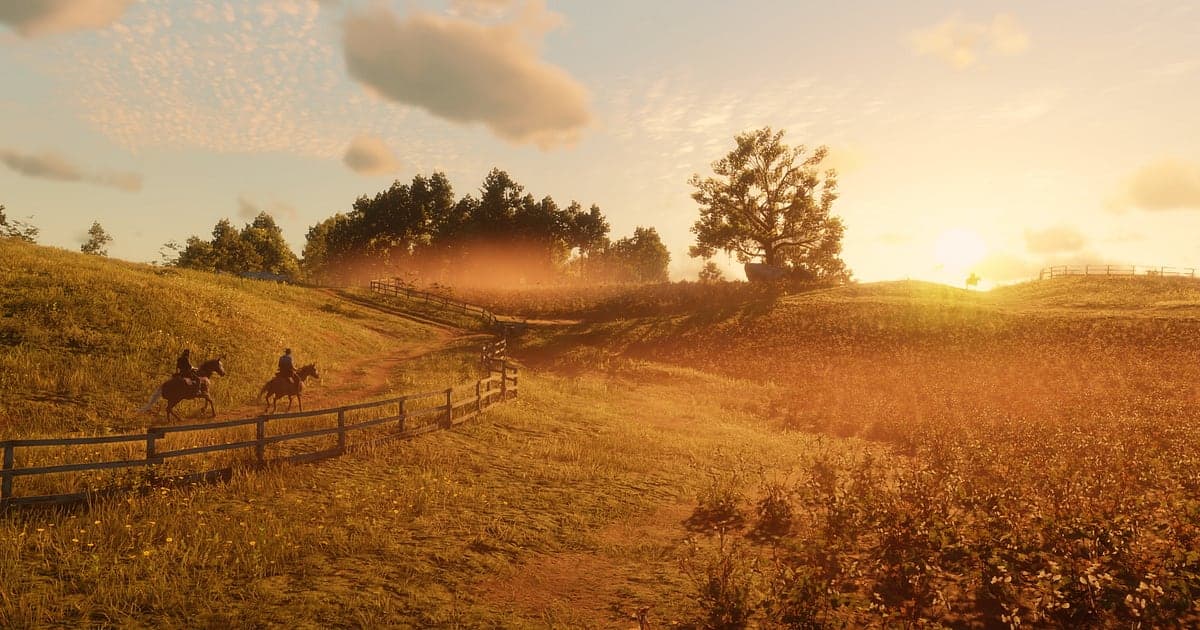
レッド・デッド・リデンプション2は、DORをインストールしてゲームを起動すればAIが自動で録画します。ギャングのキャンプで目覚める朝から、次のミッションへ馬を走らせる道のり、狩りや町への立ち寄り、夜の強盗まで、セーブをロードしてからゲームを閉じるまでが1本の動画にまとまります。PC版にはGTA5と違ってロックスターエディターもゲーム内の動画録画機能もないので、まず録画ツールをどうするかで迷いがちですが、DORを起動しておけばその心配なく遊ぶだけです。ほかの録画方法との違いはRDR2をPCで録画する方法まとめで確認できます。このページでは、無料のWindowsアプリDORでRDR2を録画し、デッドアイの銃撃や夕日の乗馬の場面を保存して切り出し、共有する手順を説明します。
- キャンプの朝から夜の強盗まで、RDR2の1日を録画ボタンなしで1本の動画に残せます。
- デッドアイで5連射や伝説の熊狩りのように一瞬で終わる場面を、すぐにクリップにできます。
- プレイ中の独り言をAIボイスノートでテキストに残し、エンディングのあとで「ダッチがまた計画があるって」を探し直せます。
- デッドアイの銃撃、ハートランドの夕日を駆ける乗馬、列車強盗をまとめて、1本の西部劇のような振り返り動画を作れます。
- まだ遊んだことのない友達に、夕日の乗馬の場面をdor.ggリンクで送れます。
レッド・デッド・リデンプション2を録画する前に:インストールと録画方式
RDR2はGPU負荷の高いゲームで、移動距離も長いので、一度遊び始めると数時間があっという間に過ぎます。DORは無料のWindowsアプリで、録画にウォーターマークは付きません。RDR2はプレイ全体の録画なので、銃撃戦や狩りが終わるたびに動画が分かれることはなく、一日中遊んだセッションもゲームを閉じるまで1本の動画として続きます。長いストーリーのセッションを途切れずに録画するコツは長時間プレイをカクつかずに録画する方法にまとめています。下の表は、RDR2を録画する前に知っておきたい項目です。
| 項目 | レッド・デッド・リデンプション2の場合 | 補足 |
|---|---|---|
| DORのインストール | 無料のWindowsアプリ、ウォーターマークなし | インストール後はセーブをロードするだけで録画が始まります |
| ゲームのバージョン | Windows PC版(Steam) | PC版にはロックスターエディターもゲーム内の動画録画もないので、外部の録画が必要です |
| 録画方式 | プレイ全体の録画:起動から終了まで1本の動画 | ストーリーモードの長い移動とミッションが途切れずにつながります |
| 画面モード | フルスクリーン、ウィンドウ、ボーダーレスのすべてを録画 | ゲームキャプチャが使えない環境ではモニターキャプチャに切り替えます |
| 解像度・フレームレート | 初期設定は1080p・30fps、60fpsも選択可 | GPU負荷の高いゲームなので、重いときは軽い720p/30fpsモードを使います |
| 保存容量 | セッションが長いほどファイルが大きくなる | 乗馬での移動が長いゲームなので、録画用ドライブの空きに余裕を持たせます |
DORでレッド・デッド・リデンプション2を録画する手順
- 1DORをインストールするDORをダウンロードしてインストールします。1分ほどで終わり、支払いもありません。インストールが終わったらDORを起動したままにしておきましょう。風景の場面に自分の解説を入れたい場合は、マイクがつながっているかだけ確認します。
- 2RDR2を起動してセーブをロードするSteamからレッド・デッド・リデンプション2を起動し、ストーリーモードのセーブをロードします。DORがゲームを検知するとすぐに録画が始まるので、キャンプでコーヒーを飲む朝の場面から記録に残ります。
- 3録画が動いているか確認するキャンプの画面が出たら、DORアプリの画面で録画中になっているか一度確認します。検知されない場合はゲームが検知されないときの対処に沿って確認してください。あとは次のミッションへ馬を走らせても、狩りに出かけても、いつも通りに遊ぶだけです。
- 4名場面の直後にクリップを保存するデッドアイで5人の無法者を一気に倒したときや、伝説の動物を矢1本で仕留めたときは、皮をはぐ前にクリップ保存ショートカットを押します。その場面が別のクリップとして保存されるので、数時間の録画から探し直す必要がありません。
- 5ゲームを閉じて「マイクリップ」で確認する今日のプレイを終えてゲームを閉じると、その日のセッション全体の動画と途中で保存したクリップが、DORアプリの「マイクリップ」にまとめて並びます。チャプターが進んだ日なら、その場面から先に確認してみてください。
録画を見つける
録画はDORアプリの「マイクリップ」(ライブラリ)に集まります。RDR2を1回起動して閉じるまでが1つのセッションになり、クリップ保存ショートカットで残した場面は別のクリップとして表示されます。クリップを取り忘れた銃撃戦を探すときは、デッドアイを使った瞬間に画面の色が変わり、動きがゆっくりになる区間を目印にしてください。再生位置を素早く動かしても目に留まります。風景の乗馬は、ファストトラベルやセーブのロードで出るロード画面と、馬に乗って走り出す場面が基準になります。銃撃戦は敵が見える数秒前から最後の敵が倒れるまでの5〜15秒と短く、乗馬は丘を越えて景色が一気に開けるまでの30秒から1分と長めに切り出すと雰囲気が伝わります。広い景色は16:9、短いデッドアイは9:16もよく合い、1:1も選べます。詳しい手順はゲームクリップの切り出し方にあります。エンディングのように長く残したい動画には「いいね」を付けておきましょう。容量がいっぱいになると「いいね」していない古い動画から整理されるので、「いいね」した場面はそのまま残ります。
残したい場面を保存する
プレイ全体が録画されていても、一瞬で終わる銃撃や狩りはその場でクリップにしておくほうが楽です。クリップ保存ショートカットを押すと直前の場面がクリップとして保存され、長さは初期設定で30秒、設定から15・30・45・60秒を選べます。RDR2での押しどころは、デッドアイで印を付けた敵が一斉に倒れた直後、伝説の熊を仕留めた直後、ヴァレンタインの酒場での乱闘が終わった直後、そして賞金稼ぎの追跡を振り切った直後です。夕日に向かって走る乗馬のように雰囲気が大事な場面は60秒にしておくと空の色が変わっていく様子まで入り、デッドアイ1回なら15秒で十分です。ミッションのリプレイでゴールドメダルに挑む場面も同じように保存できます。長さの選び方とショートカットの設定は直前の場面をすぐ保存する方法で説明しています。
AIボイスノートで会話を探す
RDR2はひとりで遊ぶストーリーゲームですが、遊んでいると「この馬の名前どうしよう、本当に愛着わいた」「あの丘の夕日すごい、ちょっと止まって」「懸賞金がかかった、とりあえず逃げよう」といった独り言が自然と出てきます。DORはゲーム音とマイクを一緒に録音し、AIボイスノートがプレイ中に話した言葉を録画のタイムラインにテキストで残します。エンディングを見たあと、「ダッチがまた計画があるって」とぼやいた場面を見返したくなったら、タイムラインのテキストからその言葉を探して選ぶだけで、その場面へ直接移動できます。数十時間のストーリーを通して残した感想が、そのまま思い出の記録になります。自分の声が小さく録音される場合はマイク音声と一緒にゲームを録画する方法で入力デバイスを確認してください。
AIハイライトでモンタージュを作る
アーサーの旅は、チャプターごとの名場面を集めると1本の西部劇になります。ライブラリでデッドアイで5連射、ハートランドの夕日を駆ける、伝説の熊狩り、列車強盗、ヴァレンタインの酒場で乱闘、賞金稼ぎを振り切るのクリップにチェックを入れてAIハイライトを押すと、自分だけのRDR2振り返り動画につながります。エンディングを迎える前に、ここまでの旅をまとめておくのにぴったりです。チャプター順に自分でつなげたい場合はゲームクリップをつなげる方法を参考にしてください。
DORスタジオで編集する
DORスタジオはインストール不要で、ブラウザで開きます。デッドアイの印がはじける瞬間ごとにパンチズームを乗せ、馬で駆ける場面には落ち着いたBGMを敷いてみてください。フォトモードは写真しか撮れませんが、景色の中を走るクリップに音楽を入れれば、写真よりずっと生き生きとした風景動画になります。銃撃戦の合間にはハンドヘルド効果で臨場感を出し、チャプター名をテキストで入れると振り返り動画の流れが整います。シネマティックな版は16:9、ショート向けの版は9:16と、同じ編集から別々に書き出せます。縦型の構図は縦型ショート向けにゲームを録画する方法で確認できます。完成した動画はmp4でダウンロードするか、そのままリンクで共有します。
dor.ggリンクで共有する
切り出した場面はdor.ggリンクで送ります。受け取った人はアプリなしでブラウザからすぐ再生できるので、まだRDR2を遊んだことのない友達にLINEやXで夕日の乗馬の場面を送るのにぴったりです。風景のクリップには地域と時間帯を一言添えておくと、遊んでいる友達が自分で馬を走らせてその場所を探しに行けます。ストーリーを左右するミッションの場面は、まだエンディングを見ていない友達にはネタバレになるので、ミッション名だけ伝えて内容は伏せましょう。場面ごとの長さと比率の選び方はRDR2のプレイ動画を送る方法にまとめています。
レッド・デッド・リデンプション2のおすすめ設定とトラブル解決
RDR2はGPU負荷の高いゲームです。まずは初期設定の1080p・30fpsで録画してみて、グラフィックカードに余裕があるときだけ60fpsに上げてください。大きな町や森の中でゲームが重くなるなら、720p/30fpsモードに切り替えると負荷が大きく下がります。DORはGPUのハードウェアエンコードを使うためプレイ中のフレームレートへの影響は小さく、録画を有効にしたときだけフレームが落ちる場合は録画中のFPS低下の直し方に沿って確認してください。画面モードはフルスクリーン、ウィンドウ、ボーダーレスのすべてを録画できます。それでも映像が黒くなる場合は、ゲームのグラフィックAPIをVulkanとDirectX 12のあいだで切り替える方法もあり、詳しい確認手順はフルスクリーン録画の問題を解決するにあります。DORにチート機能はなく、ゲームファイルやセーブデータには触れません。
| 症状 | 確認すること | 対処 |
|---|---|---|
| 録画が黒い画面になる | 画面モードとゲームのグラフィックAPI設定 | DORは3つの画面モードをすべて録画し、ゲームキャプチャが使えないときはモニターキャプチャに切り替えます。それでも黒い場合はグラフィックAPIをVulkanとDirectX 12のあいだで切り替えて確認します |
| 蹄の音や自分の解説が録音されていない | Windowsの出力デバイスとDORの音声設定 | 実際に使っているデバイスが選ばれているか確認し、[ゲーム録画で音が出ないときの対処](game-recording-no-sound-fix)の順に確認します |
| 大きな町でフレームが落ちる | 録画を60fpsにしていないか、グラフィック設定がPCに対して高すぎないか | 録画を30fpsに戻すか、720p/30fpsモードに切り替えます |
| 一日中遊ぶとドライブがすぐいっぱいになる | 録画の保存先と空き容量 | 空きに余裕のあるドライブへ[録画の保存先を変更する方法](change-recording-save-location)で移し、切り出し終わった元の録画は整理します |
| フォトモードで動画を撮ろうとしたができない | フォトモードの用途 | フォトモードは写真専用です。動画はDORがプレイ中ずっと録画しているので、ライブラリから切り出して使います |