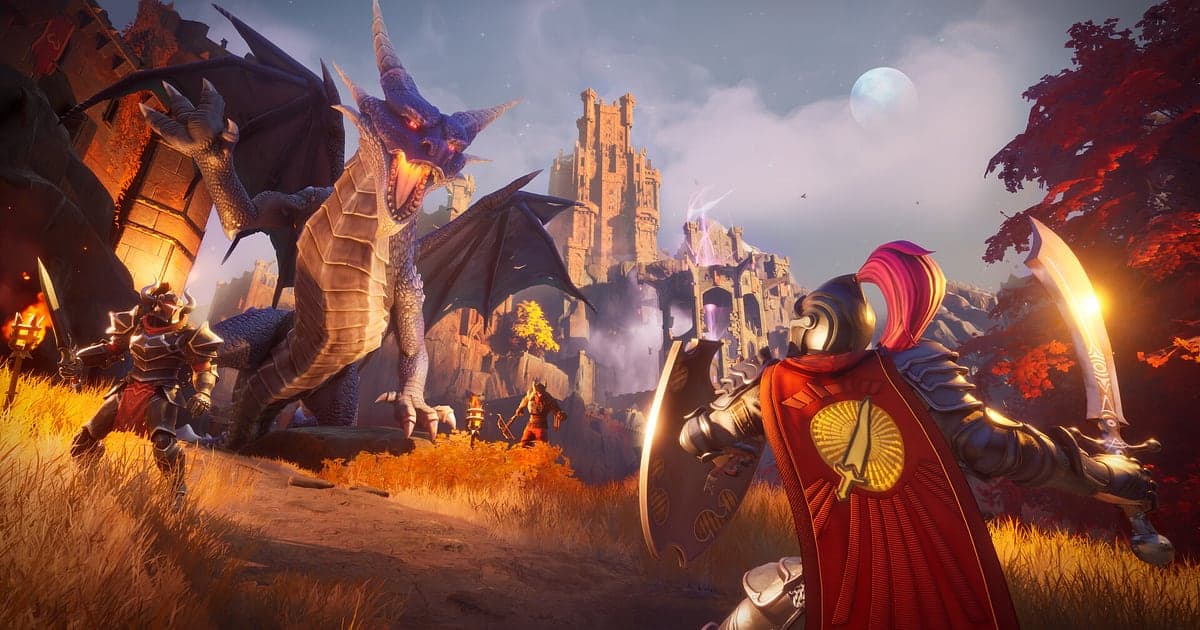
RuneScape: Dragonwildsは、DORをインストールしてゲームを起動すればAIが自動で録画します。Jagexが手がける協力型サバイバルアドベンチャーで、RuneScapeの世界の忘れられた大陸Ashenfallを舞台に、採集し、建築し、スキルを上げながらドラゴンの女王に立ち向かいます。斧で初めて木を切り倒した日から、仲間と壁を一枚ずつ積み上げた砦、空を切り裂くドラゴンとの決戦まで、ゲームを終了するまで続けて録画されます。サバイバルゲームなので録画の大半は資源集めのくり返しです。このページでは、その中に埋もれた見どころを残して探す方法を中心に、準備、録画の確認、場面の保存、録画の探し方、サバイバル日誌づくり、リンク共有までを順番に案内します。
- 初めての伐採から砦の完成まで、ゲーム内で何日たってもゲームを終了するまでサバイバルの記録を動画に残せます。
- 最初の小屋に屋根をかける、ルーン魔法でモンスター退治、書庫のパズルを解くといった場面を個別のクリップにできます。
- 「鉱石取ってくる、屋根お願い」のような分担の会話を、AIボイスノートで作業日誌のように振り返れます。
- 素手で始めた初日と4人で建てた砦をAIハイライトでつなぎ、サバイバル日誌にできます。
- サーバーに参加できなかったフレンドに、砦ツアーの動画をdor.ggリンクで送れます。
ドラゴンワイルズを録画する前に:インストールと録画方式
RuneScape: DragonwildsはGPU負荷が高いタイトルなので、録画の前に一度PCのスペックを確認しておくと安心です。DORは無料のWindowsアプリで、録画した動画にウォーターマークは付きません。このゲームはプレイ全体の録画方式なので、フレンドのワールドに入って協力プレイしている間も録画が続き、伐採や採掘に費やした時間までゲームを終了するまで1本の動画に収まります。協力プレイのセッションは何時間も続きやすいので、長時間のゲームプレイを途切れずに録画する方法も先に確認しておきましょう。以下はドラゴンワイルズを録画する前に知っておきたい項目です。
| 項目 | ドラゴンワイルズの場合 | 補足 |
|---|---|---|
| インストール | DOR(無料のWindowsアプリ) | 録画した動画にウォーターマークは付きません |
| ゲームのバージョン | Steam版のRuneScape: Dragonwilds(PC) | Windows PCでのソロや協力プレイの画面を録画します |
| 録画方式 | プレイ全体の録画 | ゲーム内の日付が変わっても、ゲーム終了まで1本の動画です |
| 協力プレイ | フレンドのワールドに入っても録画 | 自分の画面とゲーム音、自分のマイクが一緒に入ります |
| 解像度とフレームレート | 初期設定は1080p・30fps、60fpsも選択可 | スペックに余裕がなければ軽い720p/30fpsモードを使います |
| 保存容量 | 30秒・1080pのクリップ1本で約30MB | 何日も続く協力ワールドは録画が大きくなるので、空き容量に余裕を持たせます |
DORでドラゴンワイルズを録画する手順
- 1DORをインストールして起動しておくDORをダウンロードしてインストールし、起動したままにしておきます。無料なので支払いはなく、インストール後はドラゴンワイルズを起動するたびに準備することはありません。協力サーバーに初めて集まる日より前に入れておけば、初日の記録から残ります。
- 2ドラゴンワイルズを起動するSteamからRuneScape: Dragonwildsを起動すると、DORがゲームを認識して録画を始めます。自分のワールドを開いても、フレンドのワールドに入っても、録画は同じように続きます。
- 3最初の採集の前に録画を確認する斧を手に取る前に、DORアプリの画面を一度開いて録画中か確認します。録画が始まらない場合はゲームが検知されないときの対処に沿って確認してください。確認できたら、木を切っても鉱脈を探しても気にする必要はありません。
- 4完成や決戦の直後にクリップを保存する最初の小屋に屋根をかけた、ドラゴンとの決戦が終わった、という場面ではすぐにクリップ保存ショートカットを押します。何時間も続く採集の場面の中から、その瞬間だけが個別のクリップとして保存されるので、あとで探しやすくなります。
- 5ゲームを終了してマイクリップを開くその日のプレイを終えてゲームを終了すると、プレイ全体の動画と途中で保存したクリップがDORアプリの「マイクリップ」にまとめて表示されます。ゲーム内で何日たっていても、1つのセッションにまとまっています。
録画を見つける
録画はDORアプリの「マイクリップ」(ライブラリ)に集まります。ドラゴンワイルズを一度起動して終了するまでの記録が1つのセッションになり、プレイ中にクリップ保存ショートカットで残した場面は個別のクリップとして表示されます。サバイバルゲームの録画は大半が資源集めのくり返しなので、場面を探すときは昼と夜が切り替わるところと、拠点に戻ってくる場面を目印にすると早く見つかります。ボスに初めて出会った瞬間は、マイクの声が急に大きくなるところで見つかります。見つけた場面は開始と終了を決めて切り出し、16:9、9:16、1:1のいずれかで書き出します。詳しい手順はゲームクリップの切り取り方にあります。砦が完成した日のように長く残したい動画には「いいね」を付けておきましょう。容量がいっぱいになると「いいね」していない古い動画から整理されるので、「いいね」した記録はそのまま残ります。
残したい場面を保存する
サバイバルの記録がまるごと録画されていても、見せたい場面はその場でクリップにしておけば、何時間もの採集の場面を探し回る必要がありません。クリップ保存ショートカットを押すと直前の場面がクリップとして保存され、長さは初期設定で30秒、設定で15・30・45・60秒から選べます。ドラゴンワイルズで押すとよいのは、最初の小屋に屋根をかけた直後、新しい鉱脈を見つけて採掘ラッシュを終えた直後、ルーン魔法でモンスターを倒した直後、書庫のパズルを解いた直後です。ドラゴンとの決戦や砦ツアーのように長く続く場面は、60秒にしておくと最後まで収まります。ショートカットの変え方は直前の場面をすぐ保存する方法で確認できます。
AIボイスノートで会話を探す
協力サーバーでは、誰が鉱石を掘って誰が屋根を作るかを決める会話がずっと続きます。「鉱石取ってくる、屋根お願い」「ルーン切れた、魔法使えない」「上でドラゴン旋回してる、隠れて」といった声が行き交い、AIボイスノートはその会話を作業日誌のように録画のタイムラインへ文字で書き留めます。DORはゲーム音とマイクを一緒に録音するので、あとで「書庫のパズル、たぶんこの順番」と言った瞬間を探したくなったら、タイムラインの文字からその一言を選ぶだけで移動できます。決めた分担が実際にどう回ったかも、録画と一緒に確かめられます。マイクがWindowsの既定の入力デバイスになっているかはマイク音声も入れてゲームを録画する方法で確認してください。
AIハイライトでモンタージュを作る
素手で始めた初日と、砦が完成した日を1本の動画で見比べてみましょう。ライブラリで、最初の小屋に屋根をかける、新しい鉱脈で採掘ラッシュ、ルーン魔法でモンスター退治、書庫のパズルを解く、4人で建てた砦ツアー、ドラゴンとの決戦のクリップにチェックを入れてAIハイライトを押すと、チェックした場面が1本のサバイバル日誌につながります。サーバーのメンバー全員が映った場面を選んで作れば、そのワールドの記念動画になります。日付の順番どおりに自分で並べたい場合はゲームクリップの結合方法を参考にしてください。
DORスタジオで編集する
DORスタジオはインストール不要で、ブラウザで開けます。素材集めのくり返しを短く切ってつなぎ、完成した建物にBGMと「3日目、砦完成」のようなテキストを重ねれば、何時間もかけた砦が1分の建築動画になります。ドラゴンが咆哮する瞬間にはシェイクズームを、日が変わるつなぎ目にはグリッチ転換を入れてみてください。建築のショートは9:16、砦ツアーは16:9が合います。縦画面に砦全体を収める構図は縦型ショート向けのゲーム録画で紹介しています。完成した動画はmp4でダウンロードするか、そのままリンクで共有できます。
dor.ggリンクで共有する
切り出した場面はdor.ggリンクで送ります。受け取った人はアプリなしでブラウザからすぐ再生できるので、サーバーに入れなかったフレンドも砦を見て回れますし、書庫のパズルで詰まっているフレンドに解いた順番を見せるのにも向いています。協力サーバーのメンバーが集まるDiscordのチャンネルには、ドラゴンとの決戦の場面を貼ってみてください。Xで次のサーバーの仲間を募集するときも、リンクを添えれば砦の様子が伝わります。一緒に建てた拠点とボス戦の場面を選んで送るコツはドラゴンワイルズの協力プレイ動画を残す方法に、Discordへの投稿方法はDiscordでクリップを共有する方法にまとめています。
ドラゴンワイルズのおすすめ設定とトラブル解決
RuneScape: DragonwildsはGPU負荷が高いタイトルなので、推奨スペック以上のPCならゲーム内のフレームレートと録画の両方を安定させられます。録画は初期設定の1080p・30fpsから始め、ドラゴンとの決戦を滑らかに残したいなら60fpsを選びます。スペックに余裕がない場合は、軽い720p/30fpsモードで負荷を抑えます。フルスクリーン、ウィンドウ、ボーダーレスのどれでも録画できるので、ゲーム内の設定はそのままにしておきます。DORはGPUのハードウェアエンコードを使うためプレイへの影響は小さく、チート機能はなく、ゲームファイルやプレイデータにも触れません。録画中にフレームが落ちる場合は録画中のFPS低下の対処を参考にしてください。
| 症状 | 確認すること | 対処 |
|---|---|---|
| 録画が真っ黒な画面になる | ゲーム内の画面モード | DORはフルスクリーン、ウィンドウ、ボーダーレスのどれでも録画します。それでも黒い場合は[フルスクリーン録画の不具合対処](fullscreen-recording-not-working)に沿ってモニターキャプチャに切り替えます。 |
| 協力プレイ中の自分の声が入らない | Windowsの既定の入力デバイスとDORのマイク設定 | 使っているマイクが既定の入力デバイスになっているか確認し、[マイクが録音されないときの対処](mic-not-recording-fix)に沿って確認します。 |
| 何日も続く協力ワールドでドライブがいっぱいになる | 録画の保存先と空き容量 | [録画の保存先を変更する方法](change-recording-save-location)に沿って余裕のあるドライブに移し、見どころはクリップにしておきます。 |
| ドラゴンとの決戦でフレームレートが揺れる | 録画の解像度・フレームレート、PCのスペック | GPUのハードウェアエンコードなので影響は小さいですが、スペックに余裕がなければ720p/30fpsモードに下げます。 |