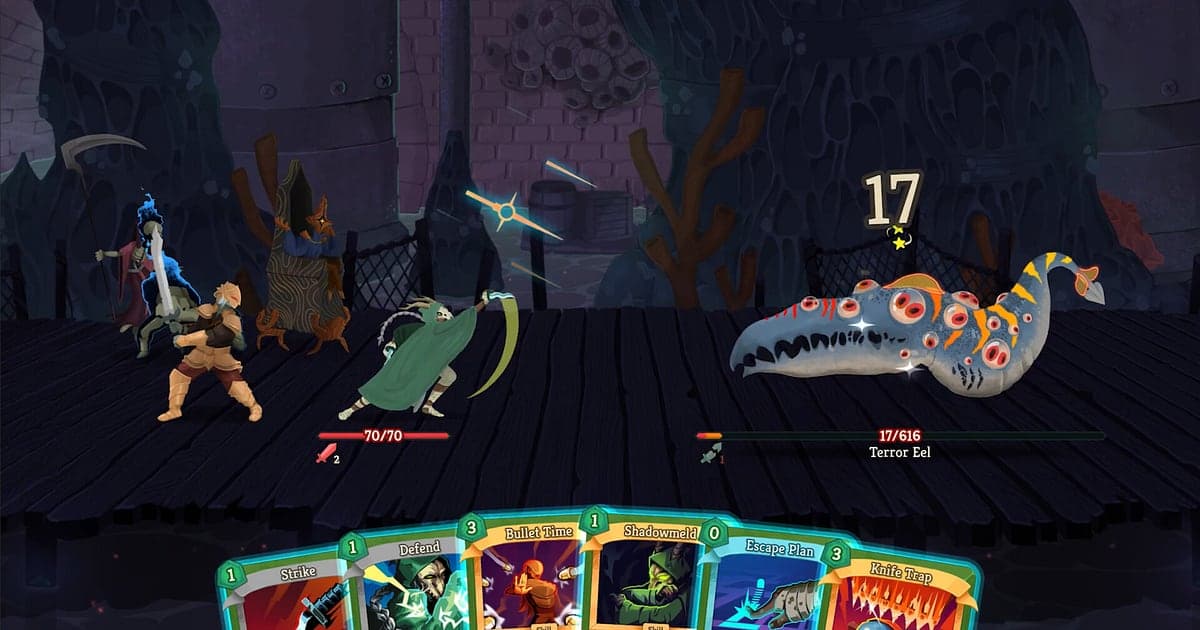
Slay the Spire 2は、DORをインストールしてゲームを起動すればAIが自動で録画します。ランを始めるたびに録画ボタンを押す必要はなく、最初の戦闘のカード報酬からアクトボスを倒す最後のターンまで、塔を登る過程がそのまま動画に残ります。デッキ構築ゲームは結果より過程がおもしろく、どの分岐でエリートを避けたか、ショップでどのカードを除去したかを見返すと、次のランのドラフトが変わります。このページでは、スレスパ2を初めて録画する方に向けて、インストールからコンボのターンの保存、録画の中から戦闘を探す方法、アセンション攻略のまとめ動画づくり、フレンドへのリンク共有までを順番に案内します。
- アクト1の最初の戦闘から最終ボス撃破まで、ランをまるごと動画に残してデッキ運用を振り返れます。
- アイアンクラッドで1ターンに数百ダメージを叩き出したターンや、HP1で生き残ったエリート戦を個別のクリップにできます。
- 協力プレイ中の「このターンはブロックするから全力でいって」のような作戦会議を、AIボイスノートで探せます。
- キーレリック入手、無限コンボのターン、アセンション勝利の画面をAIハイライトでつなぎ、まとめ動画にできます。
- デッキ紹介のクリップを、dor.ggリンクでDiscordサーバーやXの投稿に添えられます。
スレスパ2を録画する前に:インストールと録画方式
Slay the Spire 2は負荷の軽いターン制のデッキ構築ゲームなので、録画の準備はほとんどいりません。DORは無料のWindowsアプリで、録画した動画にウォーターマークは付きません。このゲームはプレイ全体の録画方式なので、ランごとや戦闘ごとにファイルが分かれることはなく、ゲームを起動していた時間がまるごと1本の動画になります。カードを選びながら考え込んでいる時間も録画に入るため、ランを続けて回すと録画が長くなる点だけ覚えておきましょう。古いノートPCで遊ぶ場合は低スペックPCでのゲーム録画もあわせて確認してください。以下はスレスパ2を録画する前に知っておきたい項目です。
| 項目 | スレスパ2の場合 | 補足 |
|---|---|---|
| インストール | DOR(無料のWindowsアプリ) | 録画した動画にウォーターマークは付きません |
| ゲームのバージョン | Steam版のSlay the Spire 2(PC) | PCで起動したゲーム画面を録画します |
| 録画方式 | プレイ全体の録画 | ランを続けて遊んでも、ゲームを終了するまで1本の動画です |
| 画面モード | フルスクリーン、ウィンドウ、ボーダーレス | いつもの表示設定のままで大丈夫です |
| 解像度とフレームレート | 初期設定は1080p・30fps | カードの文字が読みやすい初期設定で十分で、60fpsも選べます |
| 保存容量 | 30秒・1080pのクリップ1本で約30MB | 40分のランを何周もする日は空き容量に余裕を持たせます |
DORでスレスパ2を録画する手順
- 1DORをインストールするDORをダウンロードしてインストールし、起動したままにしておきます。無料なので支払いはなく、一度入れればスレスパ2を始めるたびにやることはありません。ゲームを起動すると自動で録画が始まるしくみはDORの自動ゲーム録画で説明しています。
- 2スレスパ2を起動するSteamからゲームを起動します。DORがゲームを検知するとすぐに録画が始まり、キャラクターを選んで最初のカード報酬を受け取る場面から記録されます。新しいキャラクターの初めてのランなら、開始時のレリックを選ぶ瞬間も残ります。
- 3録画が回っているか確認するアクト1の最初の戦闘に入る前に、DORアプリの画面で録画中になっているか一度確認します。あとはマップで道を選んでもショップでカードを除去しても、気にせず塔を登ってください。
- 4コンボのターンが終わったらクリップを保存するレリックがかみ合ってカードが次々に発動したターンや、HP1でエリートを倒したターンが終わったら、すぐにクリップ保存ショートカットを押します。最初の1枚から最後の一撃までの流れが個別のクリップとして保存されます。
- 5ランを終えてマイクリップで確認する勝利画面まで行けても途中で倒れても、ゲームを終了する前にデッキ一覧を数秒表示しておくと、その画面も録画に残ります。ゲームを終了すると、プレイ全体の動画と保存したターンのクリップがDORアプリの「マイクリップ」にまとめて表示されます。
録画を見つける
録画はDORアプリの「マイクリップ」(ライブラリ)に集まります。スレスパ2を一度起動して終了するまでの記録が1つのセッションになり、ランの途中でクリップ保存ショートカットで残したターンは個別のクリップとして表示されます。ターン制のゲームは画面が大きく変わらないため、長いセッションの中から戦闘を探すのは意外と大変です。戦闘後に出るカード報酬の画面と、アクトが変わって新しいマップが広がる場面を目印にすると早く見つかります。目的の戦闘が見つかったら、そのターンが始まる位置を開始、敵が倒れる演出が終わる位置を終了にして切り出し、16:9、9:16、1:1のいずれかで書き出します。詳しい手順はゲームクリップの切り取り方にあります。新しいアセンションを初めて突破したランのように長く残したい動画には「いいね」を付けておきましょう。容量がいっぱいになると「いいね」していない古い動画から整理されるので、記念のランはそのまま残ります。
残したい場面を保存する
ランが丸ごと録画されていても、見せたいターンはその場でクリップにしておけば、あとで探す手間がありません。クリップ保存ショートカットを押すと直前の場面がクリップとして保存され、長さは初期設定で30秒、設定で15・30・45・60秒から選べます。スレスパ2で押すとよいのは、無限コンボのターンが終わった直後、デッキを完成させるキーレリックを手に入れた直後、HP1でエリート戦を乗り切った直後、アクトボスのHPが0になった直後です。リプレイのキーワードでカードが何度も再発動する長いターンは30秒を超えやすいので、60秒にしておくと最後の一撃まで収まります。ショートカットの変え方は直前の場面をすぐ保存する方法で確認できます。
AIボイスノートで会話を探す
フレンドと協力プレイで塔を登ると、ターンごとに作戦会議が始まります。「このターンはブロックするから全力でいって」「このHPでもう一回エリート行ける?」「次のショップでストライク除去しよう」といった声が飛び交い、ひとりで遊ぶときもカードを選びながらつい独り言が出るものです。DORはゲーム音とマイクを一緒に録音し、AIボイスノートがその会話を録画のタイムラインに文字で残します。あとで「このレリックでデッキ完成した」と言った瞬間を見返したくなったら、タイムラインの文字からその一言を探して選ぶだけで、その場面に移動できます。誰がどのターンのブロックを担当したかも文字で確かめられるので、協力プレイの振り返りに便利です。マイクの入力設定はマイク音声も入れてゲームを録画する方法を参考にしてください。
AIハイライトでモンタージュを作る
40分のランも、AIハイライトを使えば数分のまとめ動画になります。ライブラリで、キーレリック入手、無限コンボのターン、エリート戦の逆転、HP1で生存、アクトボス撃破、アセンション勝利の画面のクリップにチェックを入れ、AIハイライトを押すと、デッキが完成した瞬間からボスを溶かした最後のターンまでが1本につながります。キャラクターごとにクリアしたランを1本ずつ作っておけば、デッキのアーカイブとしても使えます。アクトの順番どおりに自分で並べたい場合はゲームクリップの結合方法を参考にしてください。
DORスタジオで編集する
DORスタジオはインストール不要で、ブラウザで開けます。コンボのターンはカードが次々につながる区間だけを残し、最後の一撃にパンチズームを入れるとシナジーが一目で伝わります。冒頭にデッキ名とアセンションの段階をテキストで入れ、落ち着いたBGMを敷けば攻略動画の導入になります。デッキ紹介のショートは9:16、攻略動画は16:9で書き出し、戦闘が切り替わる場面にはグリッチ転換を入れましょう。mp4で書き出す方法と形式ごとの違いはDORクリップの書き出し方にまとめています。そのままリンクで共有することもできます。
dor.ggリンクで共有する
切り出したターンはdor.ggリンクで送ります。受け取った人はアプリなしでブラウザからすぐ再生できるので、スレスパ仲間のDiscordサーバーに「このデッキ回る」と証拠を貼ったり、Xの攻略ポストにコンボのターンを添えたりするのに向いています。協力プレイを一緒に遊んだフレンドには、そのフレンドがブロックを引き受けて耐えたターンを選んで送ってみてください。ランの動画から見せるターンを選ぶ基準はSlay the Spire 2のラン動画を共有する方法に、Discordへの投稿方法はDiscordでクリップを共有する方法にあります。
スレスパ2のおすすめ設定とトラブル解決
Slay the Spire 2は負荷が軽いタイトルなので、最低スペックでも録画がスムーズです。初期設定の1080p・30fpsでカード名や数値がはっきり読め、カードが飛んでいく演出をより滑らかに残したいなら60fpsを選びます。ノートPCをバッテリーで長時間使うなら、720p/30fpsモードでさらに負荷を抑えられます。フルスクリーン、ウィンドウ、ボーダーレスのどれでも録画できるので、ゲーム内の設定はいつもどおりで構いません。DORはGPUのハードウェアエンコードを使うためプレイへの影響は小さく、チート機能はなく、ゲームファイルやプレイデータにも触れません。ランを何周も続けて数時間録画する場合は長時間のゲームプレイを途切れずに録画する方法を参考にしてください。
| 症状 | 確認すること | 対処 |
|---|---|---|
| 録画が真っ黒な画面になる | ゲーム内の画面モード | DORはフルスクリーン、ウィンドウ、ボーダーレスのどれでも録画します。それでも黒い場合は[フルスクリーン録画の不具合対処](fullscreen-recording-not-working)に沿ってモニターキャプチャに切り替えます。 |
| 協力プレイ中の自分の声が入らない | Windowsの入力デバイスとDORのマイク設定 | 使っているマイクが選ばれているか確認し、[マイクが録音されないときの対処](mic-not-recording-fix)の順に確認します。 |
| カードの演出がカクついて見える | 録画のフレームレート | カードの動きを滑らかに残すなら60fpsを選び、ノートPCが重い場合は720p/30fpsモードに下げます。 |
| ランを続けて回すとファイルが大きい | ドライブの空き容量 | 見せたいターンだけクリップにし、記念のランにだけ「いいね」を付けて整理の対象から外します。 |