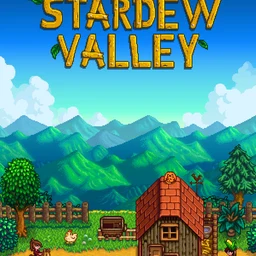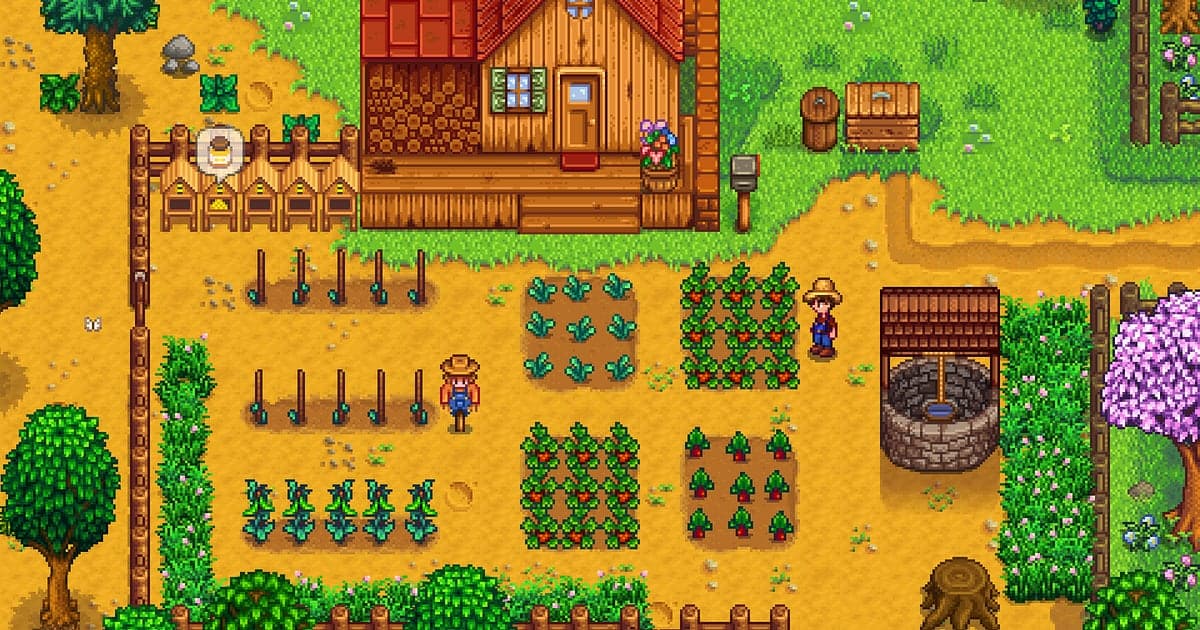
スターデューバレーは、DORをインストールしてゲームを起動すれば、AIが自動で録画します。録画ボタンを押したり、録画する範囲を指定したりする必要はありません。Steamからゲームを起動してからデスクトップに戻るまで、農場で過ごした何日分もがそのまま1本の動画になります。このページでは、スタバレを初めて録画する方に向けて、インストール、録画の確認、場面の保存、録画の探し方、農場日記の作り方、フレンドへの共有までを順番に説明します。ゲーム内の1日はすぐに終わりますが、録画は日ごとに途切れません。いつもどおりパースニップを植えて、鉱山に潜ってください。
- 春1日目の朝にパースニップを植えるところから夜ベッドに入るまで、スターデューバレーのプレイ全体を1本の動画で残せます。
- 伝説の魚を釣り上げた瞬間、村人のハートイベント、結婚式など、見返したい場面を別のクリップとして保存できます。
- 協力プレイの農場でフレンドと話した内容をAIボイスノートで探し、その場面へすぐ移動できます。
- 初収穫、鉱山の最下層、コミュニティセンター復旧のクリップをまとめて、1年目の農場日記動画を作れます。
- 完成した農場のツアー動画を、dor.ggリンク1本でXやLINEのグループに送れます。
スターデューバレーを録画する前に:インストールと録画方式
スターデューバレーは動作が軽いゲームなので、録画の準備もほとんど必要ありません。DORは無料のWindowsアプリで、動画にウォーターマークは付きません。スタバレはプレイ全体を録画する方式で記録されるため、ゲーム内の日付が何度変わっても、ゲームを終了するまで1本の動画が続きます。お祭りの日や結婚式の日がいつ来るかを前もって気にする必要もありません。ノートPCや古いPCで遊んでいる場合は、低スペックPCでのゲーム録画もあわせて確認してください。下の表は、スターデューバレーを録画する前に知っておくと便利な項目です。
| 項目 | スターデューバレーの場合 | 補足 |
|---|---|---|
| インストール | DOR(無料のWindowsアプリ) | 無料で使え、動画にウォーターマークも付きません |
| ゲームのバージョン | Windows PC版(Steam) | PCで起動したスターデューバレーを録画します |
| 録画方式 | プレイ全体の録画 | 起動から終了まで1本の動画で、ゲーム内の1日ごとには分かれません |
| 画面モード | フルスクリーン、ウィンドウ、ボーダーレスのどれでも録画 | ゲーム内の設定でいつも使っているモードのままで大丈夫です |
| 解像度とフレームレート | 初期設定は1080p・30fps | 60fpsも選べるほか、軽い720p/30fpsモードもあります |
| 保存容量 | 30秒・1080pのクリップ1本で約30MB | 1シーズンを一気に遊ぶ日は、ドライブの空き容量に余裕を持たせてください |
DORでスターデューバレーを録画する手順
- 1DORをインストールするDORをダウンロードしてインストールします。インストールは1分ほどで終わり、料金もかかりません。インストール後はDORを起動したままにしておきます。スターデューバレーを遊ぶたびに準備することはありません。
- 2スターデューバレーを起動するSteamからスターデューバレーを起動し、いつもどおり農場を読み込みます。DORがゲームを検出すると、そのまま録画が始まります。新しい農場を始める日なら、キャラクター作成の画面から、おじいさんの農場に初めて着く場面まで記録に残ります。
- 3録画が動いているか確認する農場で最初の朝を迎えたら、DORのアプリ画面で録画が進んでいるかを一度確認します。検出されない場合は、ゲームが検出されないときの手順で確認してください。あとは雨の日に鉱山へ行っても、一日中釣りをしていても、気にせず遊べます。
- 4見返したい場面をクリップに保存する釣りのバーと長く格闘して伝説の魚を釣り上げた直後や、村人のハートイベントが終わった直後に、クリップ保存ショートカットを押します。直前30秒が別のクリップとして保存されるので、あとで長い録画を最初から探す必要がありません。
- 5ゲームを終了してマイクリップで確認する1日を終えてベッドに入ったら、ゲームを終了します。その日のプレイ全体の動画と途中で保存したクリップが、DORアプリの「マイクリップ」にまとめて表示されます。深夜2時に倒れた日も、結婚式の日も同じように残ります。
録画を見つける
録画はDORアプリの「マイクリップ」(ライブラリ)に集まります。スターデューバレーを一度起動して終了するまでの記録が1つのセッションとしてまとまり、プレイ中にクリップ保存ショートカットで残した場面は個別のクリップとして表示されます。長いセッションの中から特定の日を探すときは、画面右上の季節と日付、そしてキャラクターが眠って次の日に切り替わる場面を目印にすると早く見つかります。見つけた日は開始位置と終了位置を決めて必要な部分だけを切り出し、16:9、9:16、1:1のいずれかで書き出します。詳しい手順はゲームクリップの切り取り方にあります。結婚式やコミュニティセンター復旧のように長く残したい動画には「いいね」を付けておきましょう。容量がいっぱいになると「いいね」していない古い動画から整理されるので、「いいね」した1年目の記録はそのまま残ります。
残したい場面を保存する
プレイ全体が録画されていても、必ず見返したい場面はその場でクリップにしておくと、あとで探すのがずっと楽になります。クリップ保存ショートカットを押すと、直前の場面がクリップとして保存されます。長さは初期設定で30秒、設定で15・30・45・60秒から選べます。スタバレで押すとよいタイミングは、伝説の魚を釣り上げた直後、フラワーダンスで誘いを受けてもらえた瞬間、鉱山の最下層に初めて着いた直後、コミュニティセンターの最後のバンドルを納めた直後です。結婚式のように長く続く場面は、前もってクリップの長さを60秒にしておくと式の最後まで収まります。ショートカットの変え方や長さの使い分けは、直前の場面をすぐ保存する方法で確認できます。
AIボイスノートで会話を探す
フレンドと協力プレイで農場を育てていると、「雨だから水やりサボろう」「鉱山何階まで行った?」「フラワーダンスの前に何あげる?」といった会話が絶えません。DORはゲームの音とマイクをいっしょに録音し、AIボイスノートがその会話を録画のタイムラインに文字で残します。あとで「プレゼントあげたら嫌がられた」と笑った場面をもう一度見たいときは、タイムラインに残った文字からその言葉を探して選べば、その場面へすぐ移動できます。明日は鉱山に行くと約束したのに一日中釣りをしていたのが誰だったかも、文字で残ります。マイクの声が小さく聞こえる場合は、マイク音声つきでゲームを録画する方法で入力デバイスを確認してください。
AIハイライトでモンタージュを作る
1年分の農作業を終えたら、保存しておいたクリップでモンタージュを作ってみましょう。ライブラリで春の初パースニップ収穫、鉱山の最下層に到達、伝説の魚を釣り上げる、フラワーダンスに誘う、コミュニティセンター復旧、結婚式の日のクリップにチェックを入れ、AIハイライトを選ぶと、1年目の農場日記が1本の動画につながります。次のセーブデータで新しい農場を始める前に残しておくのにぴったりです。季節ごとの順番を自分で決めてつなげたい場合は、ゲームクリップの結合方法を参考にしてください。
DORスタジオで編集する
DORスタジオはインストール不要で、ブラウザで開けます。結婚式のイベントシーンだけを切り出し、好きなBGMと「夏の○日」のようなゲーム内の日付テキストを重ねれば、農場の記念動画になります。伝説の魚が水面から上がる瞬間にはパンチズームを、季節が切り替わるつなぎ目にはグリッチ転換を入れてみてください。農場をひと回り歩くツアー動画は9:16にするとショート動画向きになり、Instagramの投稿には1:1が収まりやすいです。縦型動画の構図は縦型ショート用のゲーム録画で確認できます。完成した動画はmp4でダウンロードするか、そのままリンクで共有します。
dor.ggリンクで共有する
切り出した場面はdor.ggリンクで送ります。受け取った人はアプリを入れずにブラウザですぐ再生できるので、ゲームを遊ばない家族のLINEグループに結婚式の動画を送るのにも向いています。Xで農場自慢をするときもリンクを貼るだけで済みます。同じ協力プレイの農場のフレンドには、そのフレンドのキャラクターが映っているお祭りの場面を選んでDiscordのサーバーに送ってみましょう。季節ごとの場面の選び方はスターデューバレーの農場動画を共有する方法に、Discordへの投稿方法はDiscordでクリップを共有する方法にまとめています。
スターデューバレーのおすすめ設定とトラブル解決
スターデューバレーは軽い2Dのドット絵ゲームなので、初期設定の1080p・30fpsでも畑や家の様子がくっきり記録されます。釣りのバーの動きや鉱山での戦闘をもっとなめらかに残したい場合は60fpsを選び、ノートPCで長時間遊ぶ場合は720p/30fpsモードで負荷を抑えます。フルスクリーン、ウィンドウ、ボーダーレスのどれでも録画できるので、ゲーム内の設定でいつも使っているモードのままで問題ありません。DORはGPUのハードウェアエンコードを使うため、ゲームのフレームレートへの影響は小さく抑えられます。スタバレは一度始めると数時間続くことが多いので、長いセッションを安定して録画する方法は長時間のゲームプレイをカクつかずに録画する方法を参考にしてください。DORにチート機能はなく、ゲームのファイルやプレイデータには触れません。
| 症状 | 確認すること | 対処 |
|---|---|---|
| 録画が黒い画面になる | ゲーム内の画面モードの設定 | DORはフルスクリーン、ウィンドウ、ボーダーレスをすべて録画します。それでも黒い場合は[フルスクリーン録画のトラブル解決](fullscreen-recording-not-working)に沿ってモニターキャプチャに切り替えます。 |
| BGMや効果音が録音されない | Windowsの出力デバイスとDORの音声設定 | ゲームの音が出ているデバイスを確認し、[ゲーム録画で音が入らないときの対処](game-recording-no-sound-fix)の順に確認します。 |
| 録画中に歩きがカクつく、ラグが出る | 録画の解像度とフレームレート | GPUのハードウェアエンコードなので影響は小さいですが、それでも重い場合は720p/30fpsモードに下げます。 |
| 1シーズン一気に遊ぶとファイルが大きい | 録画の解像度とドライブの空き容量 | よく見返す場面はクリップにして、[ゲーム録画のファイルサイズを減らす方法](reduce-game-recording-file-size)を参考に設定を調整します。 |
| 録画ソフトでアカウントが心配 | DORの動作のしくみ | DORは画面を録画するだけで、チート機能はなく、ゲームのファイルやプレイデータを書き換えません。 |