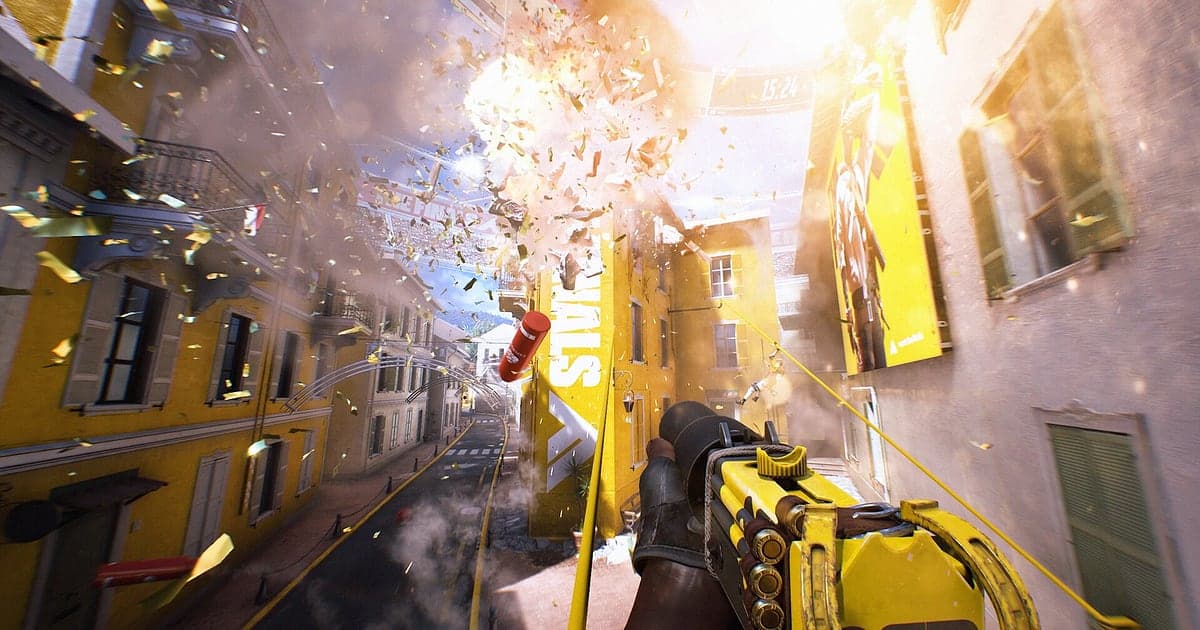
THE FINALSは、DORをインストールしてゲームを起動すればAIが自動で録画します。録画ボタンを押す必要も、リプレイを探す必要もなく、THE FINALSを起動するとDORがクイックキャッシュでもランクトーナメントでも試合全体を録画します。C4で床を抜いて金庫を下の階へ落としたプレイ、残り3秒でのキャッシュアウト奪取、ソウルのビルが丸ごと崩れた場面まで、1試合がそのまま動画に残ります。どの階を壊して入ったのか、なぜ金庫を奪われたのかを、試合後に録画で振り返ることもできます。このページでは、THE FINALSを初めて録画する方に向けて、準備、録画の確認、破壊シーンの保存、何試合も続いた録画からの試合の探し方、ハイライトの作り方、スクワッドへの共有、高リフレッシュレート環境での設定までを順番に説明します。
- クイックキャッシュ、ランクトーナメント、パワーシフトを行き来したひと晩のセッションを、1本の動画に残せます。
- 爆発物でビルを丸ごと崩して敵チームを巻き込んだ場面や、キャッシュアウトの土壇場の奪取を、クリップとして別に保存できます。
- 「やられた、ディフィブ早く」のような3人チームのコールをAIボイスノートで探し、その交戦にすぐ移動できます。
- ビル倒壊、グラップルでの奇襲、チーム全滅のクリップをつなぎ、破壊だらけの1試合を1分のハイライトにまとめられます。
- キャッシュアウト奪取のクリップを、dor.ggリンク1本で一緒に戦ったチームメイトのDiscordに送れます。
THE FINALSを録画する前に:インストールと録画方式
THE FINALSの録画に必要なのはDORのインストールだけです。DORは無料のWindowsアプリで、動画にウォーターマークは付きません。THE FINALSはプレイ全体の録画方式で記録されるため、短い試合を何度も続けても、ゲームの起動から終了までが1本の動画になり、何試合も続けて見られます。そのため「何試合目で何があったか」さえ覚えておけば、場面はすぐに見つかります。ゲームを検知して録画が始まる仕組みはDORの自動ゲーム録画にまとめています。下の表は、THE FINALSを初めて録画する前に知っておきたい項目です。
| 項目 | THE FINALSの場合 | 補足 |
|---|---|---|
| インストール | DOR(無料のWindowsアプリ) | 録画にウォーターマークは付きません |
| ゲームのバージョン | Windows PC版(Steam) | PCで起動したTHE FINALSを検知して録画します |
| 録画方式 | プレイ全体の録画 | 何試合も1本の動画につながり、試合ごとの開始画面が区切りになります |
| 画面モード | フルスクリーン、ウィンドウ、ボーダーレスのすべてを録画 | ゲームキャプチャが使えない場合はモニターキャプチャに切り替えます |
| 解像度・フレームレート | 初期設定は1080p・30fps | ライトの速い機動には60fpsが合い、軽い720p/30fpsモードもあります |
| 高リフレッシュレートのモニター | 144Hz・240Hzで遊ぶ場合 | 推奨スペックのGPUで、ゲームのフレームレートを保ったまま録画するのがおすすめです |
DORでTHE FINALSを録画する手順
- 1DORを入れて60fpsを選ぶDORをダウンロードしてインストールし、起動したままにしておきます。THE FINALSはグラップリングフックで素早く飛び込む場面が多いので、ゲームを起動する前にDORの設定で60fpsを選んでおくと、動きがなめらかに残ります。
- 2THE FINALSを起動するSteamからTHE FINALSを起動すると、DORがゲームを検知してすぐに録画を始めます。ビルドや装備を選ぶロビーから記録されるので、マッチングを始める前にすることはありません。
- 3最初の試合の前に録画を確認する最初の試合が見つかる前に、DORアプリを一度開いて録画中か確認します。検知されない場合はゲームが検知されないときの対処に沿って確認してください。確認できたら、あとはアリーナに集中するだけです。
- 4壊した直後と奪った直後にクリップを保存する柱に爆発物を仕掛けてビルを丸ごと崩したときや、タイマーが終わる直前にキャッシュアウトステーションを奪ったときは、その直後にクリップ保存ショートカットを押します。直前の場面が別のクリップとして残るので、何試合も続いた録画を最初からたどる必要がありません。
- 5ゲームを閉じてマイクリップで確認する最後の試合を終えてゲームを閉じると、そのセッションの動画と途中で保存したクリップが、DORアプリの「マイクリップ」にまとめて並びます。クリップを保存し忘れた試合も、すべてセッション動画の中に入っています。
録画を見つける
録画はDORアプリの「マイクリップ」(ライブラリ)で確認します。THE FINALSを起動して閉じるまでの1回が1つのセッションで、試合中にクリップ保存ショートカットで残した場面は別のクリップとして表示されます。1本の録画に何試合も入っているので、アリーナに移る開始画面を試合の区切りにしてください。遊びながら「3試合目のキャッシュアウトで逆転」のように試合の番号と出来事だけ覚えておけば、再生位置を開始画面ごとに進めて、すぐその試合に移動できます。ビル倒壊は、大きな爆発音と土煙が上がる位置を見つけたら、その10秒ほど前、爆発物を仕掛ける場面から切り出すと「自分が崩した」ことが伝わります。キャッシュアウトの逆転は、その試合のリザルト画面を先に見つけて30秒ほどさかのぼると、逆転の過程がすべて入ります。書き出しは16:9・9:16・1:1から選べ、詳しい手順はゲームクリップのトリミングにあります。残したい試合には「いいね」を付けておきましょう。容量がいっぱいになると「いいね」していない古い動画から整理されます。
残したい場面を保存する
試合全体が録画されていても、マップが壊れるその瞬間はすぐクリップにしておくほうが探しやすくなります。クリップ保存ショートカットを押すと、直前の場面がクリップとして保存されます。長さは初期設定で30秒で、設定から15・30・45・60秒を選べます。グラップリングフックで奇襲して倒した場面や、3人チームを一度に片付けたチーム全滅は、15秒にしておくと無駄がありません。爆発物の設置から倒壊まで続くビル倒壊は30秒、金庫を開けた瞬間からキャッシュボックスをステーションに差し込むまでの運搬や、タイマー終了直前のキャッシュアウト奪取は45秒か60秒が合います。床を抜いて金庫を落とした直後、ディフィブでチームメイトを起こして逆転した直後、パワーシフトのプラットフォームを最後まで守り切った直後が押しどころです。長さの設定は直前の場面をすぐ保存する方法で紹介しています。
AIボイスノートで会話を探す
THE FINALSは3人チームのゲームなので、コールが途切れません。「床抜く、下に落として」「キャッシュアウト残り30秒、全員集合」「ヘビーがメッシュシールド持ってる、裏に回って」のような言葉が試合中ずっと飛び交います。DORはゲーム音とマイクを一緒に録音し、AIボイスノートがチームメイト2人とやり取りしたコールを録画のタイムラインに文字として残します。ディフィブで誰を起こそうと言ったのか、キャッシュアウトをどの方向から守ろうと言ったのかは、タイムラインの文字から探して選べばその場面にすぐ移動し、映像のすぐ横で読めます。金庫を奪われた試合を振り返るときも、誰がいつどんなコールをしたかを照らし合わせれば、次の試合の動きを決めやすくなります。マイクの音が小さく聞こえる場合は、ゲーム音とマイクを一緒に録画する方法で入力デバイスを確認してください。
AIハイライトでモンタージュを作る
破壊だらけの1試合は、1分のハイライトにまとめる価値があります。ライブラリで「ビルが丸ごと倒壊」「土壇場の奪取」「グラップルで奇襲」「床を抜いて金庫を落とす」「チーム全滅」「ディフィブからの逆転」のクリップをチェックしてAIハイライトを押すと、1本の動画につながります。ヘビーのビルドで崩した場面だけを集めれば破壊集に、ライトのビルドの奇襲だけを集めれば機動のモンタージュになります。試合の順に自分で並べたい場合はゲームクリップの結合を参考にしてください。
DORスタジオで編集する
DORスタジオは、インストールなしでブラウザから開けます。ビルが崩れ落ちるフレームにシェイクズームをかけると、破壊の重みが画面の外まで伝わります。グラップルで飛び込む場面にはハンドヘルドの効果を、最後の1人を倒すフレームにはパンチズームを、試合と試合の間にはグリッチ・トランジションを入れるとよく合います。ビルド名とマップ名をテキストでのせ、BGMを敷いてみてください。ビル倒壊のように上から下へ崩れる場面は9:16のショートでも迫力があり、複数のチームが入り乱れるキャッシュアウトは左右の広さが必要なので16:9が向いています。縦の構図のコツは縦型ショート向けのゲーム録画にあります。完成した動画はmp4で受け取るか、リンクで共有します。
dor.ggリンクで共有する
切り出した場面はdor.ggリンクで送ります。受け取った人はアプリを入れずに、スマホのブラウザですぐ見られます。キャッシュアウト奪取のクリップのリンクをDiscordに貼れば、一緒に戦ったチームメイトがすぐに見られますし、次に一緒に遊びたいフレンドに送ってスクワッドを組むのにも使えます。ウォーターマークがないので、XやTikTok、YouTubeショートにそのまま投稿しても画面がすっきりしています。名場面ごとのモードとビルド、切り出し方はTHE FINALSのビル倒壊動画を送る方法に、Discordへの投稿方法はDiscordでクリップを共有する方法にまとめています。
THE FINALSのおすすめ設定とトラブル解決
THE FINALSは破壊エフェクトが多く動きも速いゲームなので、144Hz・240Hzのモニターで遊ぶなら、推奨スペックのGPUでゲームのフレームレートを保ったまま録画するのがおすすめです。録画を60fpsにすると、グラップルの機動や崩れ落ちる破片が途切れずに残り、スペックに余裕がないなら720p/30fpsモードを選びます。DORはGPUハードウェアエンコードを使うため、プレイ中のフレームレートへの影響は小さく抑えられます。フルスクリーン、ウィンドウ、ボーダーレスのどれでも録画でき、アンチチートがゲームキャプチャを妨げる場合はモニターキャプチャに切り替えて録画します。ビルが立て続けに崩れる場面でフレームレートが揺れる場合は、録画中のフレーム落ち対策に沿って確認してください。DORにチート機能はなく、ゲームファイルやプレイデータには触れません。
| 症状 | 確認すること | 対処 |
|---|---|---|
| 録画が黒い画面になる | ゲーム内の画面モード設定 | DORはフルスクリーン、ウィンドウ、ボーダーレスのすべてを録画し、ゲームキャプチャが使えない場合はモニターキャプチャに切り替えます。[フルスクリーン録画のトラブル対処](fullscreen-recording-not-working)に沿って確認してください。 |
| チームのコールや爆発音が入らない | Windowsの出力デバイスとDORの音声設定 | ゲーム音が出ているデバイスを確認し、[ゲーム録画で音が入らないときの対処](game-recording-no-sound-fix)の順に確認します。 |
| ビル倒壊の場面でフレームが揺れる | 録画の解像度とフレームレート | GPUハードウェアエンコードなので影響は小さいですが、それでも重い場合は720p/30fpsモードに下げます。 |
| 何試合も続けるとファイルが大きい | 録画の解像度とドライブの空き容量 | 名場面だけクリップにして、[録画ファイルの容量を減らす方法](reduce-game-recording-file-size)を参考にします。 |
| 録画ソフトでアカウントが心配 | DORの仕組み | DORは画面を録画するだけで、チート機能はなく、ゲームファイルやプレイデータを書き換えません。 |