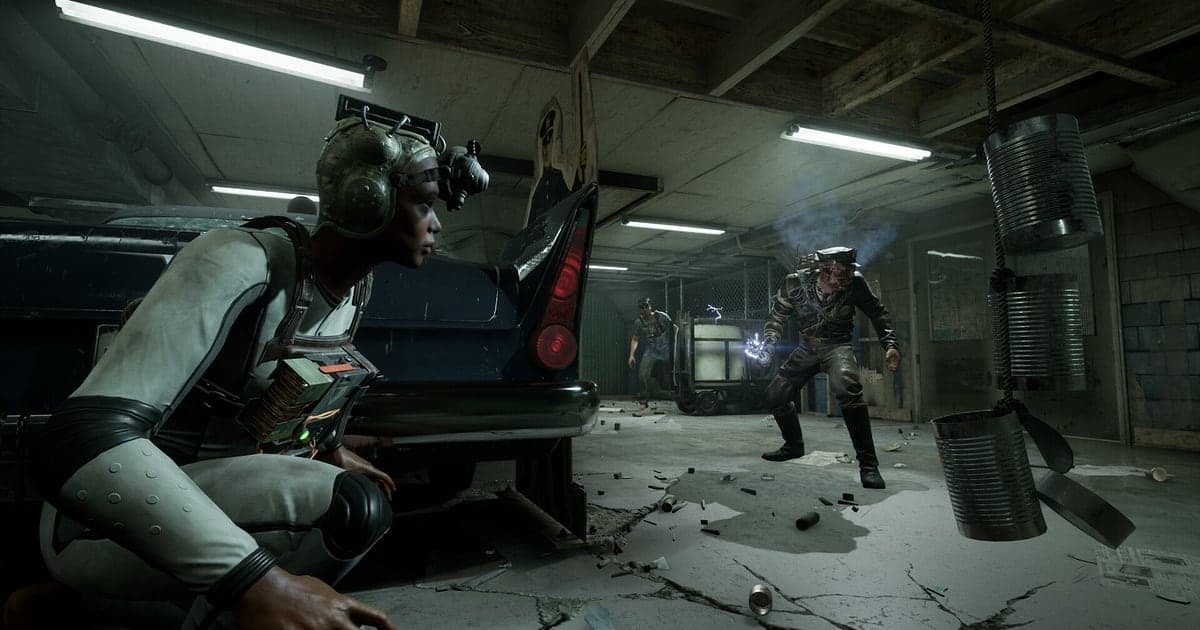
The Outlast Trialsは、DORをインストールしてゲームを起動すればAIが自動で録画します。マーコフの実験施設で被験者として目覚め、トライアルに足を踏み入れる瞬間から録画が静かに回っているので、いつ飛び出してくるか分からない追跡者の場面も、ボタンを押す間もなく残ります。このゲームは画面と同じくらい、一緒に遊ぶ仲間の声が記憶に残ります。廊下の奥に追跡者が現れて全員が散り散りになる瞬間、ロッカーのすき間から敵が通り過ぎるのを息を殺して待つ場面、ようやく出口にたどり着いたときの安堵がそうです。このページでは、アウトラスト トライアルズを初めて録画する方に向けて、準備、録画の確認、追跡の場面の保存、録画から悲鳴を探す方法、リアクション動画づくり、リンク共有までを順番に案内します。
- ロビーでの準備からトライアルやMKチャレンジの何戦分までを、ゲームを終了するまで1本の動画に残せます。
- マザー・グーズベリーからの逃走、ロッカーで間一髪、出口へダッシュといった場面を個別のクリップにできます。
- 「暗視ゴーグルの電池切れそう」のような切羽詰まった一言をAIボイスノートで探し、その瞬間へ移動できます。
- 追跡からの逃走、蘇生、全員の絶叫をAIハイライトでまとめ、ホラーのリアクション集にできます。
- 一緒にプレイした被験者仲間に、さっきの悲鳴の場面をdor.ggリンクひとつで送れます。
アウトラスト トライアルズを録画する前に:インストールと録画方式
The Outlast TrialsはGPU負荷が高いホラーゲームなので、録画の前に一度スペックを確認しておくと安心です。DORは無料で使えるWindowsアプリで、録画した動画の暗い隅にもウォーターマークは入りません。このゲームはトライアル単位ではなくプレイ全体が録画される方式なので、ロビーでの待機、何戦ものトライアル、リザルト画面がゲームを終了するまで1本の動画に収まります。リアクションが半分を占めるゲームなので、自分の声がきちんと入るかどうかが大切です。確認しておきたい点はマイク音声も入れてゲームを録画する方法にあります。以下はアウトラスト トライアルズを録画する前に知っておきたい項目です。
| 項目 | アウトラスト トライアルズの場合 | 補足 |
|---|---|---|
| インストール | DOR(無料のWindowsアプリ) | 暗い画面の隅にもウォーターマークは付きません |
| ゲームのバージョン | Steam版のThe Outlast Trials(PC) | PCで起動したトライアルの画面を録画します |
| 録画方式 | プレイ全体の録画 | ロビー、トライアル、MKチャレンジがゲーム終了まで1本の動画です |
| 協力プレイ | ソロまたは2〜4人の協力プレイ | 自分の画面とゲーム音、自分のマイクが一緒に録画されます |
| 解像度とフレームレート | 初期設定は1080p・30fps、60fpsも選択可 | 暗視ゴーグルの画面も見たまま残り、軽い720p/30fpsモードもあります |
| 保存容量 | 30秒・1080pのクリップ1本で約30MB | 夜通しトライアルを続けるとファイルが大きくなるので、空き容量を確保します |
DORでアウトラスト トライアルズを録画する手順
- 1DORをダウンロードしてインストールするDORをインストールして起動したままにしておきます。支払いのない無料アプリなので、インストールが終わればすぐに使え、以後はゲームを起動するたびにやることはありません。協力プレイなら、一緒に遊ぶフレンドに録画していることを先に伝えておくと、あとで動画を共有するときに気まずくなりません。
- 2The Outlast Trialsを起動するSteamからThe Outlast Trialsを起動すると、DORがゲームを検知して録画を始めます。被験者として目覚めてロビーを歩き回る場面から記録されるので、トライアルを選ぶ前に準備することはありません。
- 3トライアルに入る前に録画を確認する最初のトライアルに入る前に、DORアプリの画面で録画中か一度確認します。ゲームが検知されない場合はゲームが検知されないときの対処に沿って確認してください。確認できたら、気にするのは暗視ゴーグルの電池だけです。
- 4追跡を振り切った直後にクリップを保存するマザー・グーズベリーやコイルから逃れてロッカーに隠れ、無事に抜け出せたら、息を整えたそのタイミングでクリップ保存ショートカットを押します。追跡者が現れた場面から、ロッカーのすき間の前を通り過ぎる数秒までの直前の場面が個別のクリップになります。
- 5ゲームを終了してマイクリップを開くその日のトライアルを終えてゲームを終了すると、プレイ全体の動画と途中で保存したクリップがDORアプリの「マイクリップ」にまとめて入ります。出口までたどり着いた回も、全員捕まった回も、同じセッションに整理されます。
録画を見つける
録画はDORアプリの「マイクリップ」(ライブラリ)に集まっています。The Outlast Trialsを一度起動して終了するまでの記録が1つのセッションになり、トライアル中にクリップ保存ショートカットで残した場面は個別のクリップとして表示されます。何戦も続いたセッションから場面を探すときは、ロビーに戻る画面とトライアルのリザルト画面を区切りにすると早く見つかります。その中で悲鳴の場面は、マイクの声が一斉に大きくなるところにあります。このゲームで見せたいのは画面よりもリアクションなので、ジャンプスケアの数秒前から開始位置を取ると驚く流れが生きます。開始と終了を決めて切り出し、16:9、9:16、1:1のいずれかで書き出します。詳しい手順はゲームクリップの切り取り方にあります。初めてトライアルをクリアした回のように長く残したい動画には「いいね」を付けておきましょう。容量がいっぱいになると「いいね」していない古い動画から整理されるので、「いいね」した回はそのまま残ります。
残したい場面を保存する
トライアルがまるごと録画されていても、仲間が見返したがりそうな場面はその場でクリップにしておくほうが楽です。クリップ保存ショートカットを押すと直前の場面がクリップとして保存され、長さは初期設定で30秒、設定で15・30・45・60秒から選べます。アウトラスト トライアルズで押すとよいのは、マザー・グーズベリーの追跡を振り切った直後、ロッカーでの間一髪が終わった直後、電池切れの暗闇から抜け出した直後、倒れた仲間を蘇生して一緒に逃げ切った直後です。ジャンプスケアで全員が絶叫するような一瞬なら15秒で十分で、蘇生して逃げる場面のように長く続く場面は60秒にしておくと最後まで収まります。ショートカットの変え方は直前の場面をすぐ保存する方法で確認できます。
AIボイスノートで会話を探す
協力プレイでトライアルに挑むと、「ロッカー入って、静かに」「コイルが来る、逃げて」「出口開いた、急いで」といった切羽詰まった声が絶えず飛び交います。DORはゲーム音とマイクを一緒に録音し、AIボイスノートがその会話を録画のタイムラインに文字で残します。あとで誰が最初に叫んだか、誰がひとりでロッカーに隠れていたかを確かめたくなったら、タイムラインの文字から「暗視ゴーグルの電池切れそう」のような一言を探して選べば、その場面へすぐ移動できます。悲鳴が字幕のように文字で残るので、リアクション動画を編集するときに開始位置を決めるのも簡単です。Discordで別に通話しながら遊ぶならDiscord通話の音声を録音する方法を参考にしてください。
AIハイライトでモンタージュを作る
一緒に遊んだ仲間がいちばん喜ぶのは、リアクション集です。ライブラリで、マザー・グーズベリーから逃走、ロッカーで間一髪、電池切れの暗闇から脱出、蘇生して逃げる、出口へダッシュ、ジャンプスケアで全員絶叫のクリップにチェックを入れてAIハイライトを押すと、チェックした場面が1本につながります。トライアルひとつを入場から脱出まで追う構成にすると、観る人もその夜の恐怖を一緒に味わえます。場面の順番を自分で決めたい場合はゲームクリップの結合方法を参考にしてください。
DORスタジオで編集する
DORスタジオはインストール不要で、ブラウザで開けます。ジャンプスケアの瞬間にシェイクズームを入れ、9:16に切り抜いてみてください。悲鳴が上がる3秒前から始まるリアクションショートがいちばん反応を集めます。誰が叫んだのかを名前のテキストで出し、追跡の場面の間にはグリッチ転換を入れると緊迫感が続きます。協力しての脱出のように少し長い場面は、16:9で書き出したほうが状況がよく伝わります。縦画面で暗い廊下と追跡者を一緒に収める構図は縦型ショート向けのゲーム録画で紹介しています。完成した動画はmp4でダウンロードするか、そのままリンクで共有できます。
dor.ggリンクで共有する
切り出した場面はdor.ggリンクで送ります。受け取った人はアプリなしでブラウザからすぐ再生できるので、一緒にトライアルを回した仲間が集まるDiscordサーバーに、さっきの悲鳴の場面を貼るのに向いています。ホラーが苦手な友だちに送るときは、ジャンプスケアの直前で切るか、ひと言添えてから送りましょう。Xにリアクションを投稿するときも、リンクを添えれば動画で観てもらえます。追跡と悲鳴は縦で短く、協力しての脱出は横で少し長めに切って送るコツはThe Outlast Trialsの悲鳴クリップを共有する方法に、Discordへの投稿方法はDiscordでクリップを共有する方法にまとめています。
アウトラスト トライアルズのおすすめ設定とトラブル解決
The Outlast TrialsはGPU負荷が高いタイトルなので、推奨スペック以上のPCならゲーム内のフレームレートと録画の両方を安定させられます。録画は初期設定の1080p・30fpsでも暗い実験施設や暗視ゴーグルの画面が見たままに残り、追跡中に走る場面を滑らかに残したいなら60fpsを選びます。スペックに余裕がない場合は、軽い720p/30fpsモードで負荷を抑えます。フルスクリーン、ウィンドウ、ボーダーレスのどれでも録画できるので、ゲーム内の設定はそのままにしておきます。アンチチートがゲームキャプチャ(フック)を妨げる場合は、DORがモニターキャプチャに切り替えて録画します。DORはGPUのハードウェアエンコードを使うためフレームレートへの影響は小さく、チート機能はなく、ゲームファイルやプレイデータにも触れません。録画中にフレームが落ちる場合は録画中のFPS低下の対処を参考にしてください。
| 症状 | 確認すること | 対処 |
|---|---|---|
| 録画が真っ黒な画面になる | ゲーム内の画面モード | DORはフルスクリーン、ウィンドウ、ボーダーレスのどれでも録画します。それでも黒い場合は[フルスクリーン録画の不具合対処](fullscreen-recording-not-working)に沿ってモニターキャプチャに切り替えます。 |
| 協力プレイ中の自分の声が入らない | Windowsの入力デバイスとDORのマイク設定 | 使っているマイクが選ばれているか確認し、[マイクが録音されないときの対処](mic-not-recording-fix)に沿って確認します。 |
| 追跡の場面でカクつく | 録画のフレームレート・解像度、PCのスペック | GPUのハードウェアエンコードなので影響は小さいですが、スペックに余裕がなければ720p/30fpsモードに下げます。 |
| 暗視ゴーグルの画面が暗く映る | ゲーム内の明るさ設定 | DORは画面を見えているとおりに録画するので、プレイしやすい明るさがそのまま録画にも反映されます。 |
| 録画ソフトでアカウントに影響が出ないか心配 | DORの動作のしくみ | DORは画面を録画するだけで、チート機能はなく、ゲームファイルやプレイデータを変更しません。 |