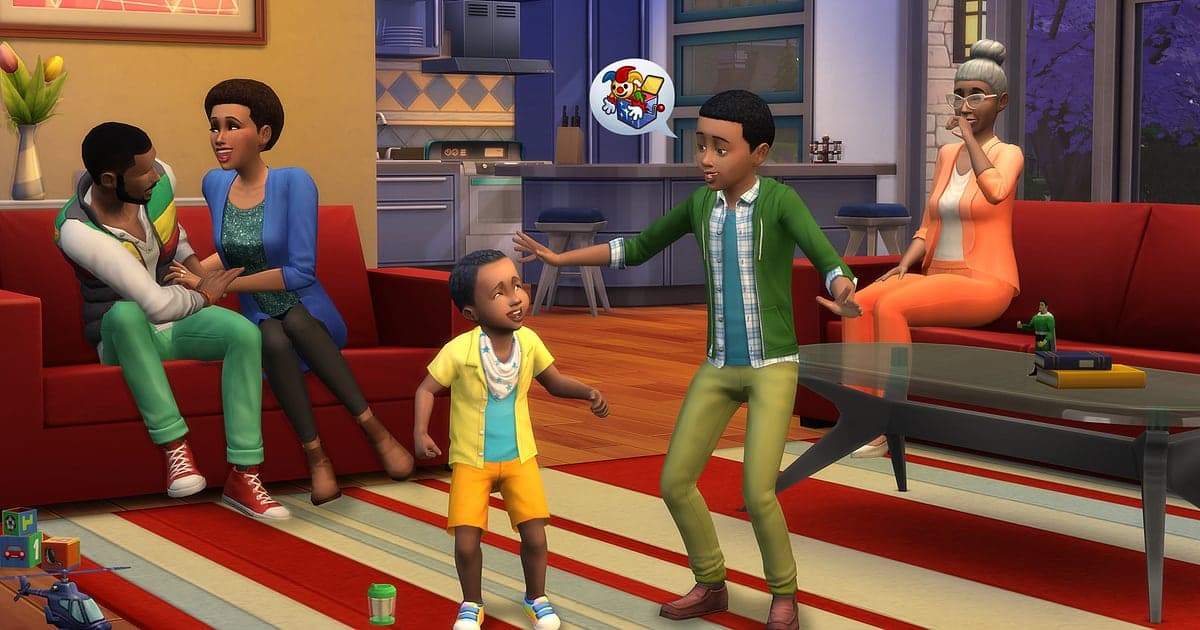
シムズ4は、DORをインストールしてゲームを起動すれば、AIが自動で録画します。EAアプリやSteamからザ・シムズ4を起動するとDORが検知し、シム作成でシムを作り込んだ時間から、更地に家を建てた建築モード、シムたちが一日を過ごしたライフモードまで、ゲームを閉じるまでを1本の動画として残します。DORは画面をそのまま録画するので、CCの髪型や服、家具、MODで変わった画面もそのまま映ります。このページでは、初めてシムズ4を録画する方に向けて、インストールからハプニングの保存、スピードビルドとハウスツアーの動画づくり、共有までを順番に説明します。
- シム作成で1時間かけたシムから、何世代にもわたる家族の物語まで動画に残せます。
- キッチン火事の大混乱、死神の訪問、プールのはしご事件など、予想外の瞬間をクリップとして保存できます。
- 「2階はあとで建て直そう」といった実況のひと言をAIボイスノートで探し、その建築場面へ移動できます。
- 壁立てと家具配置を細かくつないでスピードビルド動画に、完成した家でハウスツアーを作れます。
- 完成した家をdor.ggリンク1つで、XやDiscord、LINEのグループに自慢できます。
シムズ4を録画する前に:インストールと録画方式
シムズ4は動作が軽いので、録画の準備も簡単です。DORは無料のWindowsアプリで、録画に透かしは入りません。シムズ4はセッション録画なので、建築モードとライフモードを行き来しても、別の世帯に切り替えても、ゲームを閉じるまで1本の動画が続きます。家1軒を建てるのに何時間もかかる日が多いので、先に長時間のゲームプレイをカクつかずに録画する方法を読んでおくと安心です。下の表は、シムズ4を録画する前に知っておきたい項目です。
| 項目 | シムズ4の場合 | 補足 |
|---|---|---|
| インストール | 無料のWindowsアプリDOR | 録画に透かしは入りません |
| ゲームの起動 | EAアプリかSteamから起動するPC版シムズ4 | どちらから起動しても、ゲームが動けば検知します |
| 録画方式 | セッション録画 | シム作成、建築モード、ライフモードが閉じるまで1本の動画です |
| CCとMOD | 画面に映るとおりに録画 | CCの髪型や服、家具、MODで変わった画面がそのまま入ります |
| 解像度とフレームレート | 初期設定は1080p・30fps | 60fpsも選べ、軽量の720p/30fpsモードもあります |
| 空き容量 | 1080pの30秒クリップ1本で約30MB | 何時間も建築する日は空き容量を多めに確保します |
DORでシムズ4を録画する手順
- 1DORをインストールするDORをダウンロードしてインストールします。1分ほどで終わり、無料です。インストール後はDORを起動したままにしておきます。新しい家を建てに行くたびに録画ボタンを押す必要はありません。
- 2EAアプリかSteamからシムズ4を起動するいつも使っているEAアプリかSteamからシムズ4を起動します。DORがゲームを検知した時点で録画が始まるので、動画の冒頭にロード画面と世帯選択の画面が入るのは正常です。
- 3録画が動いているか確認する世帯を読み込んで区画に入ったら、DORアプリの画面で録画中になっているか一度だけ確認します。検知されない場合はゲームが検知されないときの対処を見て確認してください。あとは建築でもライフでも好きなだけ遊べます。
- 4ハプニングはすぐクリップにする料理中のシムがコンロから火を出して慌てだしたときや、死神が玄関に現れたときは、消防士が来る前にクリップ保存ショートカットを押します。直前30秒が別のクリップとして残るので、何時間分の録画からその瞬間を探す必要がありません。
- 5ゲームを閉じてマイクリップで確認するセーブしてゲームを閉じると、その日のセッション動画と途中で保存したクリップが、DORアプリの「マイクリップ」にまとめて並びます。家が完成した日も、赤ちゃんが生まれた日も同じように残ります。
録画を見つける
録画はDORアプリの「マイクリップ」(ライブラリ)に集まります。シムズ4を1回起動して閉じるまでが1つのセッションになり、クリップ保存ショートカットで残した場面は別のクリップとして表示されます。建築モードの作業は似た画面が何時間も続くので、建築を始めた時刻と終えた時刻をメモしておけば、録画のその間だけをすぐ開けます。建築モードとライフモードを切り替える画面も良い区切りになります。見つけた部分は開始点と終了点を決めて切り出し、16:9、9:16、1:1のいずれかで書き出します。詳しくはゲームクリップの切り出し方をご覧ください。レガシーチャレンジの世代交代の場面など、ずっと残したい動画には「いいね」を付けておけば、容量がいっぱいになってもいいねしていない古い動画から整理されるので残ります。
残したい場面を保存する
セッション全体が録画されていても、一瞬で終わる出来事はその場でクリップにしておくほうがずっと探しやすくなります。クリップ保存ショートカットを押すと直前の場面がクリップになります。初期設定は30秒で、設定から15・30・45・60秒を選べます。シムズ4なら、キッチンで火が出た直後、死神が現れた直後、初めての赤ちゃんが生まれた直後が押しどきです。裏庭での結婚式のように長く続く場面はクリップの長さを60秒にし、シム作成でシムが完成したら一回転させてから保存すると、完成した姿が1つのクリップに収まります。ショートカットの変更方法は直前の場面をすぐ保存する方法で紹介しています。
AIボイスノートで会話を探す
シムズ4をしていると、「プールのはしご外したの誰」「キッチン燃えてる、消火器どこ」「この外観すごくいい感じにできた」といった実況が自然に出てきます。DORはゲーム音とマイクを一緒に録音し、AIボイスノートはその言葉を録画のタイムラインに文字で残します。「2階はあとで建て直そう」というつぶやきが建築メモのようにたまり、あとからタイムラインの文字でその一言を探して選べば、その場面へすぐ移動できます。家のコンセプトを話しながら建てれば、ハウスツアー動画に説明を付ける手間も減ります。自分の声が小さい場合はマイク音声と一緒にゲームを録画する方法で入力デバイスを確認してください。
AIハイライトでモンタージュを作る
世代ごとに保存したクリップを集めると、一家の年代記になります。ライブラリでシム作成のお披露目、建築モードの家紹介、キッチン火事の大混乱、死神の訪問、裏庭での結婚式、初めての赤ちゃんのクリップにチェックを入れ、AIハイライトを押すと、レガシーチャレンジの記録動画が1本につながります。結婚式から初めての赤ちゃん、引っ越し、世代交代まで順に見せれば家族史の完成です。世代の順番を自分で決めたい場合はゲームクリップを結合する方法を参考にしてください。
DORスタジオで編集する
DORスタジオはインストール不要で、ブラウザで開けます。壁を立てて家具を置く過程を数秒ずつ細かく切ってつなげば、スピードビルドのように見えます。完成した家を見て回る場面にはBGMと区画サイズのテキストを入れて、ハウスツアーとして仕上げましょう。火事の場面にはシェイクズームを、玄関を開けて入る瞬間にはパンチズームを、階を切り替えるところにはグリッチトランジションを使ってみてください。9:16で書き出せばショート動画やリールに合い、縦構図のコツは縦型ショート向けにゲームを録画する方法にあります。完成した動画はmp4でダウンロードするか、そのままリンクで共有します。
dor.ggリンクで共有する
切り出した動画はdor.ggリンクで送ります。受け取った人はアプリなしでブラウザからそのまま再生できるので、XやLINEのグループにハウスツアーを載せやすくなります。建築好きの友だちには基礎から完成まで段階ごとに数秒ずつ選んだスピードビルドを、シムズを知らない友だちにはキッチン火事のように前後数秒だけ短く切ったハプニングを送ってみてください。建築の過程やハプニングの選び方はシムズ4の家づくり動画の共有にまとめています。
シムズ4のおすすめ設定とトラブル解決
シムズ4は動作が軽いほうなので、最低スペックでも録画はスムーズです。初期設定の1080p・30fpsでも家具の質感やCCの服がはっきり残り、カメラを回して家を見て回る場面をなめらかに残したいなら60fpsを選びます。ノートPCで長時間建築するなら720p/30fpsモードで負荷を下げ、古いPCなら低スペックPCでゲームを録画する方法も参考にしてください。チートのコンソールを開いて物を配置する過程も画面どおりに録画されるので、建築テクの動画にも使えます。フルスクリーン、ウィンドウ、ボーダーレスのどれでも録画され、GPUのハードウェアエンコードなのでフレームレートへの影響は小さく抑えられます。DOR自体にチート機能はなく、ゲームファイルやセーブ、CCには触れません。
| 症状 | 確認すること | 対処 |
|---|---|---|
| 録画が真っ黒な画面になる | ゲーム内の画面モード設定 | DORはフルスクリーン、ウィンドウ、ボーダーレスのどれでも録画します。それでも黒い場合は[フルスクリーン録画のトラブル対処](fullscreen-recording-not-working)に沿ってモニターキャプチャに切り替えます。 |
| 何時間も建築するとファイルが大きい | 録画の解像度とドライブの空き容量 | よく見る場面はクリップで残し、[録画ファイルの容量を減らす方法](reduce-game-recording-file-size)を参考に設定を調整します。 |
| CCの多い区画でカクつく | 録画の解像度とフレームレート | GPUのハードウェアエンコードなので影響は小さいですが、それでも重い場合は720p/30fpsモードに下げます。 |
| 建築の過程が長すぎて見づらい | DORスタジオでの編集 | DORスタジオで段階ごとに数秒ずつ選んでつなぎ、スピードビルドにします。 |
| CCやMODが壊れないか心配 | DORの動作のしかた | DORは画面を録画するだけでチート機能はなく、ゲームファイルやCC、MOD、セーブを変更しません。 |