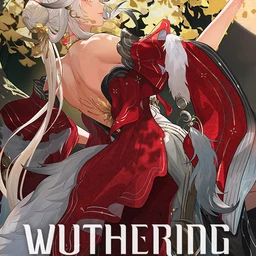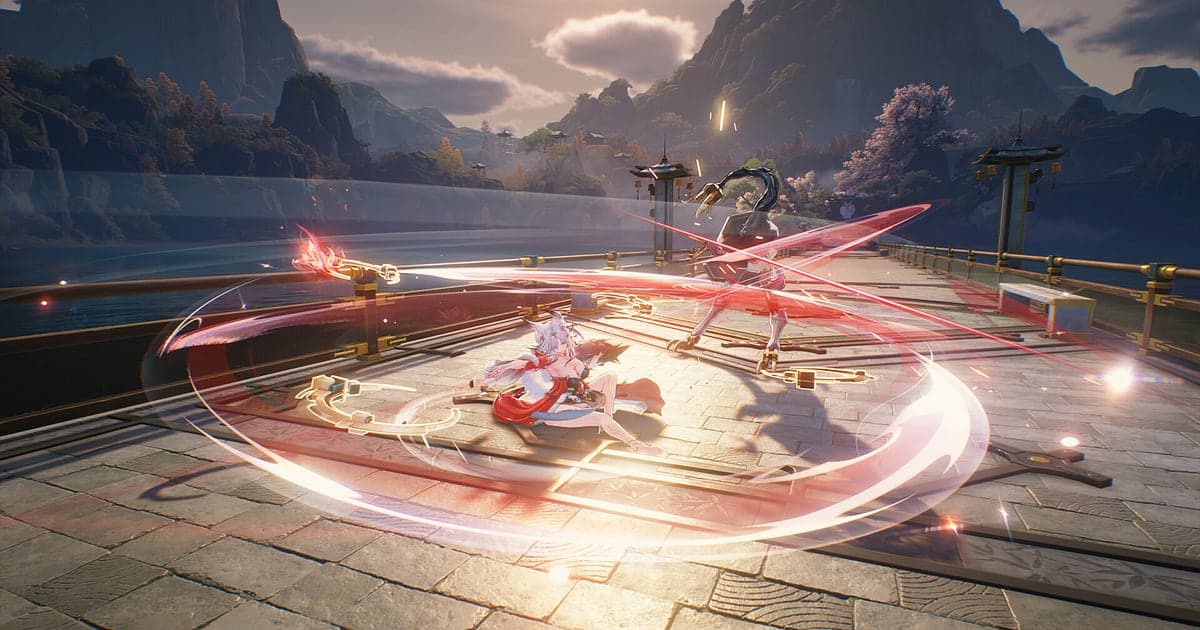
鳴潮は、DORをインストールしてゲームを起動すればAIが自動で録画します。OBSのようにシーンを作ったり、録画の設定を細かく触ったりする必要はありません。DORはゲームの起動を検知し、フィールド探索からホログラム戦略のボス戦まで続けて録画し、ゲーム音とマイクも一緒に残します。ボスの攻撃に合わせたジャスト回避も、変奏と終奏でつないだ交代コンボも、共鳴解放の演出も、漂泊者のストーリーのカットシーンも録画に入ります。このページでは、準備、戦闘の場面の保存、ローテのメモの検索、紹介動画づくり、共有、そして「鳴潮が録画できない」「音が出ない」ときに確かめることを順に説明します。
- フィールド探索からホログラム戦略のボスまで鳴潮のプレイを1本の動画で残し、ストーリーのカットシーンもあとで見返せます。
- 新しく引いた共鳴者でボスを1ローテで溶かした場面を、終わった直後にクリップ保存できます。
- 「交代して解放撃って」といったつぶやきをAIボイスノートで探し、次の挑戦のローテのメモにできます。
- 共鳴解放が炸裂する場面を9:16のショートにして、dor.ggリンクで送れます。
鳴潮を録画する前に:インストールと録画方式
準備はDORのインストールだけです。DORは無料のWindowsアプリで、動画にウォーターマークは入りません。このページはWindows PCで起動する鳴潮を前提にしています。録画方式はセッション録画なので、探索もボス戦もストーリーの進行も、ゲームを閉じるまで1本の動画として続き、録画時間の上限もありません。鳴潮はGPUの負荷が大きいゲームなので、推奨スペック以上のPCならゲームのフレームと録画が両方安定します。初期設定の1080p・30fpsから始め、スペックに余裕がなければ軽い720p/30fpsモードに切り替えてください。設定ではゲームごとにプレイ全体の録画をオンオフすることもできます。PCゲーム録画の基本はPCゲームの録画方法にまとめています。
| 項目 | 鳴潮の場合 | 補足 |
|---|---|---|
| DORのインストール | 無料のWindowsアプリ、OBSのようなシーン設定は不要 | 動画にウォーターマークなし |
| ゲームのバージョン | Windows PCで起動する鳴潮 | ゲームが起動すると自動で検知 |
| 録画方式 | セッション録画:起動から終了まで1本の動画 | 探索、ボス戦、カットシーンが同じ録画に続く |
| 画面モード | フルスクリーン、ウィンドウ、ボーダーレスのすべてを録画 | ゲームキャプチャが使えないとモニターキャプチャに切り替え |
| 解像度・フレームレート | 初期設定は1080p・30fps、60fpsも選択可 | GPU負荷が大きいので、余裕がなければ720p/30fpsモード |
| ゲームごとの設定 | 設定でゲームごとにプレイ全体の録画をオンオフ | 鳴潮だけ別に調整できる |
DORで鳴潮を録画する手順
- 1DORを入れて起動しておくDORをインストールして一度起動すれば、バックグラウンドで鳴潮を待ちます。ローテを声に出して整理しながら遊ぶなら、DORで選ばれているマイクを確認しておきます。
- 2鳴潮を起動する鳴潮を起動するとDORが検知して録画を始めます。ログイン画面から記録されるので、今日進めるストーリーの最初のカットシーンも入ります。
- 3録画中か確認するフィールドに出る前に一度DORアプリを開き、録画中であることを確かめてから戻ります。GPUハードウェアエンコードで録画するので、共鳴解放の演出が画面を埋める瞬間でも負荷の増え方は小さく済みます。
- 4回避や解放の直後に保存するボスの攻撃をジャスト回避で返した直後や、ホログラム戦略のボスを倒した直後に、クリップ保存ショートカットを押します。直前30秒がクリップになり、セッション録画は続きます。
- 5ゲームを閉じてマイクリップを確認する鳴潮を終了すると、録画と保存したクリップがマイクリップに並びます。今日クリアしたボス戦がきちんと入っているか確かめましょう。
録画を見つける
録画はDORアプリの「マイクリップ」(ライブラリ)に集まります。ゲームを起動して閉じるたびに録画が1本でき、ショートカットで保存したクリップは別に表示されます。探索と戦闘が混ざった録画では、ボスの体力バーが出るところが戦闘の始まりになるので、そこを目印に送ると早く見つかります。ストーリーのカットシーンはプレイと1本の動画として続けて録画されるので、初めて見るときに録画しておけば、いつでもその区間に移動して見返せます。コンボの場面は開始と終了を決めて切り出し、9:16で書き出せばショートになります。新しい共鳴者の初めてのボス戦のように残したい動画には「いいね」を付けておきましょう。容量がいっぱいになると「いいね」していない古い動画から整理されるので、その動画は残ります。切り出しのコツはゲームクリップのトリミングにあります。
残したい場面を保存する
クリップ保存ショートカットは、押した瞬間までの直前の場面をクリップに残します。初期設定は30秒で、15・30・45・60秒から選べます。ジャスト回避1回から反撃までなら15秒で足ります。変奏と終奏でキャラクターを交代しながらローテを1周回し、解放で締める流れは、45秒か60秒にすると最初の交代から入ります。押すのは、ボスが倒れた直後や解放の演出が終わった直後がおすすめです。押し忘れてもセッション録画から切り出せます。仕組みは直前の場面をすぐ保存する方法で説明しています。
AIボイスノートで会話を探す
AIボイスノートは、プレイ中に話した言葉を文字にして録画タイムラインに付けておきます。ひとりで戦うときにも役立ちます。「やっと回避のタイミング合った」「交代して解放撃って」「この音骸、メインステータス最高」「今週の逆境深塔、星全部取れた」といった言葉がその時点の文として残り、選ぶとその場面に移動します。ここで変奏を入れて解放、というつぶやきが、次の挑戦で使うローテのメモになります。ゲーム音とマイクは一緒に録音されます。録画に音が入らないときやバランスの取り方はゲーム音とマイクを一緒に録画する方法を参考にしてください。
AIハイライトでモンタージュを作る
AIハイライトは、チェックしたクリップをつないで1本のモンタージュにします。「ボスの攻撃を完璧に回避」「変奏と終奏の交代チェーン」「共鳴解放」「ホログラム戦略のボス撃破」をチェックしてAIハイライトを押せば、1本のコンボ動画になります。新しい共鳴者の紹介動画や「逆境深塔で星全取得」の記録をまとめるのに向いていて、最後に「強い音骸を吸収」を入れても合います。順番を自分で決めたいときはゲームクリップの結合を使ってください。
DORスタジオで編集する
DORスタジオはインストールなしでブラウザから開けます。クリップの結合と切り出し、テキスト、BGM、エフェクトテンプレートが使え、16:9・9:16・1:1でmp4を受け取るか、リンクで共有できます。共鳴解放が炸裂する瞬間にパンチズームを載せ、ジャスト回避にはシェイクズームを入れてみてください。キャラクター名と凸数をテキストで入れれば、紹介動画らしい形になります。キャラクター交代のあいだにはグリッチトランジションが合います。9:16で書き出せば、鳴潮のショートとしてそのまま投稿できます。機能の一覧はDORブラウザクリップエディター、縦動画はゲームの縦型ショート動画の作り方をご覧ください。
dor.ggリンクで共有する
フレンドにローテを聞かれたら、自分のボス戦をdor.ggのリンク1本で送るだけで、アプリなしでブラウザから再生されます。XやDiscordに貼ってもよく、YouTubeに投稿してもウォーターマークは付きません。PC版の録画からジャスト回避の反撃や共鳴解放の場面だけを選んで送る方法は鳴潮のボス戦動画を送る方法にまとめています。
鳴潮のおすすめ設定とトラブル解決
鳴潮はフルスクリーン、ウィンドウ、ボーダーレスのどれでも録画できます。録画は1080p・30fpsから始め、編集の素材にするなめらかな映像が欲しいなら60fpsを選びます。鳴潮が録画できないときは、まずDORがゲームより先に起動していたか、設定で鳴潮のプレイ全体の録画がオンになっているかを確認してください。ゲームキャプチャが使えない場合は、DORがモニターキャプチャに切り替えて黒い画面を避けます。ゲームが検知されない場合はゲームが検知されないときの対処、音が出ない場合は録画に音が入らないときの対処をご覧ください。
| 症状 | 確認すること | 対処 |
|---|---|---|
| 鳴潮を起動しても録画できない | 起動の順番と鳴潮のプレイ全体の録画設定 | 設定がオンか確かめ、DORを先に起動してから鳴潮を起動し直す |
| 録画が黒い画面になる | 画面モードとほかのオーバーレイ・録画ソフト | ほかの録画ソフトを閉じて起動し直す。ゲームキャプチャが使えないとDORがモニターキャプチャに切り替え |
| 録画の音が出ない | Windowsの出力デバイスとDORの音声設定 | 実際に使うヘッドセットやスピーカーに合わせ、短くテスト録画して確認 |
| ボス戦でフレームが落ちる | ゲームのグラフィック設定とGPUの余裕 | 設定を下げ、それでも重ければ720p/30fpsモードに |