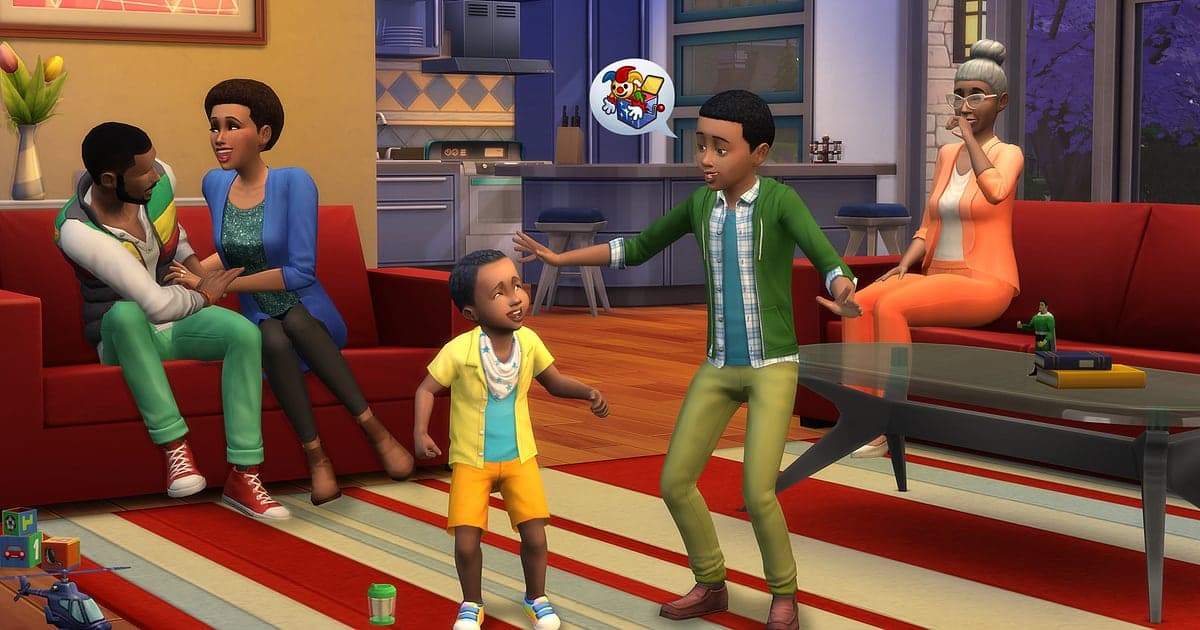
심즈4는 DOR를 설치하고 게임을 켜면 AI가 자동으로 녹화합니다. EA 앱이나 Steam에서 심즈4를 실행하면 DOR가 감지해, CAS에서 심을 꾸민 시간부터 빈 부지에 집을 지은 빌드 모드, 심들이 하루를 보낸 라이프 모드까지 게임을 끌 때까지 하나의 영상으로 남깁니다. DOR는 화면을 그대로 녹화하므로 CC 머리와 옷, 가구, 모드로 바뀐 화면도 보이는 그대로 담깁니다. 이 문서는 심즈4를 처음 녹화하는 분을 위해 설치부터 돌발 사건 저장, 스피드 빌드와 하우스 투어 영상 만들기, 공유까지 순서대로 안내합니다.
- CAS에서 한 시간 걸려 꾸민 심부터 몇 세대에 걸친 가족 이야기까지 영상으로 남깁니다.
- 부엌 화재 대소동, 저승사자 방문, 수영장 사다리 사건처럼 예상 못 한 순간을 클립으로 따로 저장합니다.
- '이 집 2층은 나중에 다시 짓자' 같은 실황 멘트를 AI 보이스 노트로 찾아 그 빌드 장면으로 이동합니다.
- 벽 세우기와 가구 배치를 잘게 이어 붙여 스피드 빌드 영상을, 완성한 집으로 하우스 투어를 만듭니다.
- 완성한 집을 dor.gg 링크 하나로 커뮤니티나 카톡 단톡방에 자랑합니다.
심즈4 녹화 준비: 설치와 녹화 방식
심즈4는 사양 부담이 적어 녹화 준비가 간단합니다. DOR는 무료 Windows 앱이고 녹화 영상에 워터마크가 붙지 않습니다. 심즈4는 플레이 전체 녹화 방식이라 빌드 모드와 라이프 모드를 오가도, 다른 가족으로 바꿔도 게임을 끌 때까지 하나의 영상으로 이어집니다. 집 한 채를 짓느라 몇 시간을 쓰는 날이 많으니 긴 게임플레이 끊김 없이 녹화하기를 먼저 읽어 두면 좋습니다. 아래 표는 심즈4 기준으로 알아 두면 좋은 항목입니다.
| 항목 | 심즈4 기준 | 참고 |
|---|---|---|
| 설치 | DOR 무료 Windows 앱 | 녹화 영상에 워터마크가 붙지 않습니다 |
| 게임 실행 | EA 앱이나 Steam에서 실행한 PC판 심즈4 | 어느 쪽으로 실행해도 게임이 켜지면 감지합니다 |
| 녹화 방식 | 플레이 전체 녹화 | CAS, 빌드 모드, 라이프 모드가 게임을 끌 때까지 한 영상입니다 |
| CC와 모드 | 화면에 보이는 그대로 녹화 | CC 머리, 옷, 가구와 모드로 바뀐 화면이 그대로 담깁니다 |
| 해상도·프레임 | 기본 1080p, 30fps | 60fps를 고를 수 있고, 가벼운 720p/30fps 모드도 있습니다 |
| 저장 공간 | 30초 1080p 클립 한 개에 약 30MB | 몇 시간 빌드하는 날은 드라이브 여유 공간을 넉넉히 둡니다 |
DOR로 심즈4 녹화하기: 단계별 안내
- 1DOR 설치하기DOR를 내려받아 설치합니다. 1분이면 끝나고 무료입니다. 설치가 끝나면 DOR를 켜 둔 채로 두세요. 새 집을 지으러 들어갈 때마다 녹화 버튼을 누를 필요가 없습니다.
- 2EA 앱이나 Steam에서 심즈4 실행하기평소 쓰는 EA 앱이나 Steam에서 심즈4를 실행합니다. DOR가 게임을 감지하면 바로 녹화가 시작되므로, 로딩 화면과 가족 고르기 화면이 영상 앞부분에 들어가는 것은 정상입니다.
- 3녹화가 돌아가는지 확인하기가족을 불러와 집에 들어서면 DOR 앱 화면에서 녹화가 진행 중인지 한 번 확인합니다. 감지되지 않는다면 게임이 감지되지 않을 때를 따라 점검하세요. 그다음부터는 빌드든 라이프든 마음껏 하면 됩니다.
- 4돌발 사건은 바로 클립으로 저장하기요리하던 심이 부엌에 불을 내고 허둥대거나 저승사자가 문 앞에 나타났다면, 소방관이 오기 전에 클립 저장 단축키를 누릅니다. 직전 30초가 클립으로 따로 남아, 몇 시간짜리 녹화본에서 그 순간을 찾지 않아도 됩니다.
- 5게임을 끄고 내 클립에서 확인하기저장하고 게임을 끄면 그날 플레이 전체 영상과 중간에 저장한 클립이 DOR 앱의 '내 클립'에 함께 정리됩니다. 집을 다 지은 날도, 아기가 태어난 날도 같은 방식으로 남습니다.
녹화본 찾기
녹화본은 DOR 앱의 '내 클립'(보관함)에 모입니다. 심즈4를 한 번 켜고 끈 기록이 세션 하나로 정리되고, 클립 저장 단축키로 남긴 장면은 클립으로 따로 보입니다. 빌드 모드 작업은 비슷한 화면이 몇 시간씩 반복되니, 빌드를 시작한 시각과 끝낸 시각을 적어 두면 녹화본에서 그 사이만 바로 열 수 있습니다. 빌드 모드와 라이프 모드를 오가는 화면 전환도 좋은 경계선입니다. 찾은 구간은 시작과 끝을 정해 잘라 내고 16:9, 9:16, 1:1 중 하나로 내보냅니다. 자세한 방법은 게임 클립 자르기에 있습니다. 레거시 챌린지의 세대교체 장면처럼 오래 간직할 영상에는 좋아요를 눌러 두면, 공간이 찰 때 좋아요하지 않은 오래된 영상부터 정리되어 그대로 남습니다.
남기고 싶은 장면 저장하기
플레이 전체가 녹화되더라도 한순간에 끝나는 사건은 그 자리에서 클립으로 남겨 두는 편이 훨씬 찾기 쉽습니다. 클립 저장 단축키를 누르면 직전 장면이 클립으로 저장되며, 기본 30초이고 설정에서 15·30·45·60초 중 고를 수 있습니다. 심즈4에서는 부엌에 불이 난 직후, 저승사자가 나타난 직후, 첫 아기가 태어난 직후가 누르기 좋은 때입니다. 야외 결혼식처럼 길게 이어지는 장면은 클립 길이를 60초로 늘려 두고, CAS에서 심을 완성했을 때는 회전시켜 보여 준 뒤 저장하면 완성 모습이 한 클립에 담깁니다. 단축키를 바꾸는 방법은 직전 장면 바로 저장하기에서 볼 수 있습니다.
AI 보이스 노트로 대화 찾기
심즈4를 하다 보면 '아니 왜 수영장 사다리를 없앴는데', '부엌에 불났어 소화기 어딨어', '이 집 외관 진짜 예쁘게 나왔다' 같은 실황 멘트가 저절로 나옵니다. DOR는 게임 소리와 마이크를 함께 녹음하고, AI 보이스 노트는 이렇게 한 말을 녹화 타임라인에 글로 남겨 줍니다. '이 집 2층은 나중에 다시 짓자'는 혼잣말이 빌드 메모처럼 쌓이고, 나중에 타임라인 글에서 그 말을 찾아 누르면 해당 장면으로 바로 이동합니다. 집 콘셉트를 말로 설명하며 지으면 하우스 투어 영상에 따로 설명을 달 필요도 줄어듭니다. 내 목소리가 작게 들린다면 마이크와 함께 게임 녹화하기에서 입력 장치를 확인하세요.
AI 하이라이트로 몽타주 만들기
세대마다 저장한 클립을 모으면 한 가족의 연대기가 됩니다. 보관함에서 CAS 심 완성, 빌드 모드 하우스 투어, 부엌 화재 대소동, 저승사자 방문, 야외 결혼식, 첫 아기 탄생 클립을 체크하고 AI 하이라이트를 누르면 레거시 챌린지 기록 영상이 한 편으로 이어집니다. 결혼식에서 첫 아기, 이사, 세대교체까지 차례로 보여 주면 가족사가 완성됩니다. 세대 순서를 직접 정해 붙이고 싶다면 게임 클립 합치기를 참고하세요.
DOR 스튜디오에서 편집하기
DOR 스튜디오는 설치 없이 브라우저에서 엽니다. 벽을 세우고 가구를 놓는 과정을 몇 초씩 잘게 잘라 이어 붙이면 스피드 빌드처럼 보입니다. 완성된 집을 둘러보는 장면에는 배경 음악과 로트 크기 텍스트를 넣어 하우스 투어로 마무리하세요. 화재 장면에는 쉐이크 줌을, 문을 열고 들어서는 순간에는 펀치 줌을, 층을 바꾸는 지점에는 글리치 전환을 써 보세요. 9:16으로 내보내면 쇼츠와 릴스에 맞고, 세로 구도 요령은 세로 쇼츠로 게임 녹화하기에 있습니다. 완성본은 mp4로 내려받거나 링크로 바로 공유합니다.
dor.gg 링크로 공유하기
잘라 둔 영상은 dor.gg 링크로 보냅니다. 받는 사람은 앱 설치 없이 브라우저에서 바로 재생하므로, 커뮤니티 게시판이나 카톡 단톡방에 하우스 투어를 올리기 좋습니다. 집 짓기를 좋아하는 친구에게는 기초부터 완성까지 단계별로 몇 초씩 고른 스피드 빌드를, 심즈를 모르는 친구에게는 부엌 화재처럼 앞뒤 몇 초만 짧게 자른 돌발 장면을 보내 보세요. 빌드 과정과 돌발 장면을 고르는 요령은 심즈4 집 짓기 영상 공유에 정리되어 있습니다.
심즈4 권장 설정과 문제 해결
심즈4는 사양 부담이 적은 편이라 최소 사양에서도 녹화가 원활합니다. 기본값 1080p·30fps로도 가구 질감과 CC 옷이 또렷하게 담기고, 카메라를 돌리며 집을 둘러보는 장면을 부드럽게 남기고 싶다면 60fps를 고릅니다. 노트북에서 오래 빌드한다면 720p/30fps 모드로 부담을 줄이고, 오래된 PC라면 저사양 PC에서 게임 녹화하기도 참고하세요. 치트 창을 열어 물건을 배치하는 과정도 화면 그대로 녹화되니 빌드 팁 영상으로 쓸 수 있습니다. 전체화면, 창모드, 테두리 없는 창 모두 녹화되고, GPU 하드웨어 인코딩이라 프레임 영향이 작습니다. DOR 자체에는 치트 기능이 없고 게임 파일, 세이브, CC를 건드리지 않습니다.
| 증상 | 확인할 것 | 해결 |
|---|---|---|
| 녹화 영상이 검은 화면으로 나옴 | 게임 안 화면 모드 설정 | DOR는 전체화면, 창모드, 테두리 없는 창을 모두 녹화합니다. 그래도 검게 나오면 [전체화면 녹화 문제 해결](fullscreen-recording-not-working)을 따라 모니터 캡처로 바꿉니다. |
| 몇 시간 빌드하니 파일이 큼 | 녹화 해상도, 드라이브 여유 공간 | 자주 볼 장면은 클립으로 남기고 [녹화 파일 용량 줄이기](reduce-game-recording-file-size)를 참고해 설정을 맞춥니다. |
| CC를 많이 깐 집에서 버벅임 | 녹화 해상도와 프레임 | GPU 하드웨어 인코딩이라 영향이 작지만, 그래도 버겁다면 720p/30fps 모드로 낮춥니다. |
| 빌드 과정이 너무 길어 보기 지루함 | 스튜디오 편집 | DOR 스튜디오에서 단계마다 몇 초씩 골라 이어 붙여 스피드 빌드로 만듭니다. |
| CC나 모드가 망가질까 걱정됨 | DOR 동작 방식 | DOR는 화면만 녹화하며 치트 기능이 없고, 게임 파일과 CC, 모드, 세이브를 수정하지 않습니다. |