Nagrywaj, montuj
i znajdź swoją społeczność
Praktyczne poradniki: od nagrywania i montażu rozgrywki po szukanie znajomych do gry, drużyn i społeczności.
Strona 42 z 45
 Poradnik
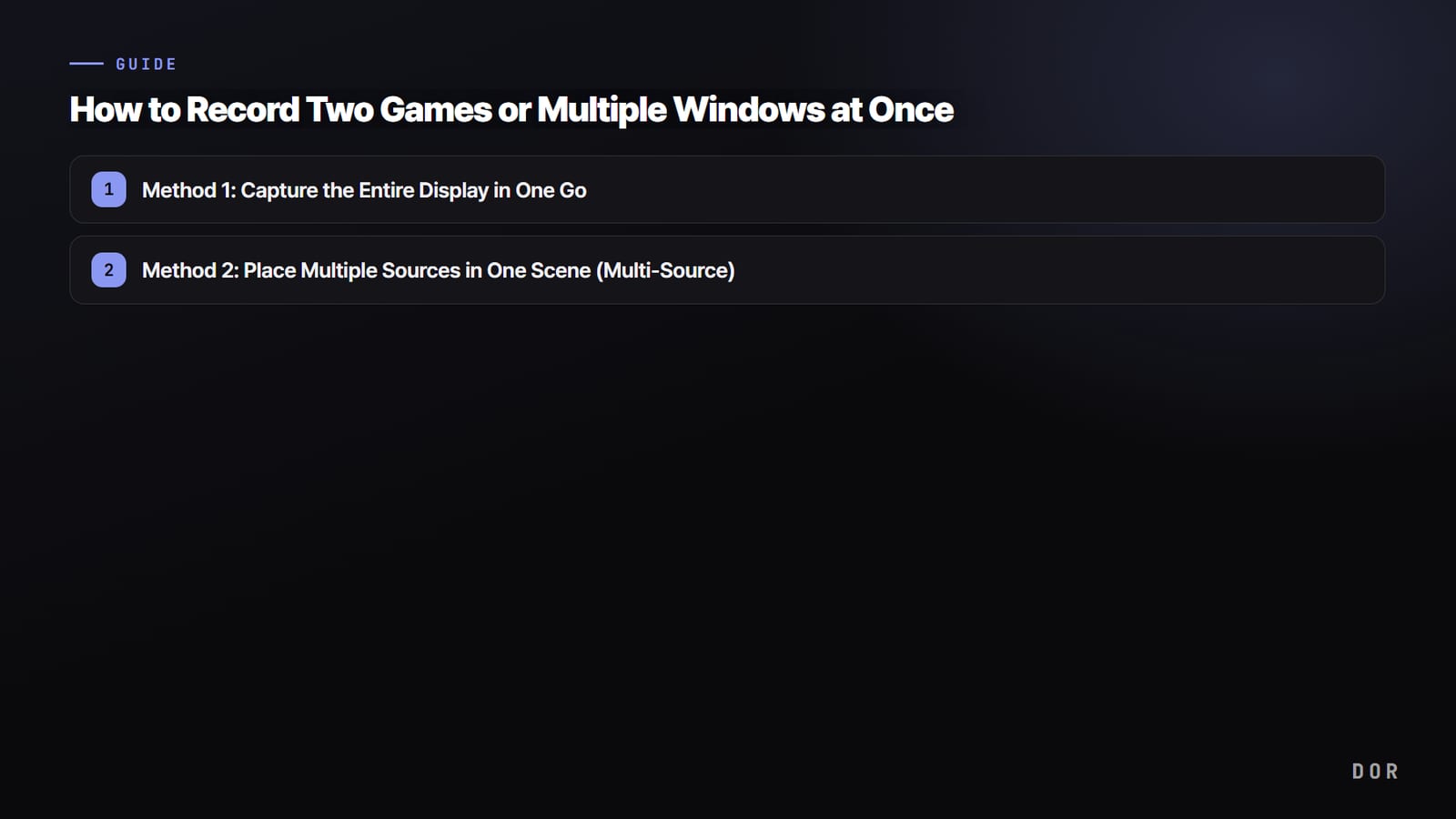
Jak nagrać dwie gry lub kilka okien jednocześnie na PC
Najszybciej nagrasz kilka okien naraz, przechwytując cały ekran za jednym razem albo układając kilka źródeł w jednej scenie. Poniżej krok po kroku ustawienia, układy obrazu i jeszcze prostsza alternatywa.
 Rozwiązywanie problemów
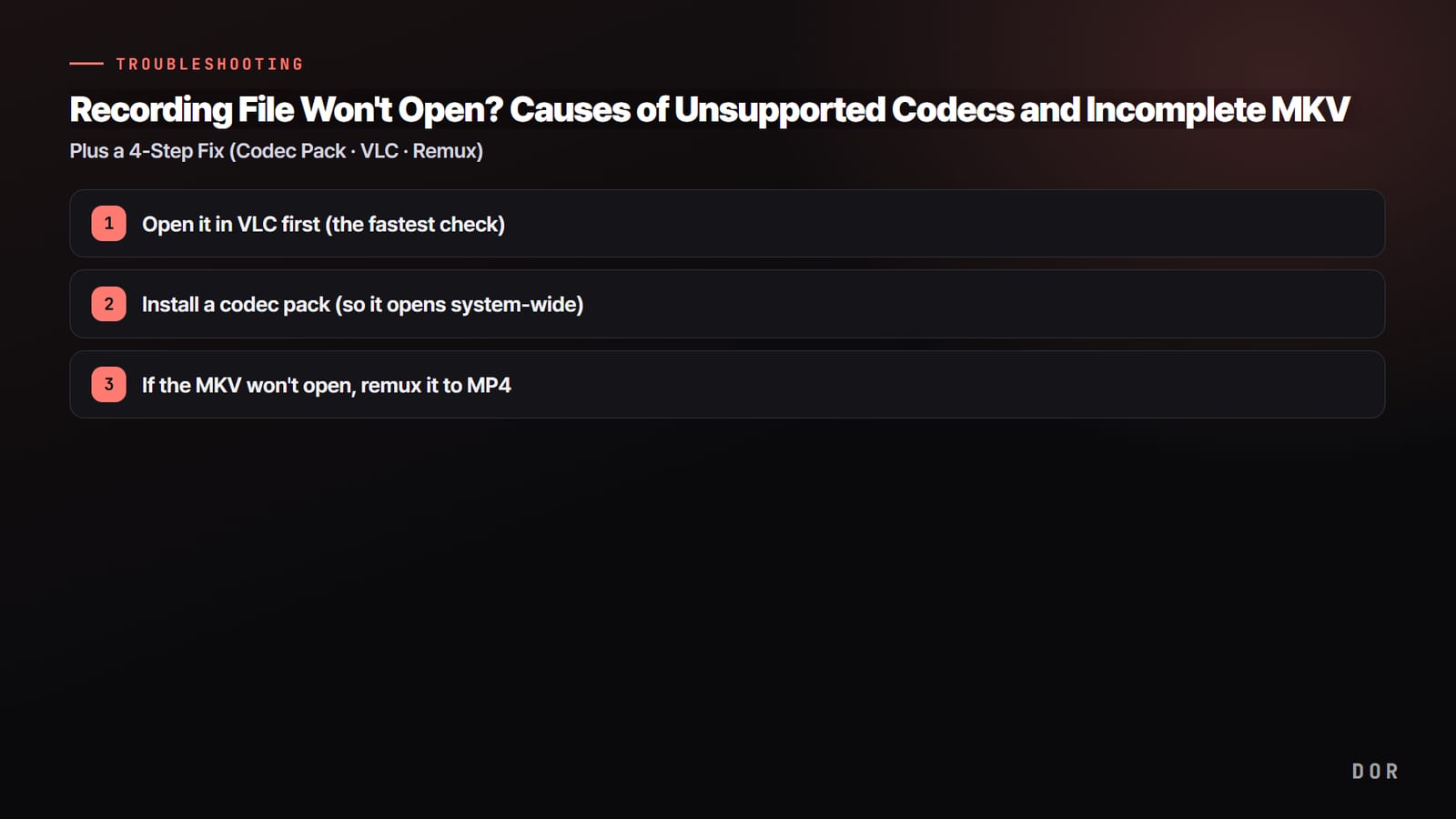
Nie otwiera się plik nagrania? Nieobsługiwany kodek i uszkodzony MKV: naprawa w 4 krokach (pakiet kodeków, VLC, remux)
Gdy świeże nagranie nie chce się otworzyć albo pokazuje czarny ekran, winny jest zwykle nieobsługiwany kodek lub niedomknięty plik MKV. Wystarczy przejść po kolei: VLC, pakiet kodeków i remux do MP4. DOR od razu zapisuje standardowe MP4, więc ten problem w ogóle się nie pojawia.
 Rozwiązywanie problemów
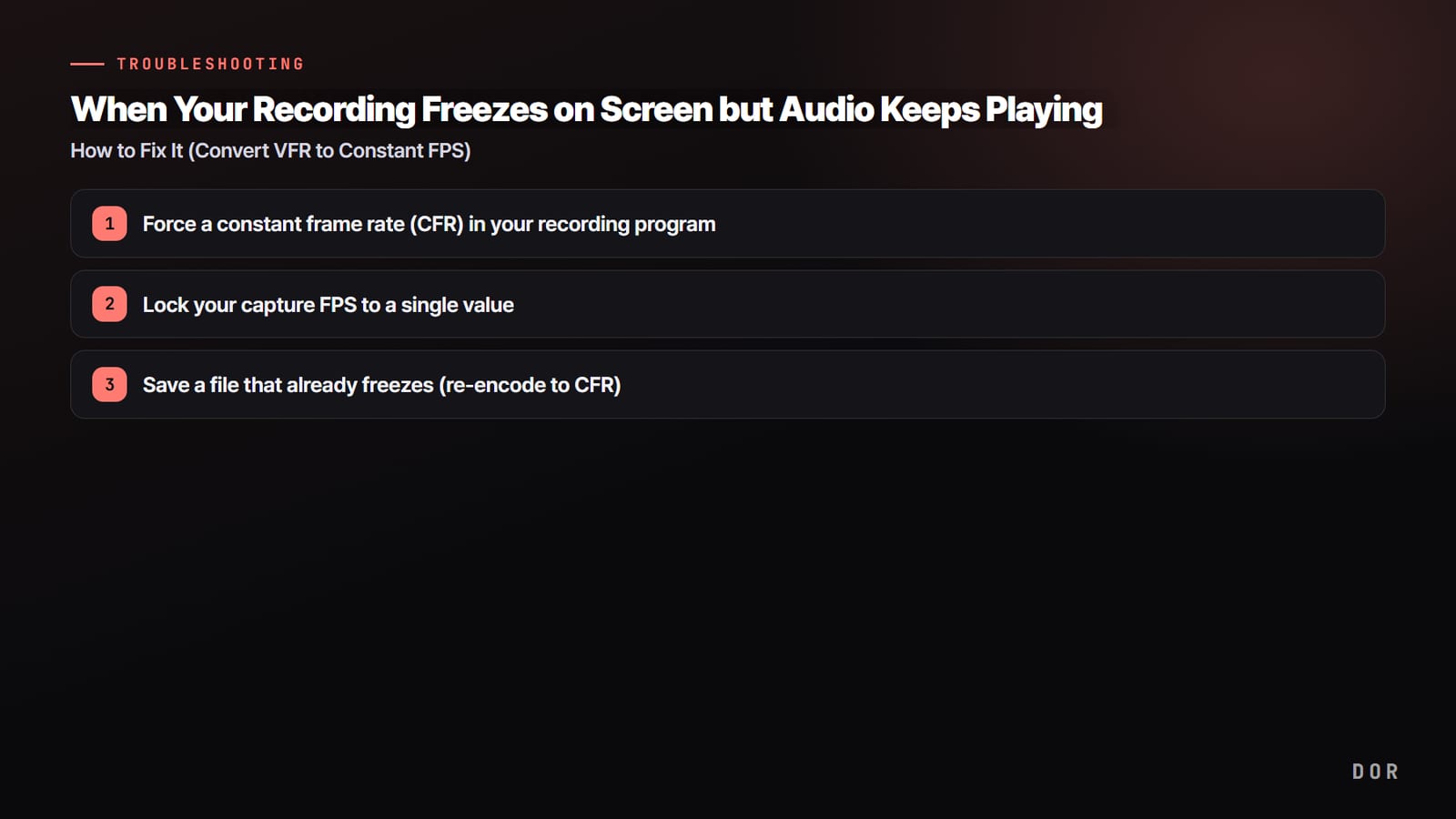
Obraz w nagraniu się zacina, a dźwięk leci dalej? Jak to naprawić (zmiana VFR na stały FPS)
Gdy w nagraniu dźwięk gra normalnie, a obraz stoi w miejscu, winny jest zwykle zmienny framerate (VFR). Wymuszenie stałego klatkażu (CFR) i zablokowanie FPS nagrywania usuwa zacinanie obrazu i rozjeżdżanie się synchronizacji.
 Poradnik
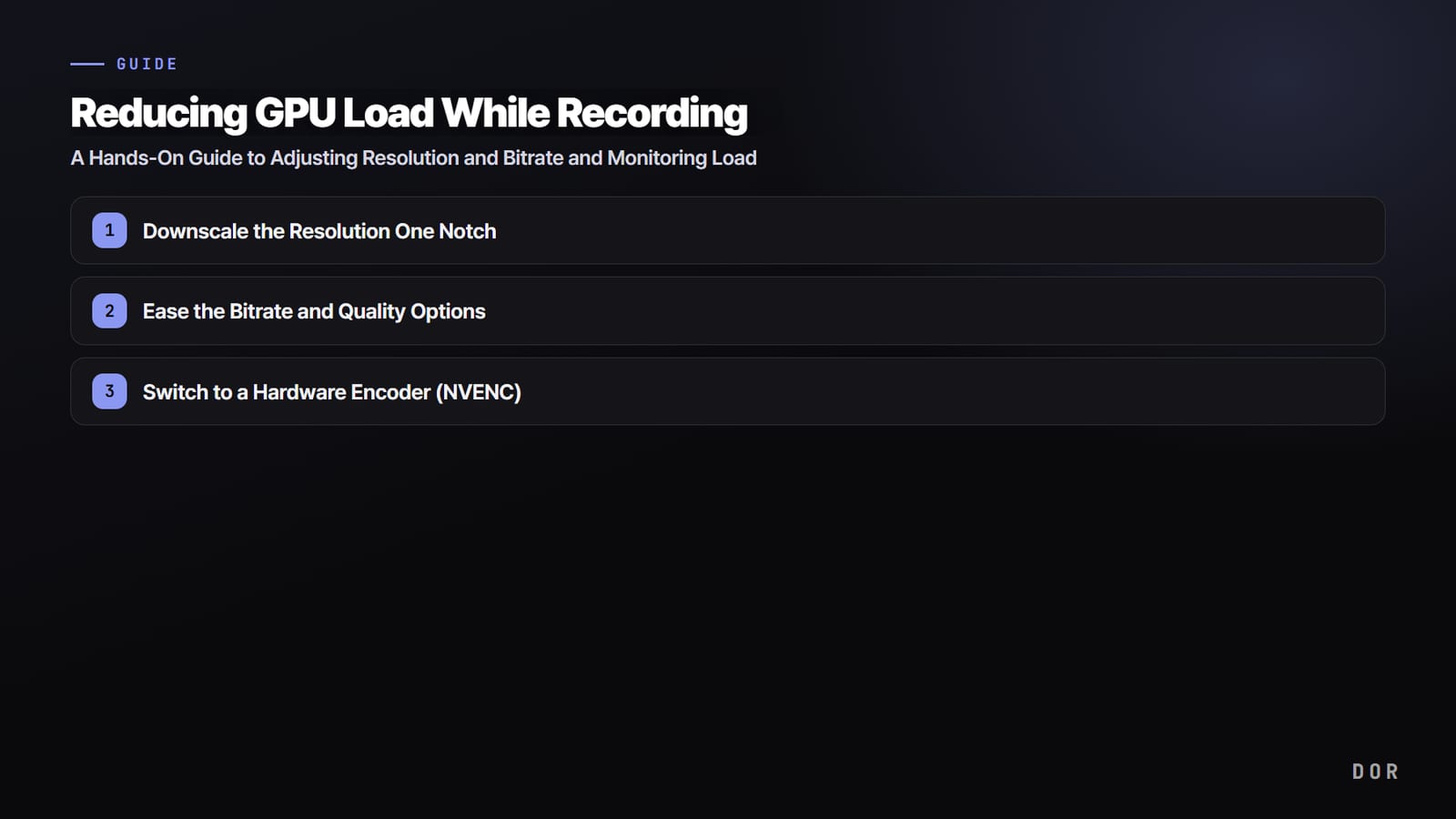
Jak zmniejszyć obciążenie GPU podczas nagrywania: rozdzielczość, bitrate i kontrola obciążenia w praktyce
Jeśli przy nagrywaniu gry obciążenie karty graficznej skacze i spada FPS, obniżaj rozdzielczość i bitrate o jeden stopień, a kodowanie przenieś na osobny układ w GPU, czyli sprzętowy enkoder NVENC. Poniżej ustawienia krok po kroku i sposób odczytu obciążenia.
 Rozwiązywanie problemów
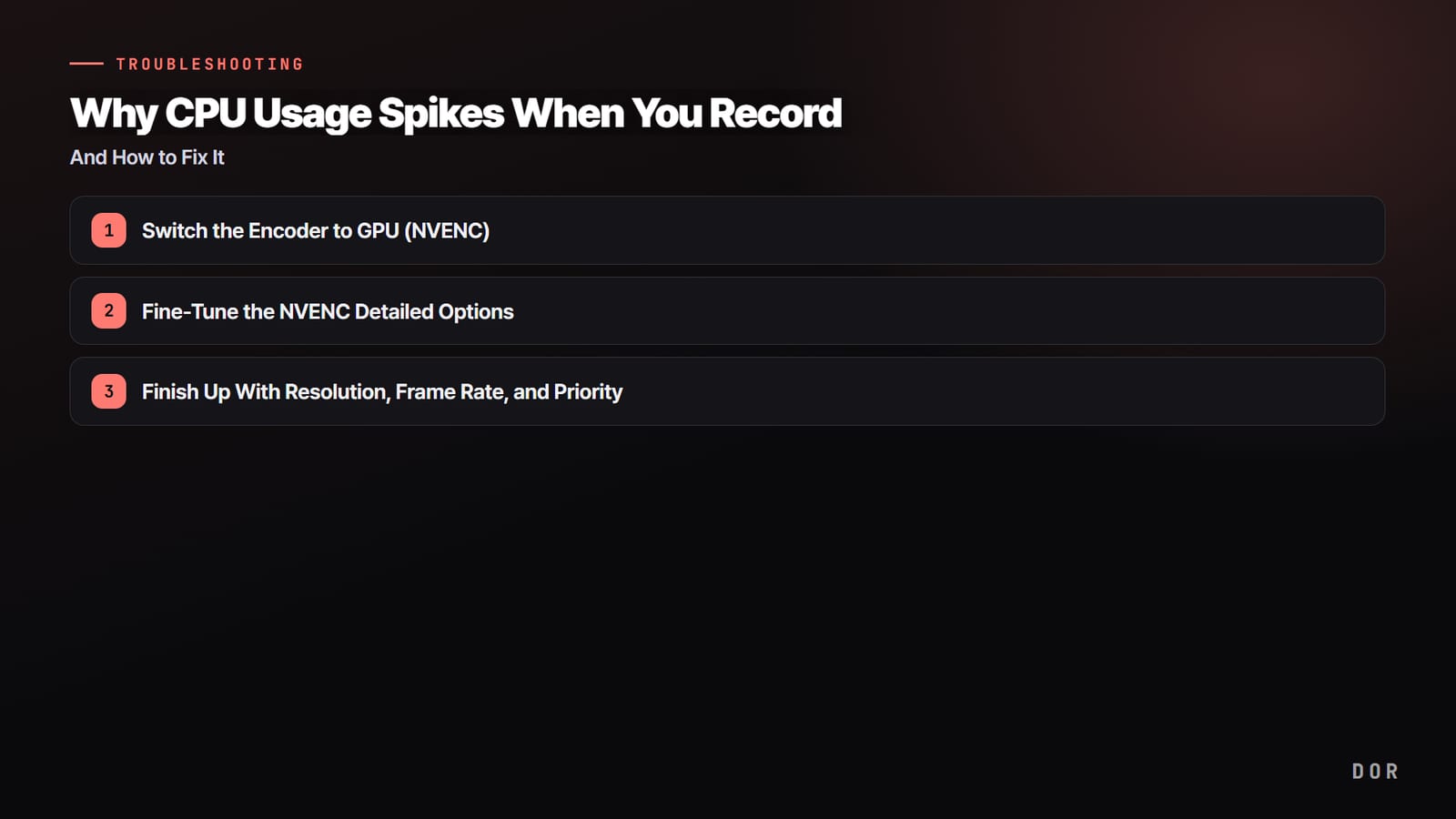
Dlaczego użycie CPU skacze podczas nagrywania i jak to naprawić
Najczęstszy powód, dla którego procesor dobija do 90-100% w trakcie nagrywania, to enkoder CPU (x264). Przeniesienie kodowania na kartę graficzną (NVENC) od razu odciąża procesor. Pokazujemy krok po kroku wszystko, od zmiany enkodera na GPU po ustawienie priorytetu procesu.
 Rozwiązywanie problemów
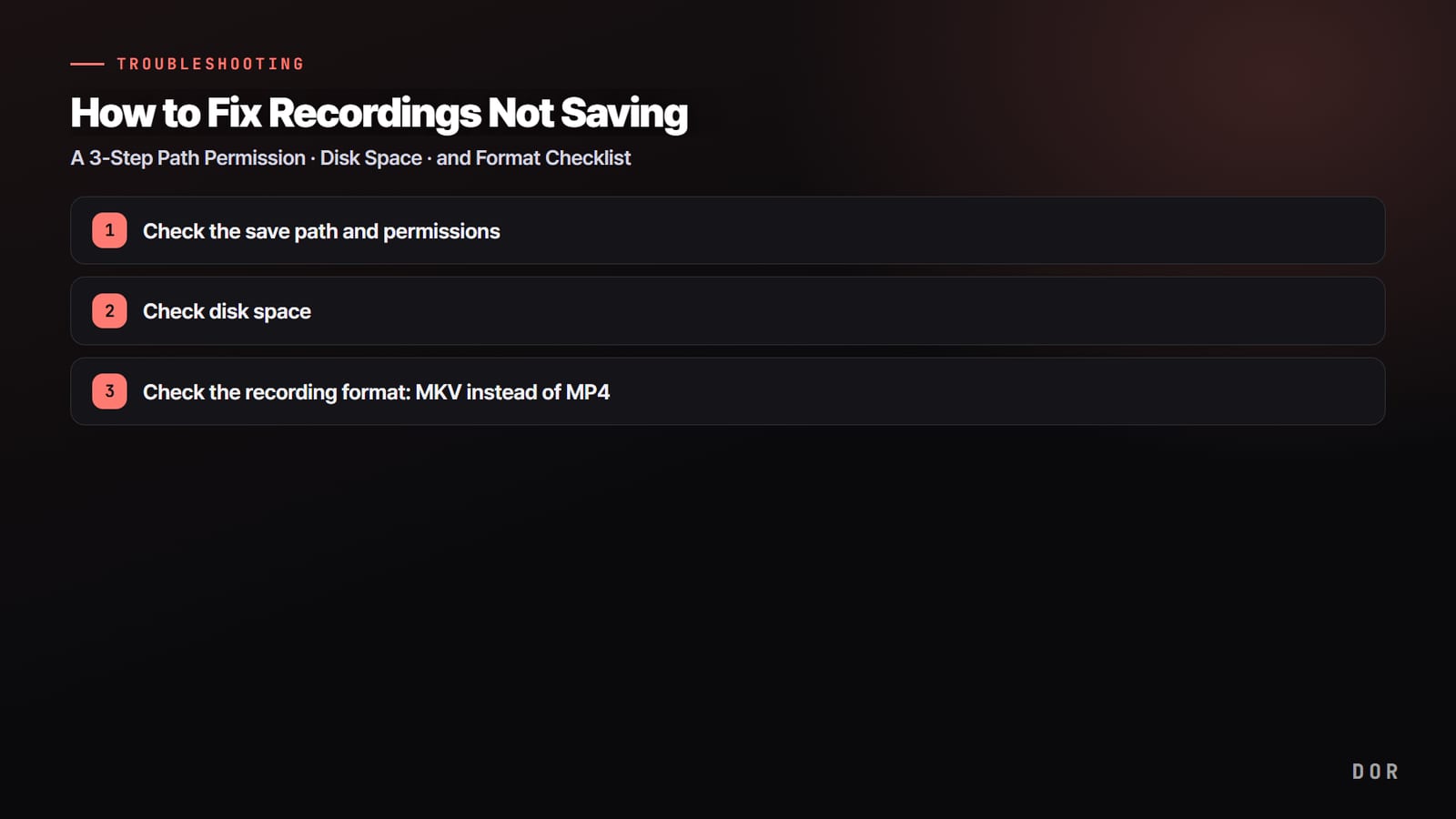
Nagranie się nie zapisuje? 3 kroki: uprawnienia ścieżki, miejsce na dysku i format nagrywania (2026)
Nagrywałeś, a pliku nie ma albo nie da się go otworzyć? Sprawdź po kolei trzy rzeczy: uprawnienia do folderu zapisu, wolne miejsce na dysku i format nagrania (MP4 czy MKV). To rozwiązuje większość przypadków. Pokazujemy też krok po kroku, jak to zrobić w OBS, i sposób z automatycznym zapisem, który rzadko zawodzi.
 Poradnik
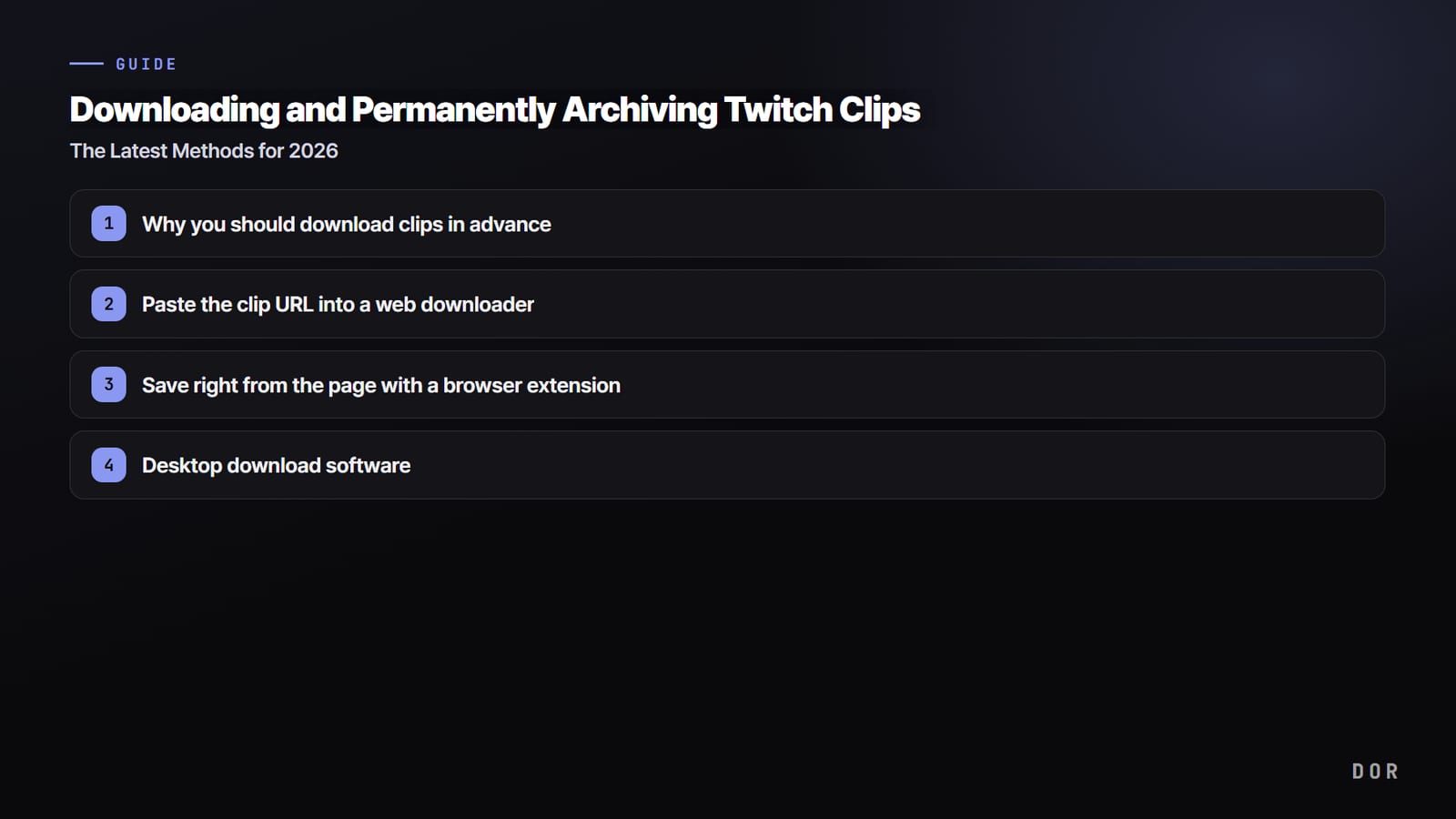
Jak pobrać klip z Twitcha i zachować go na stałe: aktualne sposoby na 2026
Klipy z Twitcha mogą zniknąć razem z kanałem, jeśli zostanie usunięty. Oto poradnik krok po kroku (stan na 2026), jak pobrać klip z Twitcha na swoje urządzenie i jak bezpiecznie zachować materiał źródłowy na stałe.
 Społeczność
Jak znaleźć dobrą gildię lub klan w grach i wiedzieć, kiedy odejść
Gildia czy klan to długoterminowe zobowiązanie towarzyskie, a nie party na jeden wieczór. Porównaj cele, atmosferę i wymagania, zgłoś się konkretnie, oceń okres próbny i odejdź bez zbędnych konfliktów.
 Poradnik
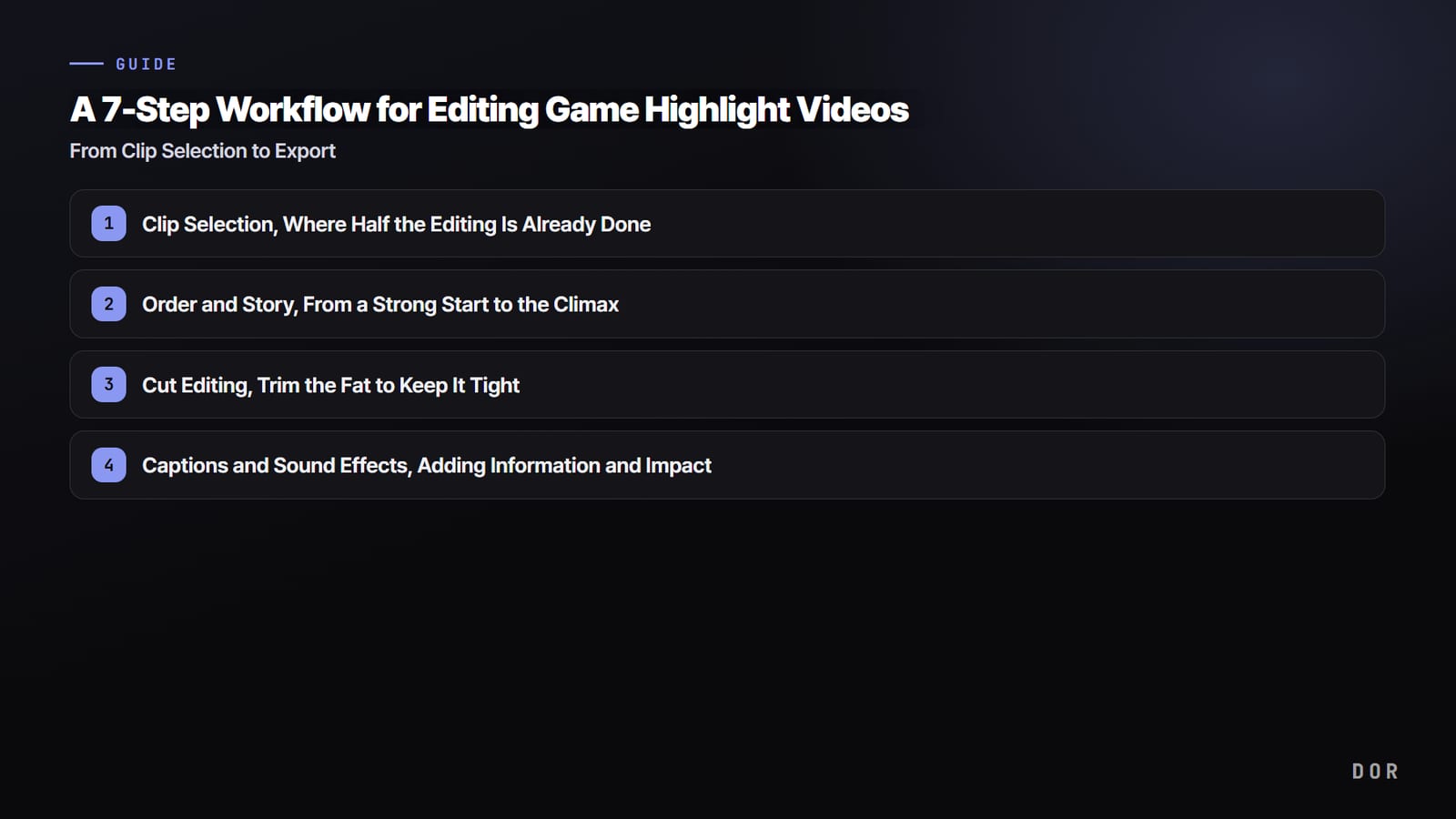
Jak zmontować highlighty z gier w 7 krokach: od wyboru klipów do eksportu (2026)
Rozpisaliśmy montaż highlightów (montażu z gry) na 7 etapów: wybór klipów, układ historii, cięcie, napisy i efekty dźwiękowe, muzyka w tle, korekcja kolorów i eksport. W jednym miejscu znajdziesz darmowe programy do montażu, zalecane ustawienia eksportu i sposób na skrócenie pracy dzięki automatycznym klipom DOR.
 Poradnik
Jak nagrywać gry w koreańskiej kafejce internetowej (PC bang): bezpieczny i praktyczny poradnik
Nagrywanie w koreańskiej kafejce internetowej jest możliwe, jeśli lokal na to pozwala, ale ograniczenia wspólnych komputerów sprawiają, że przygotowanie i prywatność są tu szczególnie ważne. Sprawdź, jak ustalić, co wolno, wybrać sposób nagrywania, zadbać o pliki i nie zostawić po sobie danych osobowych.
 Poradnik
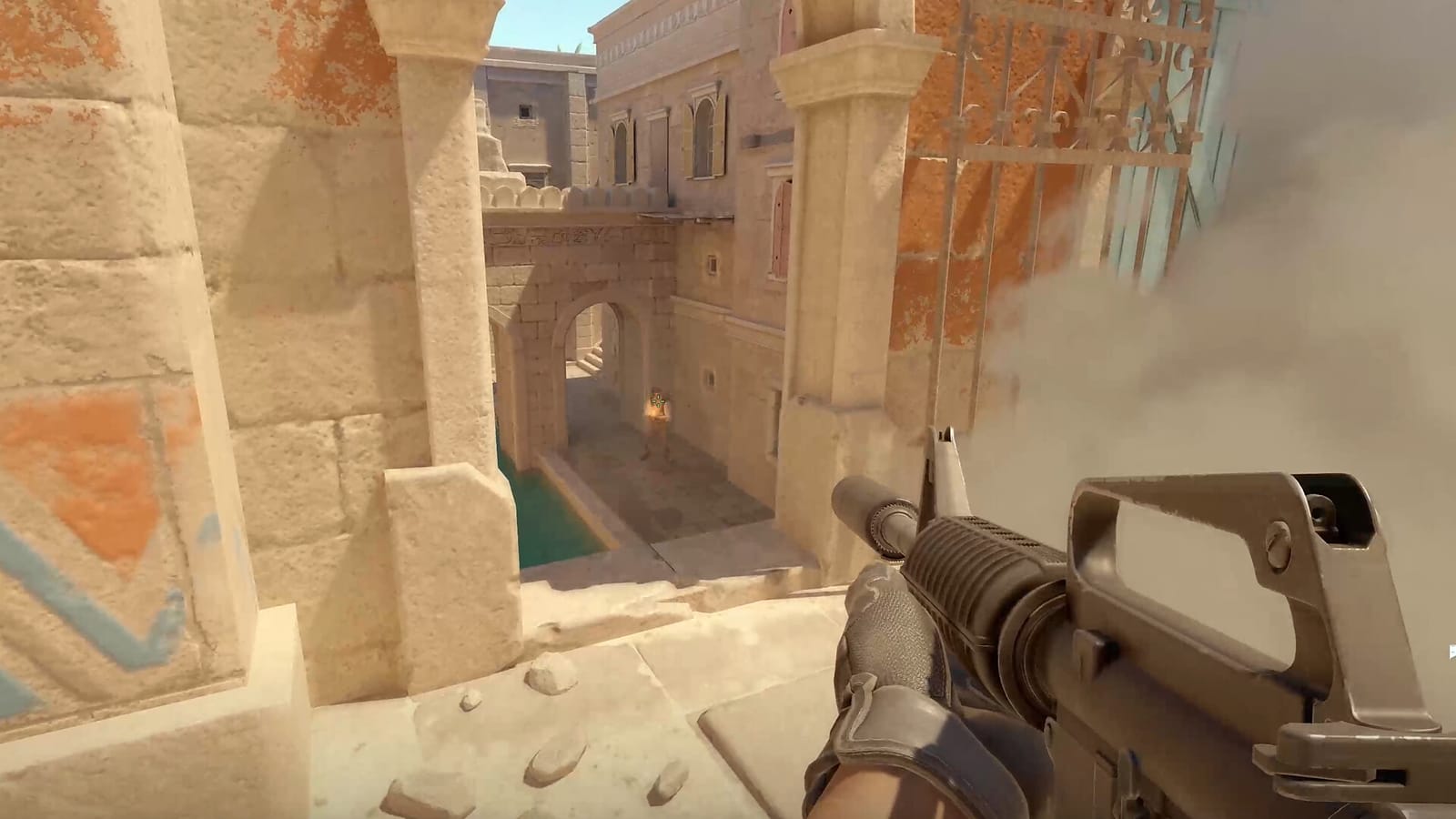
Ustawienia graficzne CS2: lepiej widzisz przeciwników i nie tracisz klatek
Ustawienia grafiki w CS2 to nie tylko wyższe FPS. Oto zalecenia dla każdej opcji, wyważone między widocznością przeciwników a stabilnym klatkażem.
 Poradnik
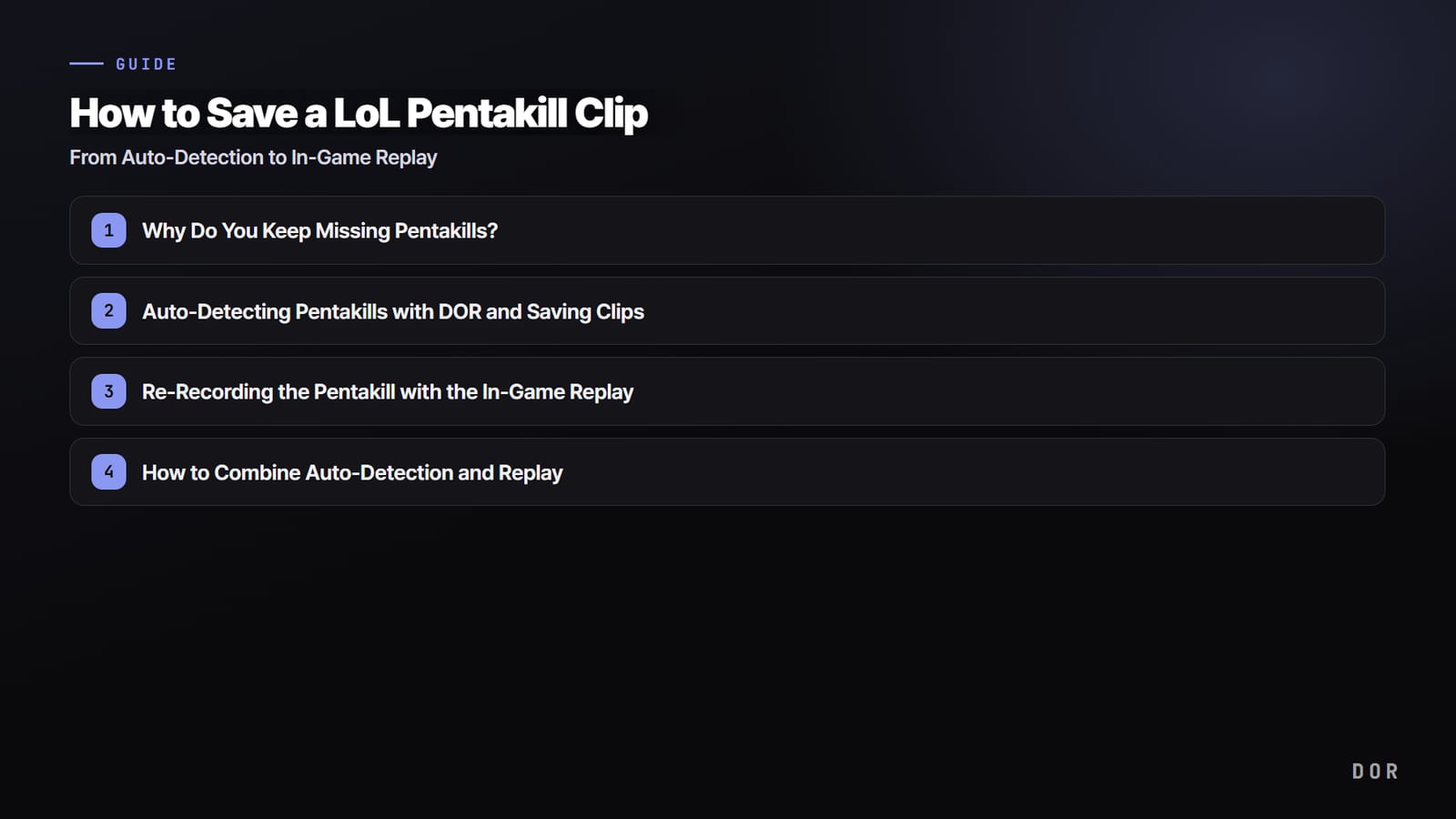
Jak zapisać klip z pentakillem w LoL: od automatycznego wykrywania po powtórkę w kliencie
Pentakill przychodzi bez zapowiedzi. Jeśli nagrywanie nie działało wcześniej, akcja życia przepada. Zobacz krok po kroku, jak złapać ten moment dzięki automatycznemu wykrywaniu w DOR i zabezpieczyć go powtórką z klienta.
 Poradnik
Jak zapisać stream z Twitcha, zanim VOD zniknie: 3 sposoby
VOD na Twitchu wygasają. Zobacz, jak zachować własne transmisje na stałe, zapisać najlepsze momenty z cudzych streamów i trzymać oryginał na dysku, żeby nic nie przepadło.
 Poradnik
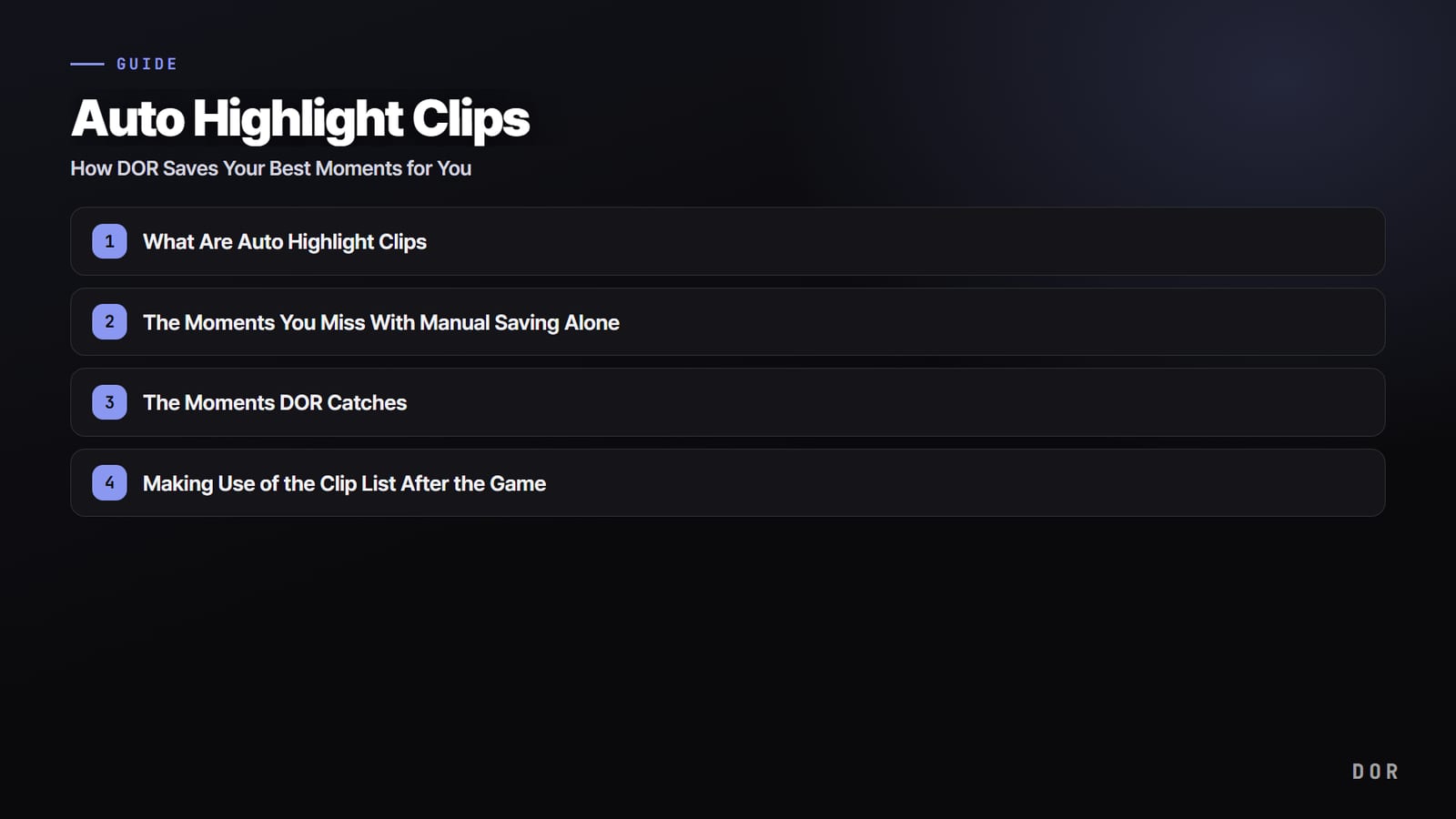
Automatyczne klipy z highlightami: jak DOR sam zapisuje Twoje najlepsze akcje
W siedmiu obsługiwanych grach DOR automatycznie wykrywa zdarzenia takie jak zabójstwa i zapisuje je jako klipy. W League of Legends to multikille aż do pentakilla, w VALORANT rundy z tagiem ace lub clutch, a w obu grach także POTG. Po meczu lista highlightów czeka gotowa.
 Poradnik
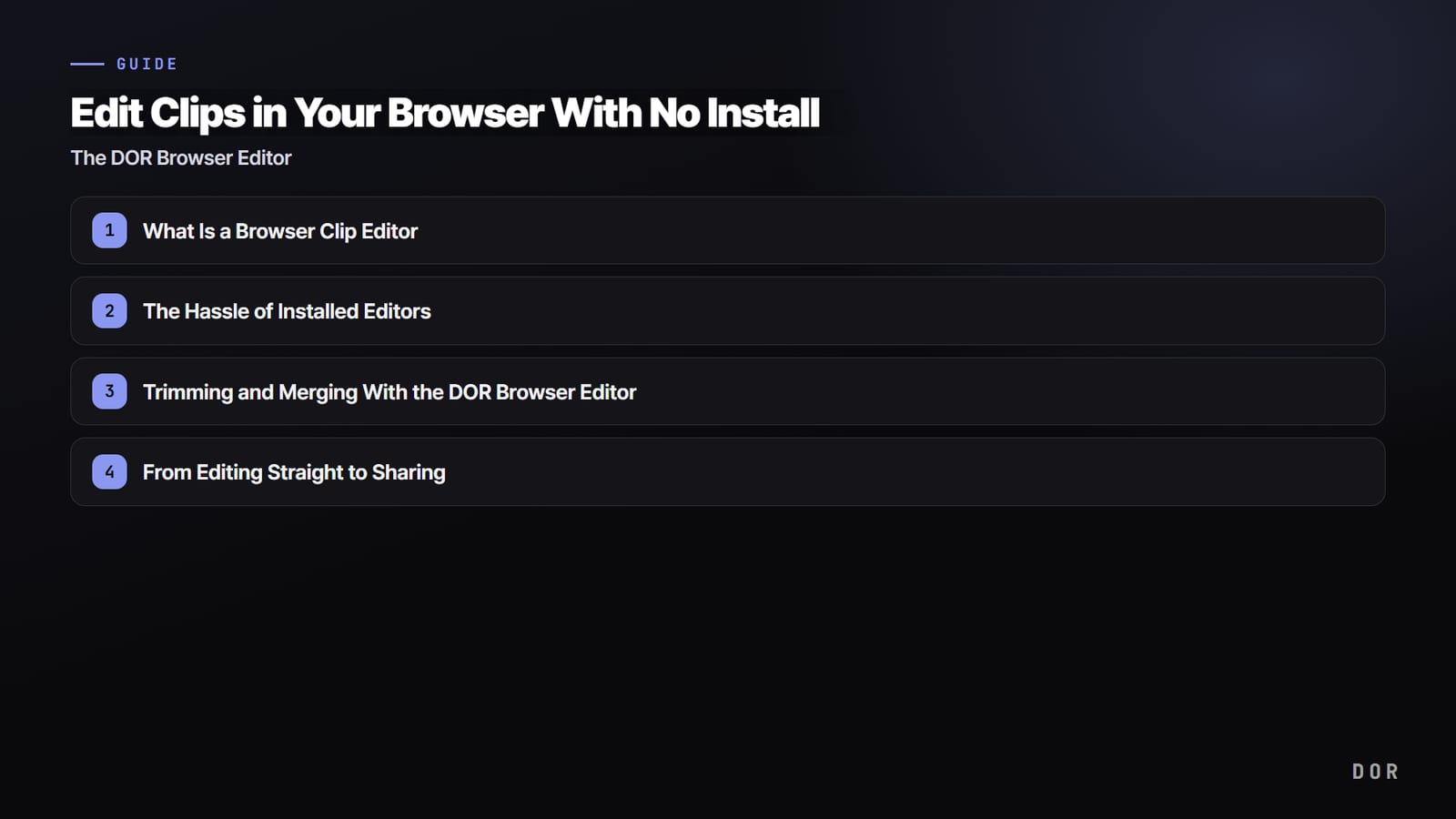
Edycja klipów w przeglądarce bez instalacji: edytor DOR online
Nie musisz instalować ciężkiego programu do montażu. Po nagraniu gry DOR pozwala przyciąć, połączyć i dopracować klipy prosto w przeglądarce, a potem od razu je udostępnić.
 Poradnik
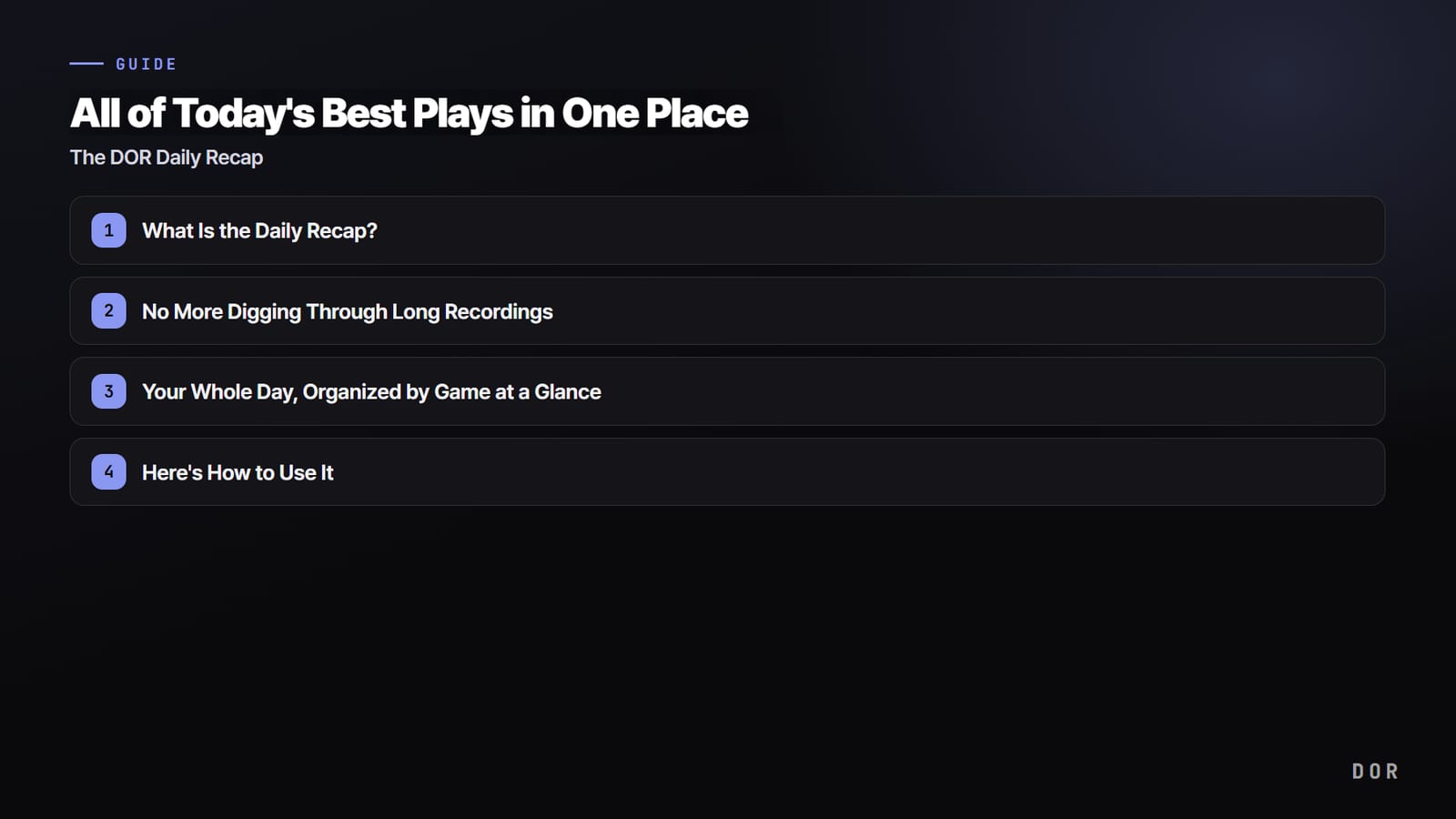
Wszystkie najlepsze akcje dnia w jednym miejscu: Daily Recap w DOR
Kiedy kończysz granie, DOR zbiera highlighty, które sam wykrył w ciągu dnia, i pokazuje je jako jedno podsumowanie. Nie musisz ich szukać po kolei, wszystkie dzisiejsze akcje widzisz na jednym ekranie.
 Poradnik
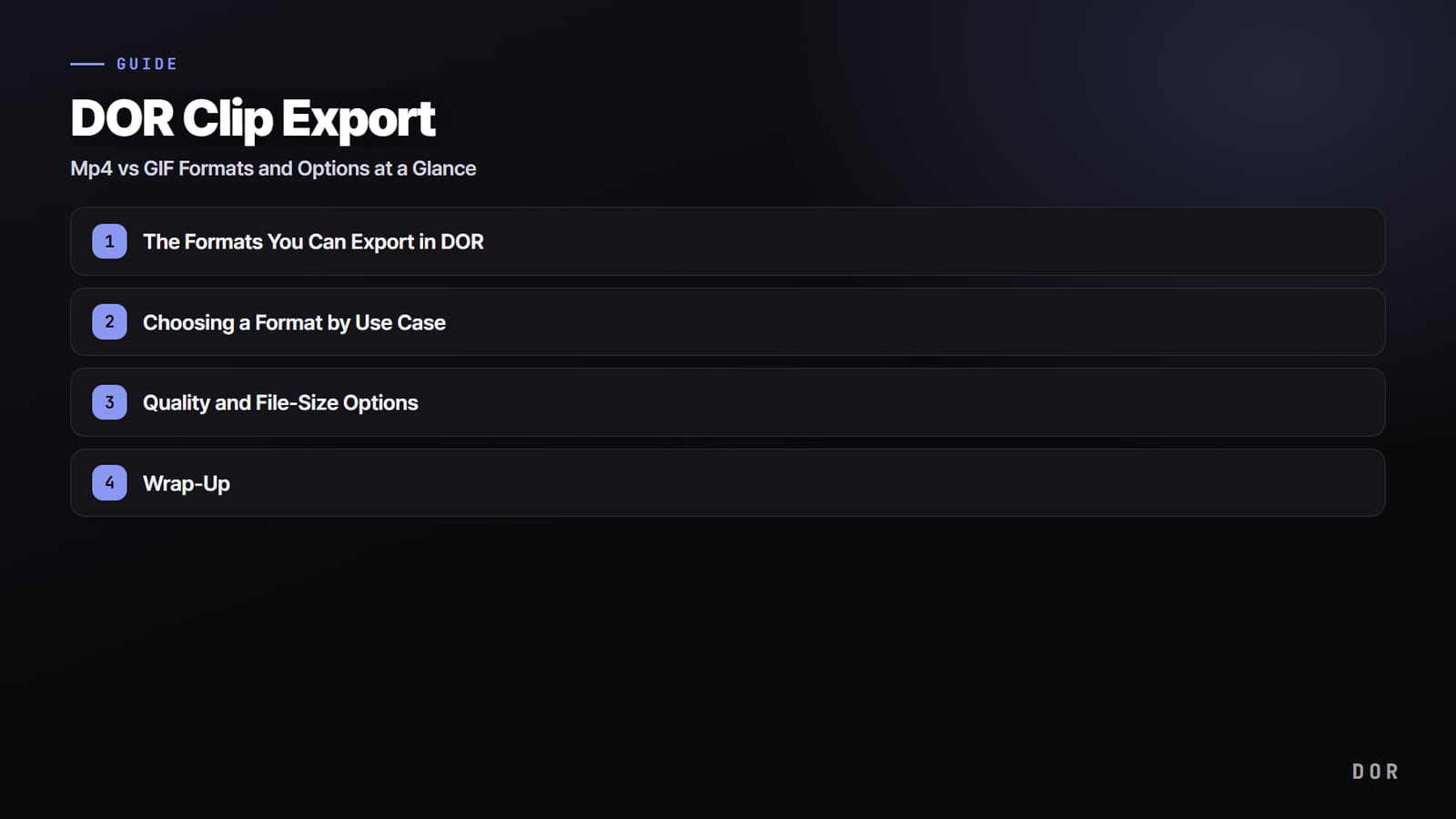
Eksport klipów w DOR: mp4 czy GIF, formaty i opcje w jednym miejscu
Eksportujesz klip z gry zmontowany w DOR jako wideo mp4 albo GIF? Ten poradnik podpowiada, jaki format oraz jaką jakość i rozmiar pliku wybrać w zależności od zastosowania.
 Poradnik
Statystyki meczu tuż obok klipu: jak w DOR oglądać highlighty razem z danymi z gry
Sam klip z highlightem rzadko mówi, dlaczego dana akcja w ogóle się wydarzyła. W DOR obok klipu widzisz KDA, tablicę wyników i statystyki z tego samego meczu, więc analizujesz moment i dane na jednym ekranie.
 Poradnik
Udostępnianie jednym kliknięciem w DOR: wrzucaj zmontowane klipy prosto do społeczności dor.gg
Udostępnij gotowe klipy z gier w społeczności dor.gg jednym przyciskiem. Zobacz, jak działa udostępnianie jednym kliknięciem w DOR, od kopiowania linku po wysyłkę na Discorda.
 Poradnik
Automatyczne POTG w DOR: najlepszy moment każdego meczu zapisuje się sam
W League of Legends i VALORANT DOR wybiera z automatycznych klipów jeden najlepszy moment meczu i oznacza go w bibliotece jako POTG. Sprawdź, w jakich grach to działa i jak z tego korzystać.
 Poradnik
Przeczytaj, co mówiłeś w trakcie meczu: zamiana mowy z mikrofonu i Discorda na tekst (2026)
Gdy grasz z drużyną na czacie głosowym, po meczu często nie pamiętasz, jakie dawałeś callouty i czy twoje shotcalle w ogóle dotarły do reszty. DOR zapisuje mikrofon i głos z Discorda w tym samym filmie co rozgrywkę, więc możesz wyciąć kluczowe momenty i przepuścić tylko je przez narzędzie do zamiany mowy na tekst (STT). W artykule wyjaśniamy, dlaczego STT pomaga poprawiać grę i jak używać go z nagraniami z DOR.
 Poradnik
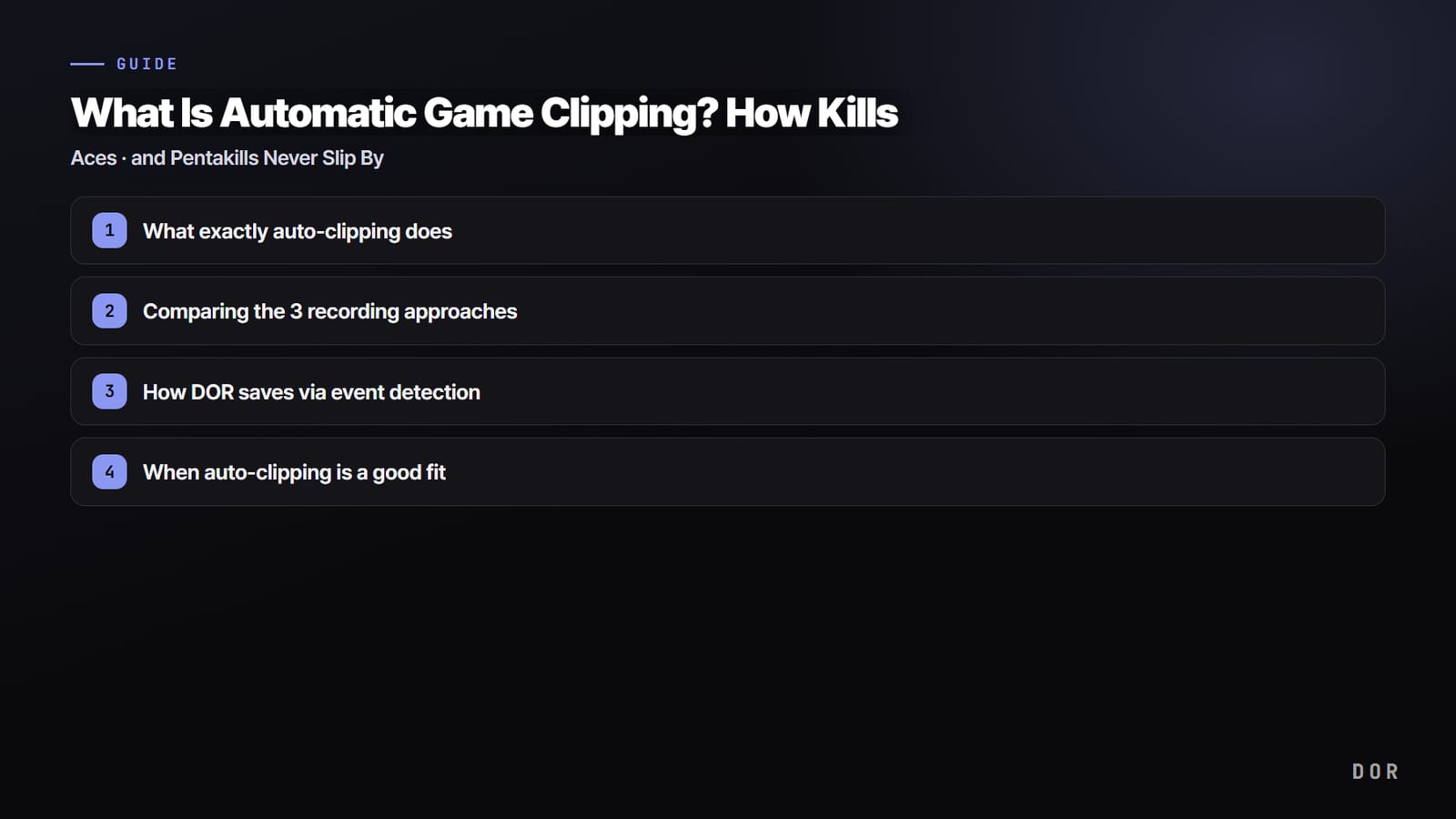
Czym jest automatyczne klipowanie w grach? Dzięki temu kille, ace i pentakille nigdy Ci nie umkną (2026)
Automatyczne klipowanie wykrywa w grze zdarzenia takie jak kille, ace i pentakille i samo zapisuje tylko te momenty. Nie musisz wcześniej włączać nagrywania ani naciskać przycisku zapisu po akcji. Porównujemy trzy podejścia, czyli ręczne nagrywanie, bufor powtórki i automatyczne klipy z wykrywaniem zdarzeń, i na przykładach z konkretnych gier wyjaśniamy, jak DOR wyłapuje same highlighty dzięki wykrywaniu zdarzeń.
 Porównanie
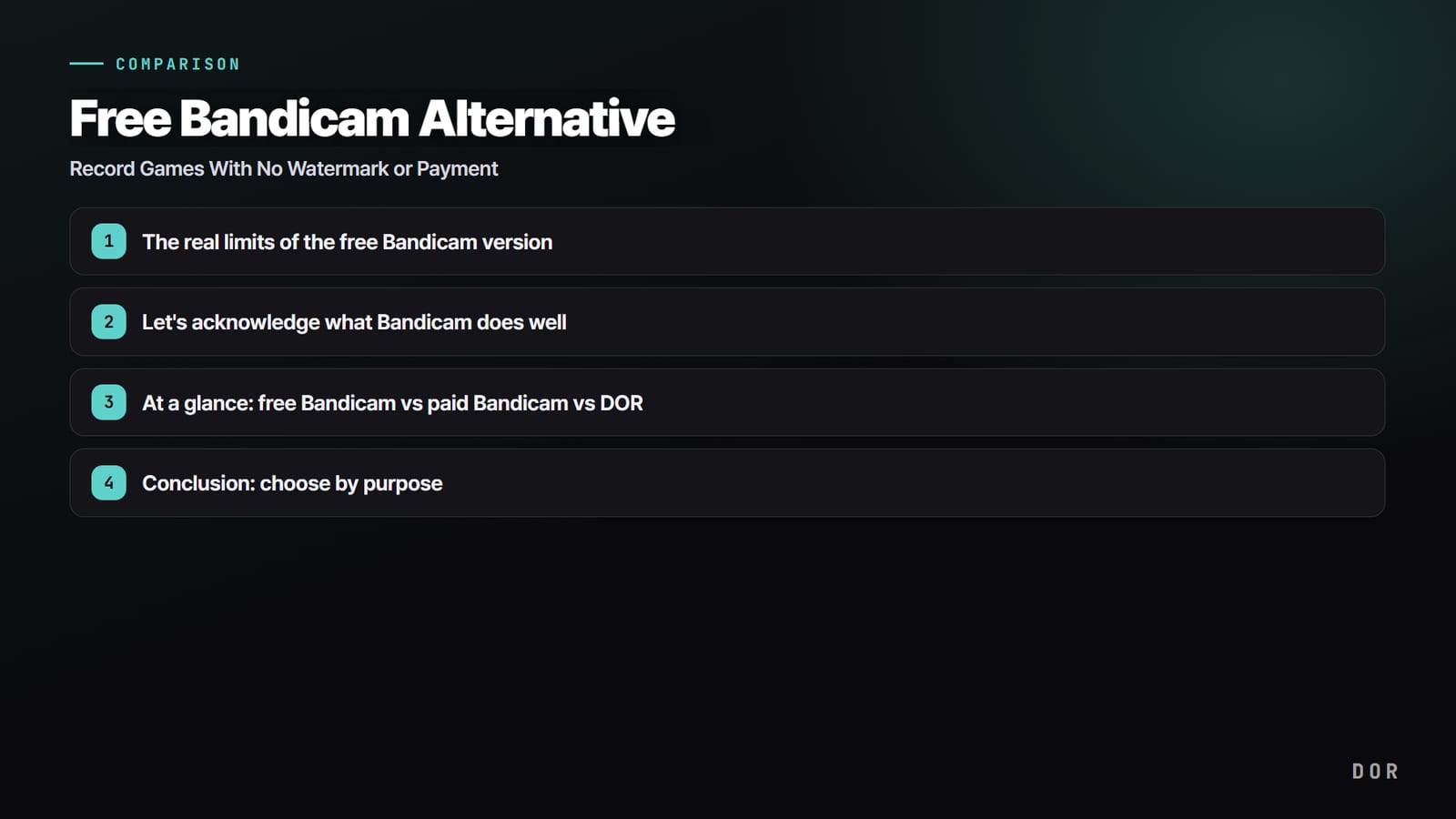
Darmowa alternatywa dla Bandicam: nagrywanie gier bez znaku wodnego i bez płacenia (2026)
W listopadzie 2026 r. darmowa wersja Bandicam (Bandicam 2027) zapisuje maksymalnie 5 minut na jedno nagranie. Samo nagranie nie ma znaku wodnego, pojawia się on na środku dopiero przy eksporcie po edycji lub z wtopionymi napisami. Często powtarzany limit 10 minut ze znakiem wodnym u góry dotyczy Bandicam 2025, 2024 i starszych. Zobacz, komu Bandicam się sprawdzi, a komu lepiej posłuży darmowa alternatywa do nagrywania całych meczów: DOR.
 Poradnik
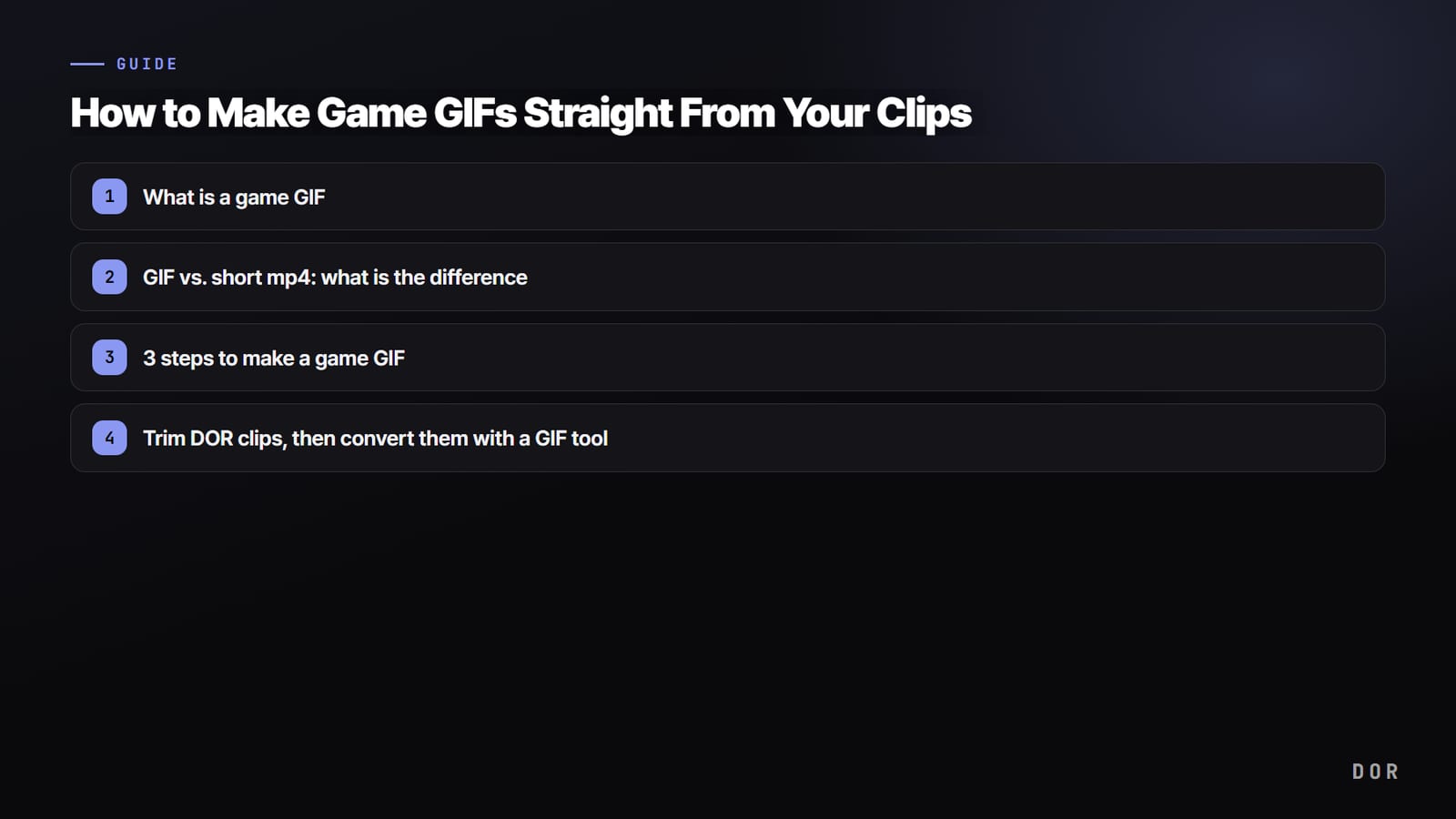
Jak zrobić GIF z gry prosto z nagranego klipu (2026)
GIF z gry powstaje z krótkiego klipu zamienionego na animację. Od wyciągnięcia klipu z highlightem, przez przycięcie fragmentu, po ustawienie klatek i rozmiaru pliku: tak zrobisz GIF, który od razu wrzucisz na Discorda albo na forum.