Quay & chỉnh sửa game
& tìm cộng đồng
Từ quay, chỉnh sửa gameplay đến tìm bạn chơi, tổ đội và cộng đồng phù hợp.
Trang 47 / 59
 Khắc phục sự cố
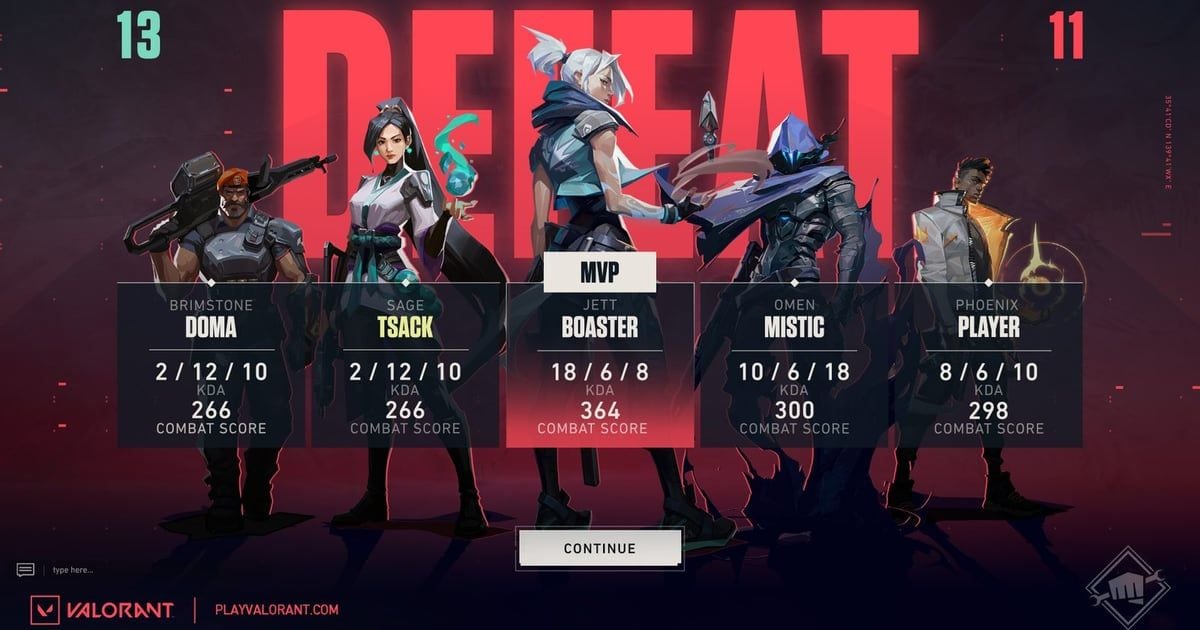
Valorant bị văng hoặc không mở được (2026): thứ tự kiểm tra theo tài liệu chính thức của Riot
Những bước tài liệu hỗ trợ chính thức của Riot khuyên kiểm tra khi VALORANT bị văng hoặc không mở được trên PC, chia theo triệu chứng. Kiểm tra ngày 6/10/2026.
 Khắc phục sự cố
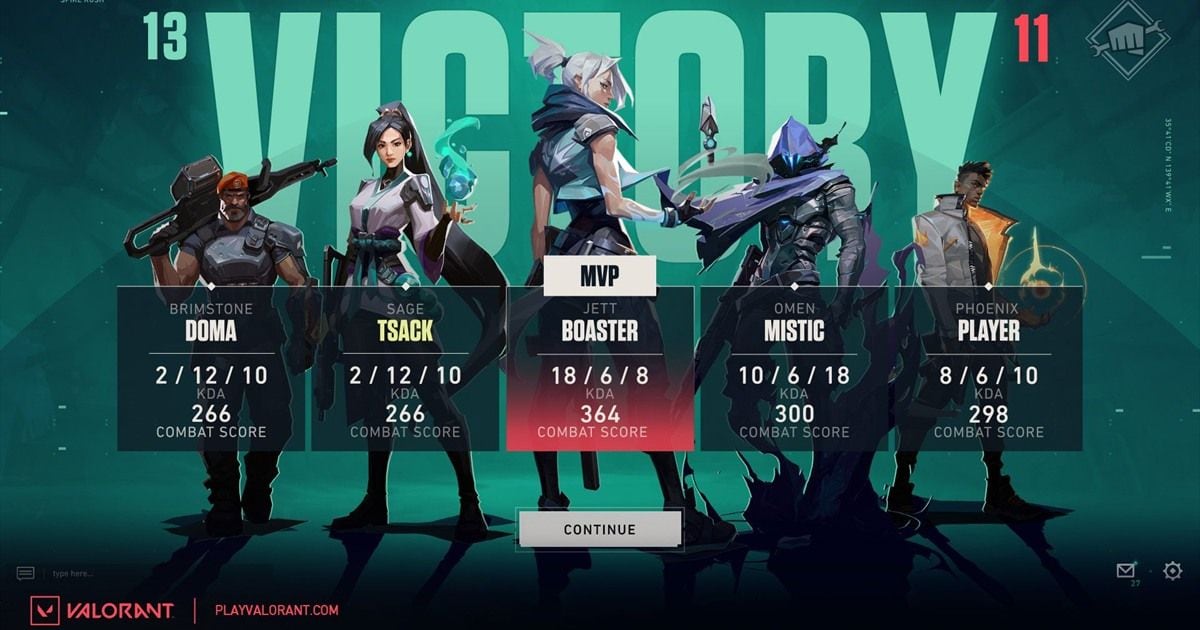
Cấu hình tối thiểu VALORANT 2026: cấu hình đề nghị và điều kiện Vanguard (TPM, Secure Boot)
Bảng cấu hình PC chính thức của Riot cho VALORANT (30, 60 và 144 FPS), điều kiện TPM 2.0 và Secure Boot trên Windows 11, cùng các bước tự kiểm tra máy của bạn. Kiểm tra ngày 6 tháng 10 năm 2026.
 Hướng dẫn ghi hình
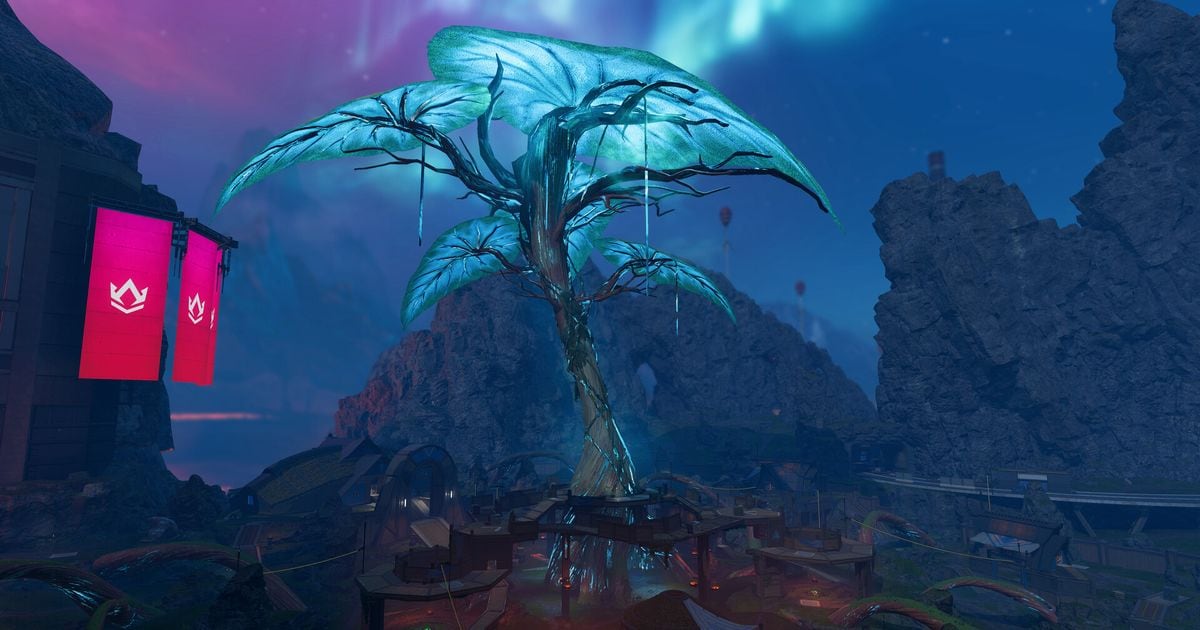
Cách VOD review Apex Legends (2026): quay cả trận và xem lại giao tranh
Muốn VOD review trong Apex Legends, trước hết trận của bạn phải còn lại dưới dạng video. Bài này nêu phạm vi đã kiểm tra trên EA Help và quy trình quay, chọn trận, xem, cắt đoạn.
 Hướng dẫn ghi hình
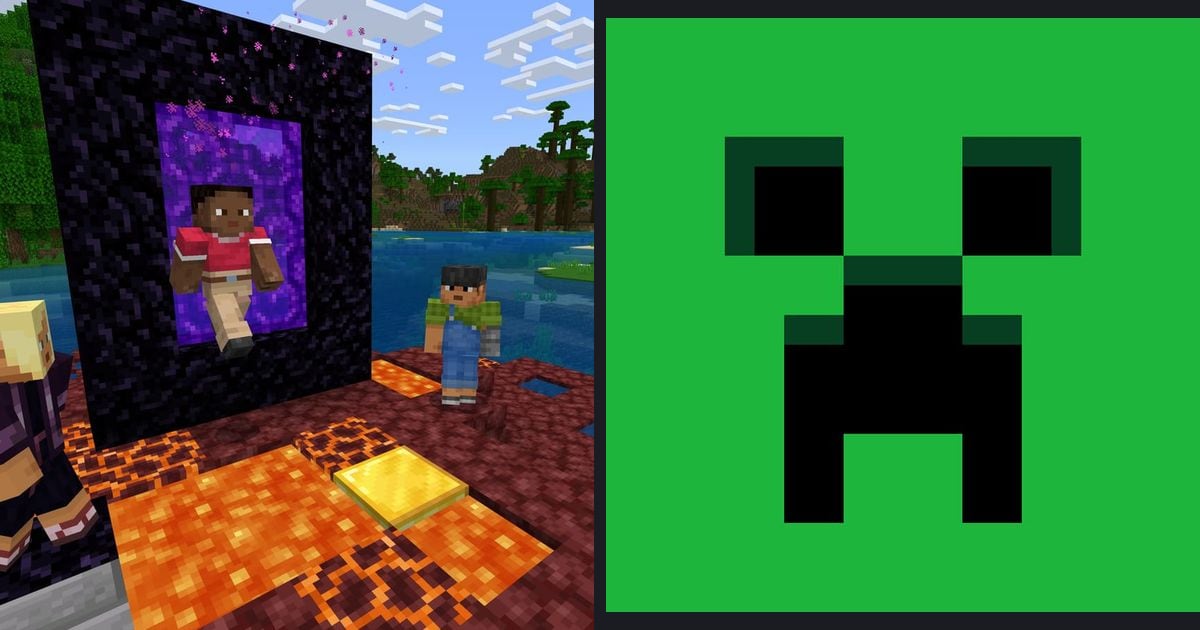
Cài đặt quay Minecraft tốt nhất (2026): độ phân giải, FPS và bộ mã hóa
Thứ tự chọn độ phân giải, FPS, bộ mã hóa và định dạng ghi hình cho video Minecraft, dựa trên tài liệu chính thức của OBS và YouTube, kiểm tra ngày 2 tháng 10 năm 2026.
 Hướng dẫn ghi hình
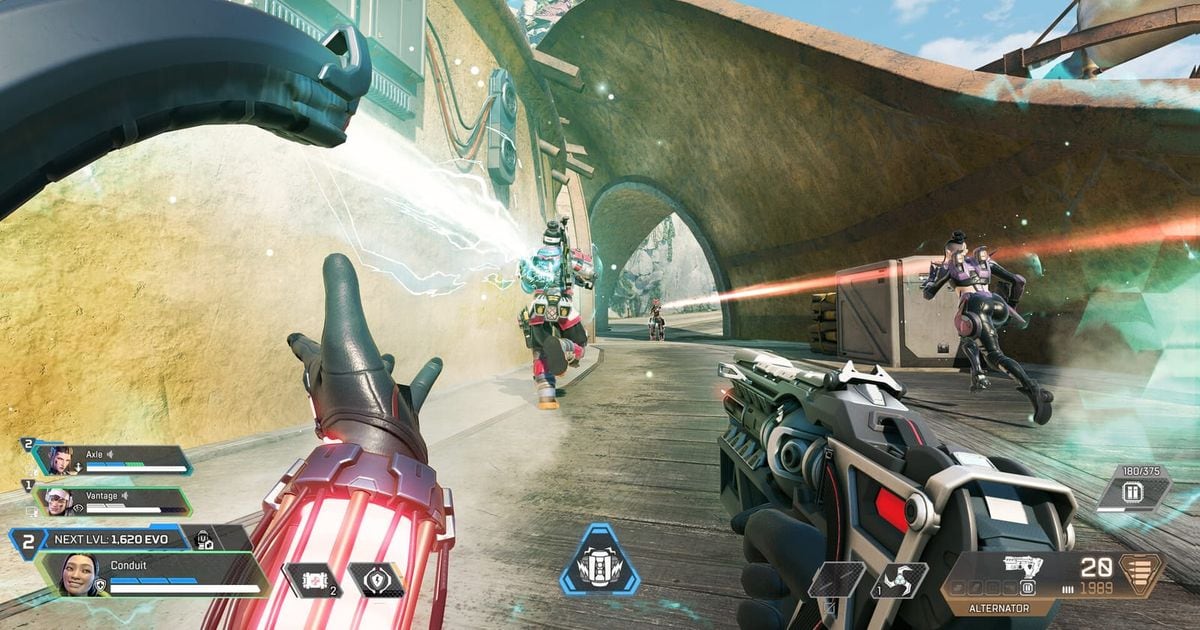
Cách tiến bộ trong Apex Legends (2026): quay trận của bạn để tạo vòng phản hồi
Hướng dẫn tiến bộ trong Apex Legends trên PC dựa trên các công cụ luyện tập và phản hồi mà EA ghi trong tài liệu chính thức, kèm vòng quay lại và xem lại trận của chính bạn, nói rõ giới hạn của từng công cụ.
 Hướng dẫn ghi hình
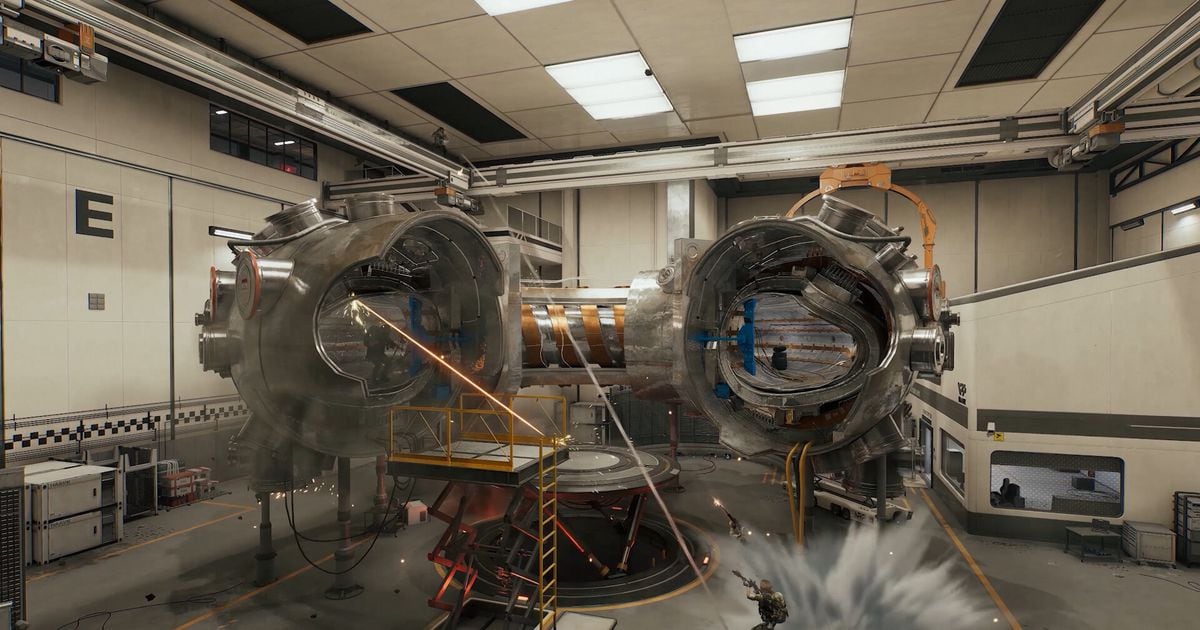
Cách tiến bộ trong Delta Force (2026): quay trận của bạn để tạo vòng phản hồi
Mỗi lần chỉ sửa một điểm rồi xem lại trận của chính bạn. Bài này tóm tắt những công cụ luyện tập và phản hồi mà nguồn chính thức xác nhận cho Delta Force trên PC, và cách video cả trận lấp khoảng trống còn lại.
 Hướng dẫn ghi hình
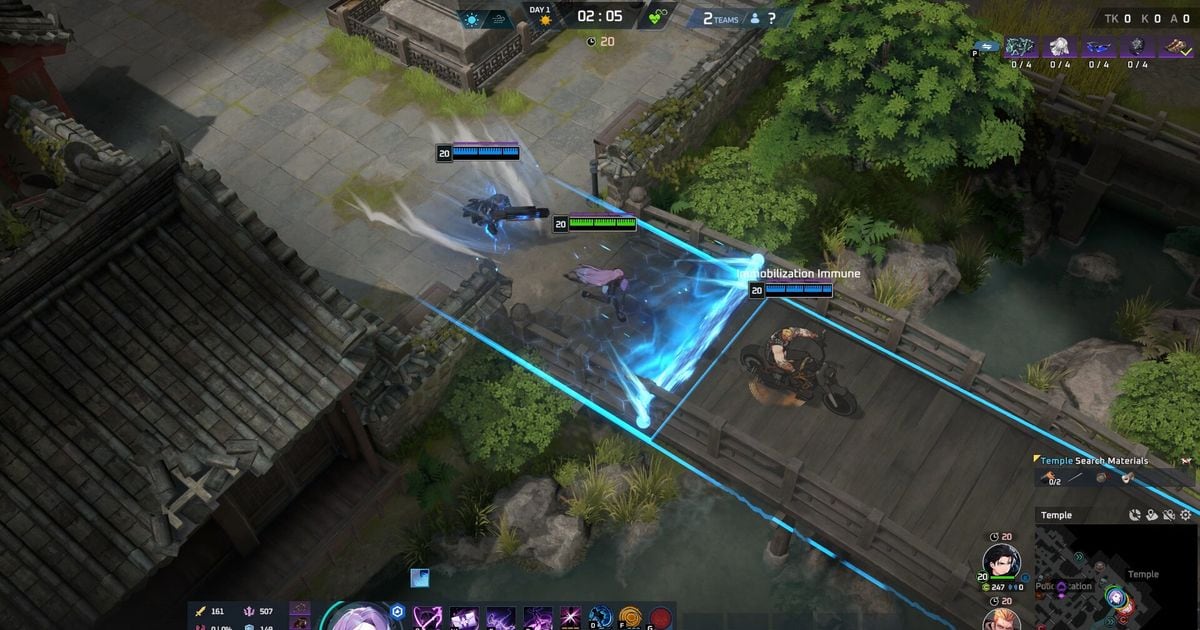
Cách tiến bộ trong Eternal Return (2026): quay trận của bạn để tạo vòng phản hồi
Cách tiến bộ trong Eternal Return trên PC: mỗi trận chỉ sửa một điều, xem lại trận của chính mình bằng video và dùng các công cụ luyện tập mà trung tâm hỗ trợ chính thức có ghi lại.
 Hướng dẫn ghi hình
Cách tiến bộ trong Fortnite (2026): quay trận của bạn để tạo vòng phản hồi
Replay, thống kê Career và hướng dẫn tính điểm Ranked chính thức của Fortnite trên PC cho bạn biết được gì và thiếu gì, cùng vòng xem lại từng điểm một dựa trên chính các trận bạn tự quay.
 Hướng dẫn ghi hình
Cách tiến bộ trong LoL (2026): quay trận của bạn để tạo vòng phản hồi
Cách tiến bộ trong Liên Minh Huyền Thoại (LoL): mỗi lần chỉ sửa một thứ và kiểm tra bằng chính trận của bạn. Bài tóm tắt giới hạn chính thức của Phòng Tập, Match History và Replay, cùng cách xem lại trận đã quay, theo ngày kiểm tra 2 tháng 10 năm 2026.
 Hướng dẫn ghi hình
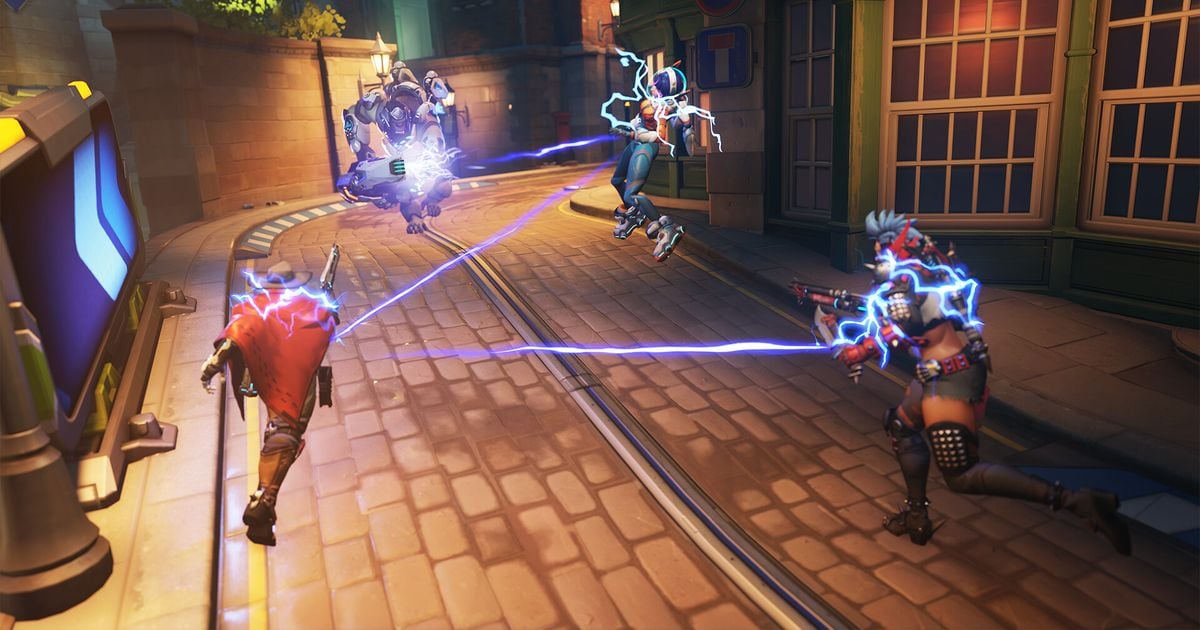
Cách tiến bộ trong Overwatch (2026): quay trận của bạn để tạo vòng phản hồi
Kết hợp các công cụ luyện tập và phản hồi chính thức của Overwatch (Replays, Highlights, Game Reports, Practice Range, Hero Mastery) với bản quay trận của chính bạn, mỗi lần chỉ sửa một điều.
 Hướng dẫn ghi hình
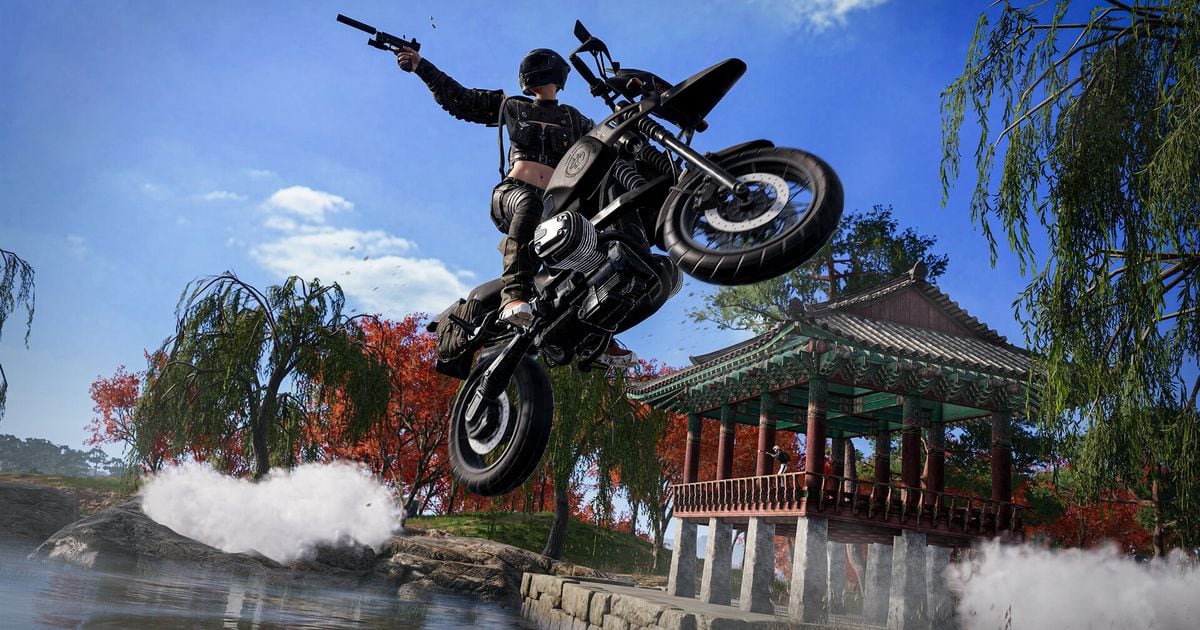
Cách tiến bộ trong PUBG (2026): quay trận của bạn để tạo vòng phản hồi
Cách tiến bộ trong PUBG bằng một vòng lặp đơn giản: quay một trận, chỉ sửa một thói quen, luyện lại trong Chế độ tập luyện rồi kiểm tra ở trận sau. Công cụ chính thức và giới hạn của chúng, kiểm tra ngày 2 tháng 10 năm 2026.
 Hướng dẫn ghi hình
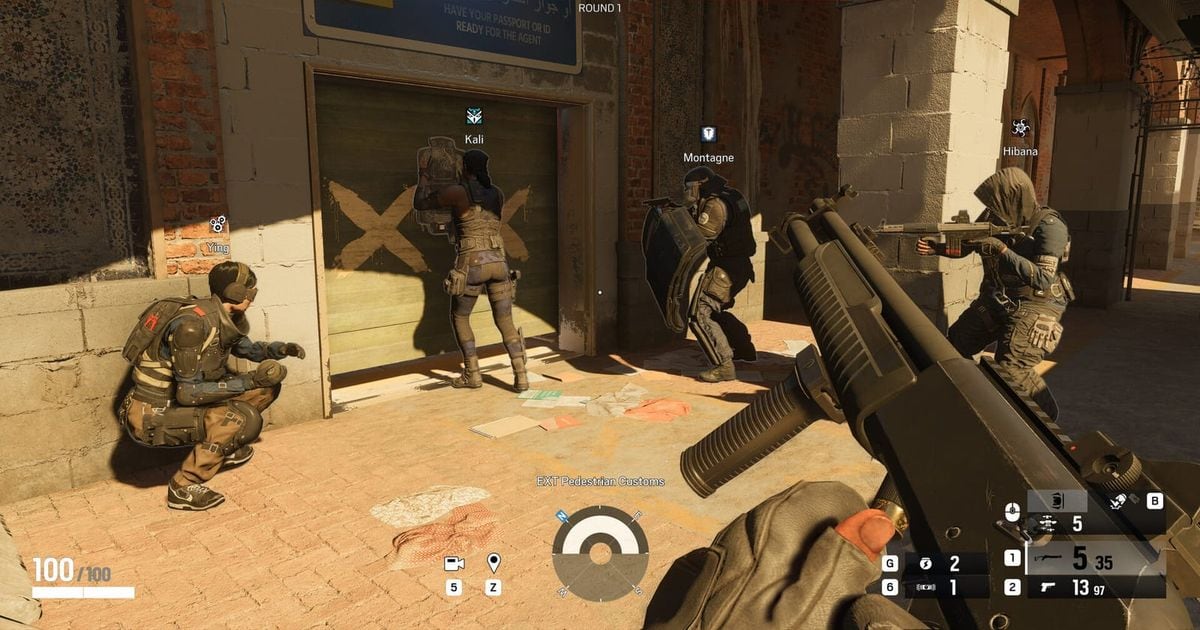
Cách tiến bộ trong Rainbow Six Siege (2026): quay trận của bạn để tạo vòng phản hồi
Cách tiến bộ trong Rainbow Six Siege trên PC: chọn một điểm cần sửa, xem lại trận của chính bạn, luyện lặp lại trong chế độ luyện tập chính thức, rồi kiểm tra ở trận sau. Xác nhận ngày 2 tháng 10 năm 2026.
 Hướng dẫn ghi hình
Cách tiến bộ trong TFT (2026): quay trận của bạn để tạo vòng phản hồi
Tổng hợp những công cụ xem lại trận mà tài liệu chính thức xác nhận được, giới hạn của chúng, và cách quay trận của bạn để mỗi lần chỉ sửa một điểm.
 Hướng dẫn ghi hình
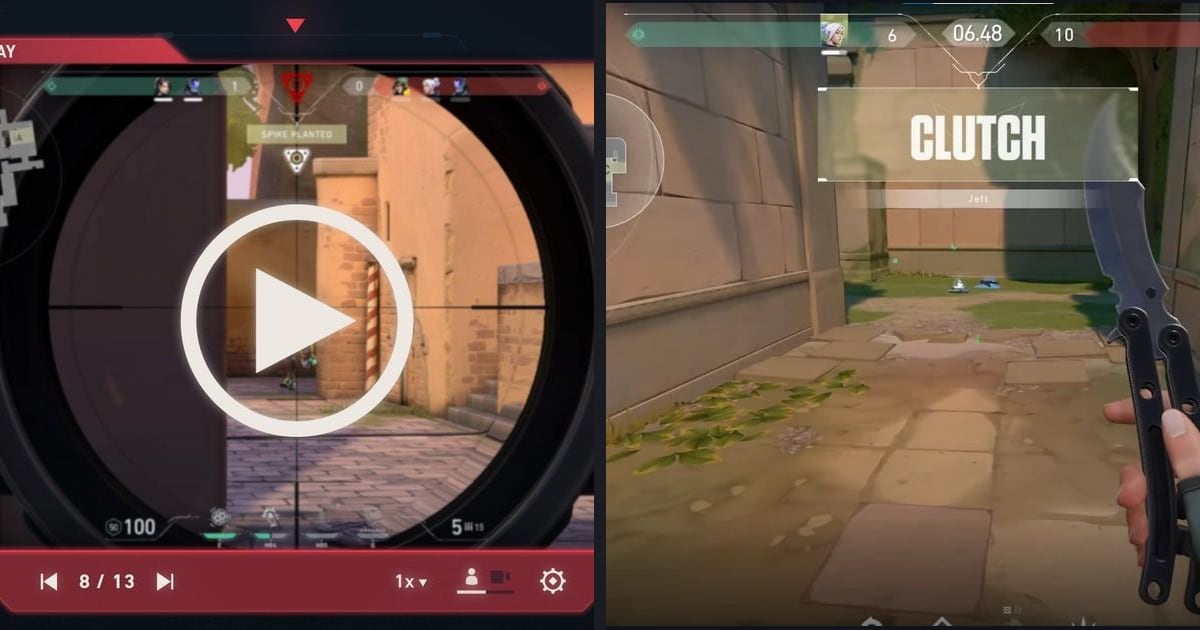
Cách tiến bộ trong Valorant (2026): quay trận của bạn để tạo vòng phản hồi
Hướng dẫn cho PC về cách dùng Replay, Performance Score, trang Career và Range chính thức của VALORANT, cùng vòng xem lại từng lỗi một dựa trên video trận của chính bạn, kiểm tra ngày 2 tháng 10 năm 2026.
 Hướng dẫn ghi hình
Cách tự VOD review game (2026): quy trình chung từ quay màn hình đến checklist
Bản phát lại trong game có thể hết hạn khi cập nhật bản vá và chỉ hiển thị một số trận nhất định. Bài này tổng hợp quy trình chung, kiểm tra ngày 2 tháng 10 năm 2026: lưu trận đấu thành video, chỉ xem một hai khoảnh khắc, rồi cắt đoạn để lưu.
 Hướng dẫn ghi hình
Cách VOD review LoL (2026): dùng replay và video tự quay để xem lại trận
VOD review LoL bắt đầu từ việc trận đấu còn được lưu dưới dạng video. Bài này nêu giới hạn lưu replay, cách chọn trận, câu hỏi cần kiểm tra khi xem và cách chỉ lưu những đoạn cần giữ.
 Hướng dẫn ghi hình
Cách VOD review Overwatch (2026): giới hạn Replays và tự quay trận
VOD review trong Overwatch chỉ làm được khi trận đấu của bạn còn tồn tại dưới dạng video. Bài này tóm tắt phạm vi lưu của Replays trong game và quy trình tự quay, chọn trận, xem lại rồi cắt lưu.
 Hướng dẫn ghi hình
Cách VOD review TFT (2026): xem lại từng vòng của trận
Muốn xem lại trận Đấu Trường Chân Lý, bạn cần có trận đấu được lưu thành video. Bài này hướng dẫn chọn trận, đặt câu hỏi và cắt đoạn cần giữ.
 Khắc phục sự cố
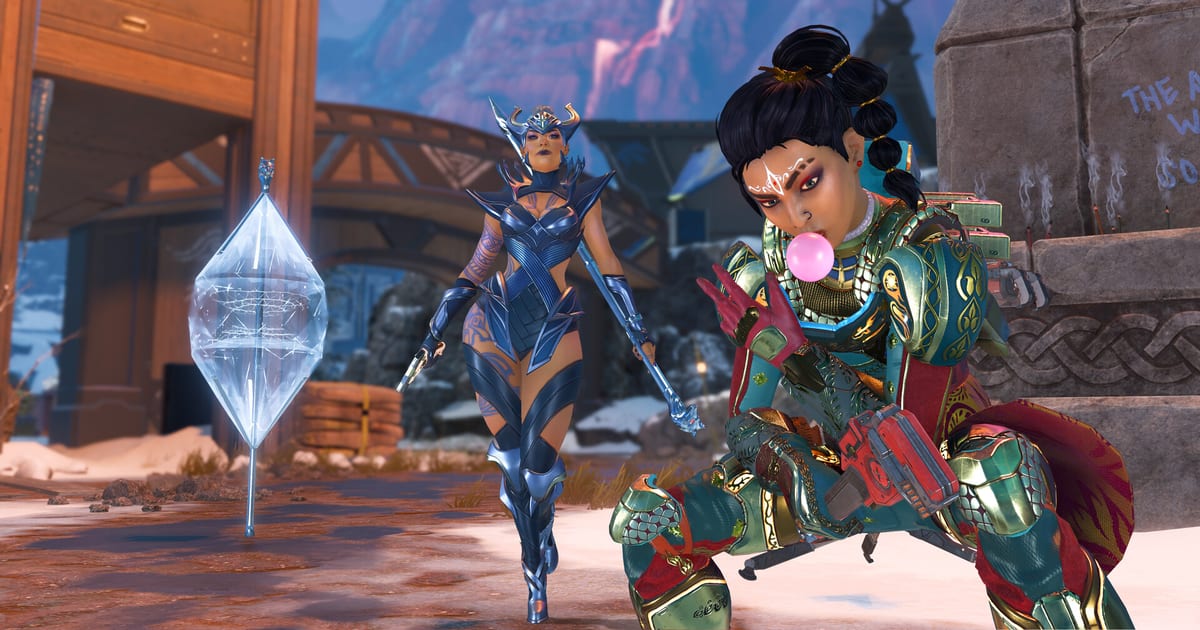
Apex Legends ping cao (2026): cách giảm ping, chọn Data Center và kiểm tra mạng
Apex Legends ping cao hoặc lag trên PC: bật Performance Display, đổi sang Data Center gần nhất, kiểm tra trạng thái máy chủ rồi mới kiểm tra mạng của bạn, theo hướng dẫn chính thức của EA.
 Khắc phục sự cố
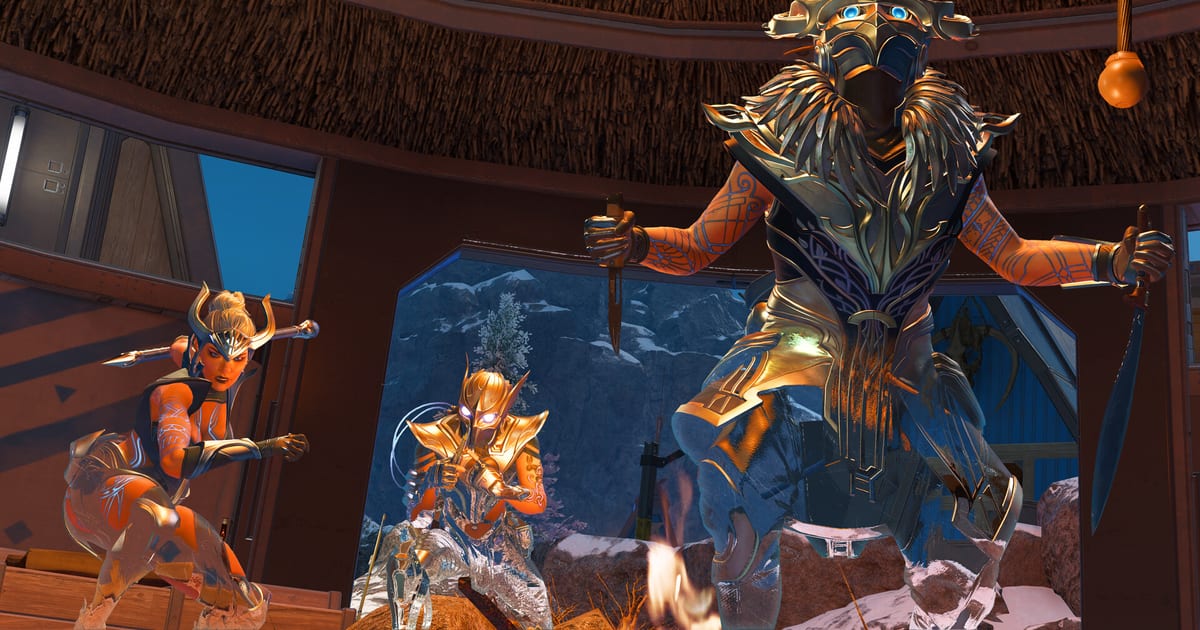
Apex Legends không vào được game (2026): sửa lỗi Steam, EA app và Javelin Anticheat
Kiểm tra ngày 12/11/2026: thứ tự khắc phục khi Apex Legends không vào được, không khởi động hoặc kẹt ở màn hình tiêu đề trên PC, dựa trên trang trợ giúp và thông báo của EA về EA Javelin Anticheat.
 Khắc phục sự cố
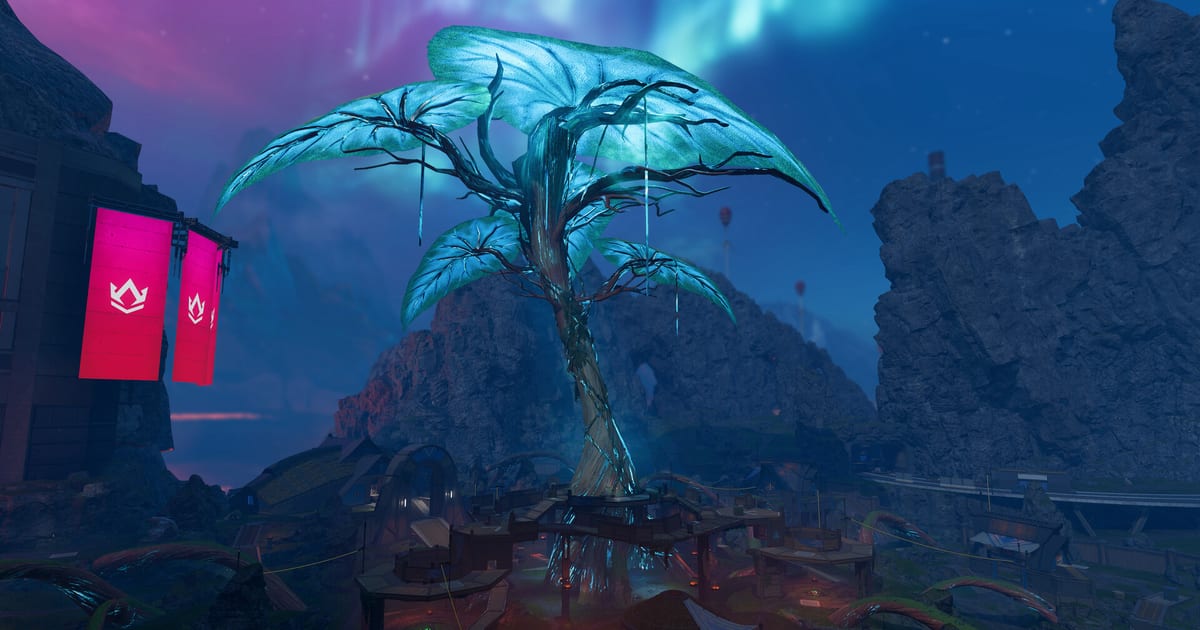
Apex Legends bao nhiêu GB? Cấu hình tối thiểu và đề nghị trên PC (2026)
Cấu hình tối thiểu và đề nghị của Apex Legends trên PC, 75 GB dung lượng trống mà EA và Steam ghi, cách dọn ổ cứng và kiểm tra máy bằng dxdiag, cập nhật ngày 30 tháng 9 năm 2026.
 So sánh
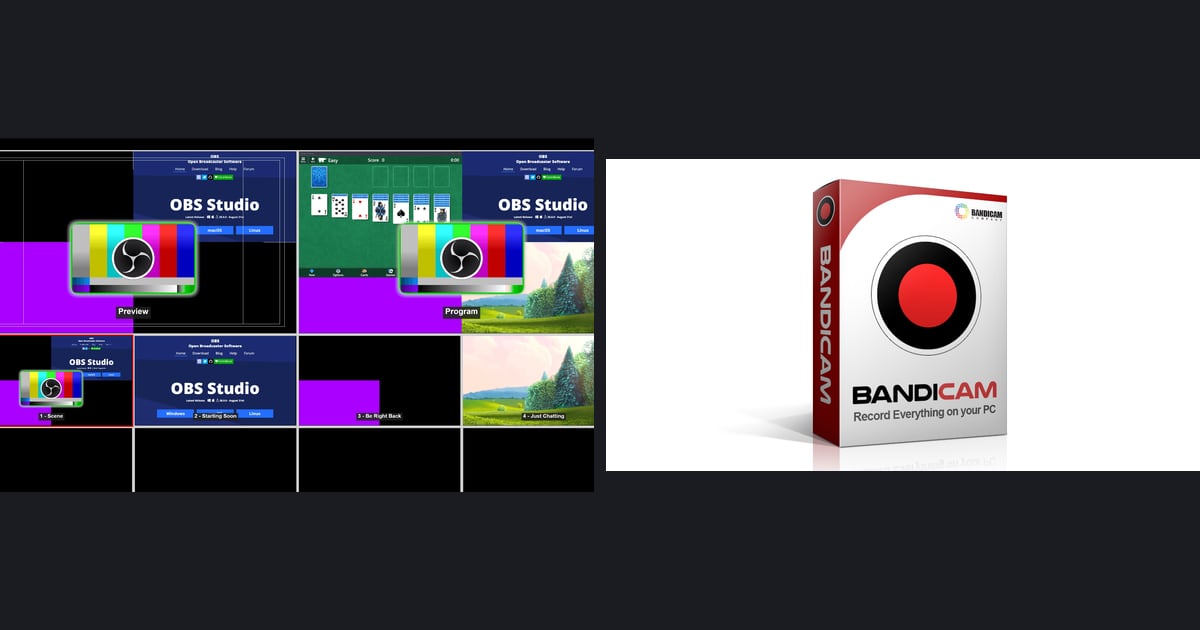
Bandicam và OBS Studio (2026): so sánh quay game, giá và watermark
So sánh Bandicam và OBS Studio về giá, watermark, giới hạn thời gian quay, hệ điều hành hỗ trợ và cách bắt hình game, chỉ dùng các giá trị đã kiểm tra trên trang chính thức ngày 30/9/2026.
 Hướng dẫn ghi hình
Cách kiểm tra phiên bản DirectX (2026): xem tab Hệ thống trong dxdiag trên Windows 11
Phiên bản DirectX nằm trong tab Hệ thống của dxdiag, bên dưới Thông tin hệ thống. Các bước và giới hạn theo tài liệu chính thức của Microsoft, kiểm tra ngày 30 tháng 9 năm 2026.
 Hướng dẫn ghi hình
Cách chọn card đồ họa cho game trên Windows 11 (2026): chỉ định GPU trong cài đặt Đồ họa
Cách chọn card đồ họa mà game sẽ dùng bằng cài đặt Đồ họa của Windows 11, vì sao lựa chọn này được ưu tiên hơn Bảng điều khiển NVIDIA và cách kiểm tra kết quả trong Trình quản lý Tác vụ. Theo tài liệu chính thức của Microsoft và NVIDIA, kiểm tra lại ngày 12/11/2026.