Quay & chỉnh sửa game
& tìm cộng đồng
Từ quay, chỉnh sửa gameplay đến tìm bạn chơi, tổ đội và cộng đồng phù hợp.
Trang 7 / 12
 Hướng dẫn cộng đồng
Tìm clan PUBG: chọn cộng đồng lâu dài, không chỉ một squad
Với clan dài hạn, hãy kiểm tra nền tảng, khu vực, chế độ, giờ hoạt động thật, voice, đường đăng ký và quản trị hiện tại.
 Đội & cộng đồng
Tìm squad rank Rainbow Six Siege theo operator và vai trò bản đồ
Ghép server, nền tảng, rank hiện tại, vai entry, hard breach, support, anchor hoặc roam, nhóm operator và khả năng call map trước khi lập đội R6 Siege.
 Đội & cộng đồng
Tìm duo Double Up TFT theo nhịp độ, kinh tế và call hỗ trợ
Ghép shard Riot và bản cập nhật, rank Double Up, nhịp reroll hoặc lên cấp, đội hình linh hoạt, call tặng và tiếp viện cùng lựa chọn voice trước khi tìm duo TFT.
 Hướng dẫn cộng đồng
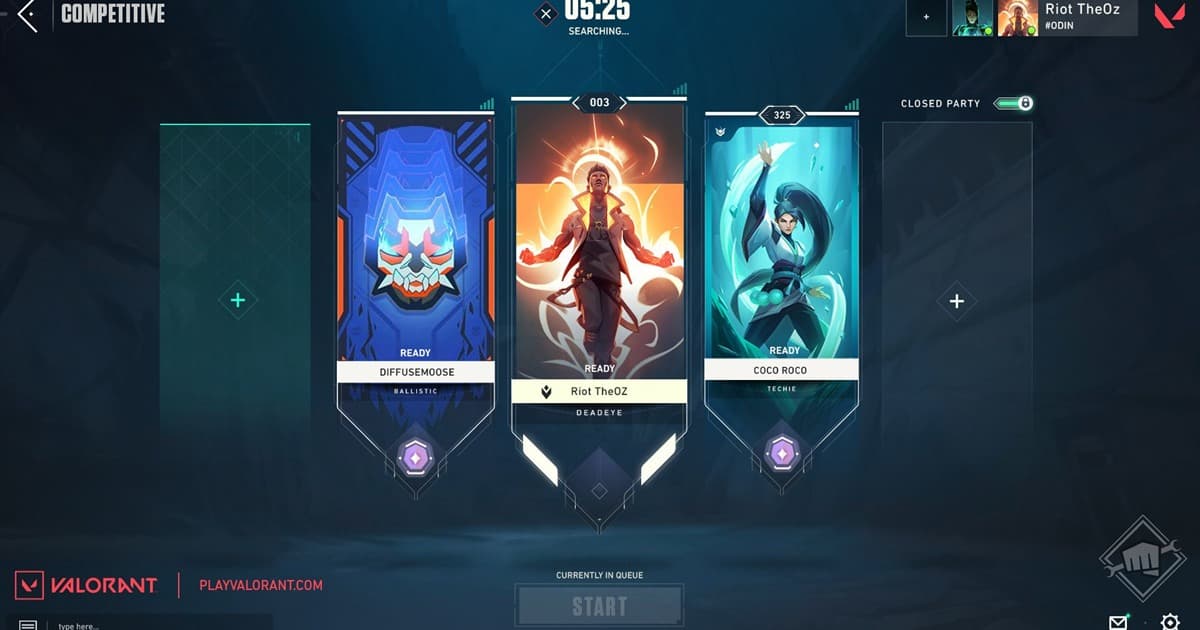
Tìm đội 5 người VALORANT: khớp vai trò, bản đồ, lịch và voice
Không chỉ ghép rank: hãy đăng khu vực, lịch, nhóm vai trò, bản đồ, mức voice và quy tắc thử hai trận.
 Hướng dẫn cộng đồng
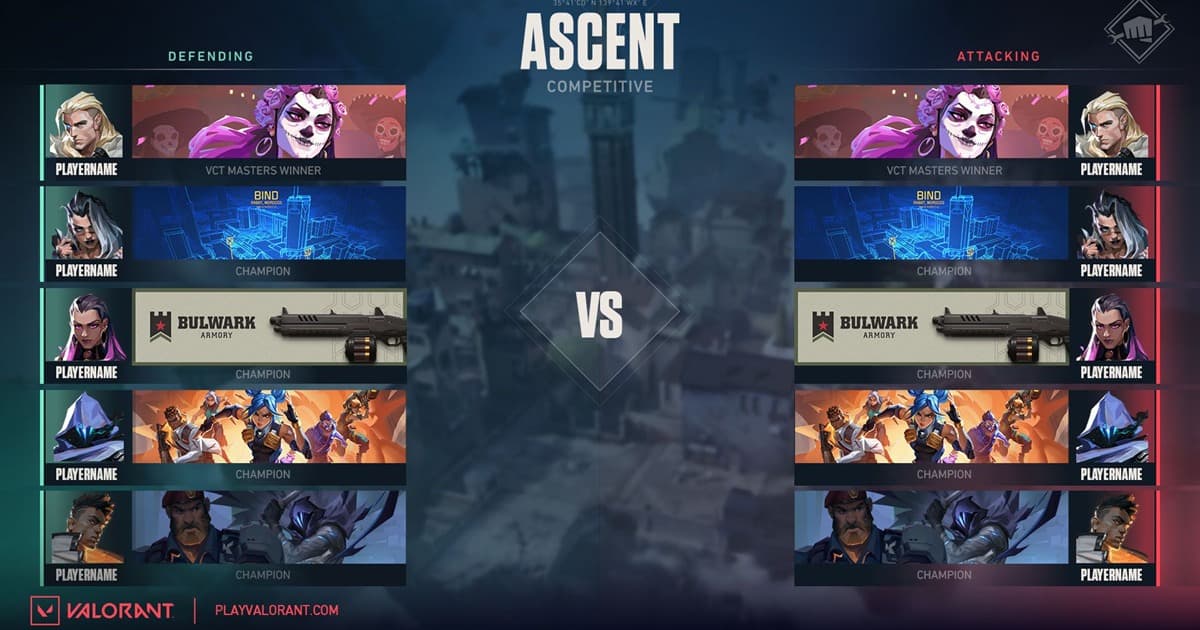
Tìm đội scrim VALORANT: chốt đối thủ, luật và replay
Không chỉ tìm rank gần nhau: xác nhận server, map, giờ, coach, pause, replay và quyền đăng clip với đội đối thủ.
 Hướng dẫn ghi hình
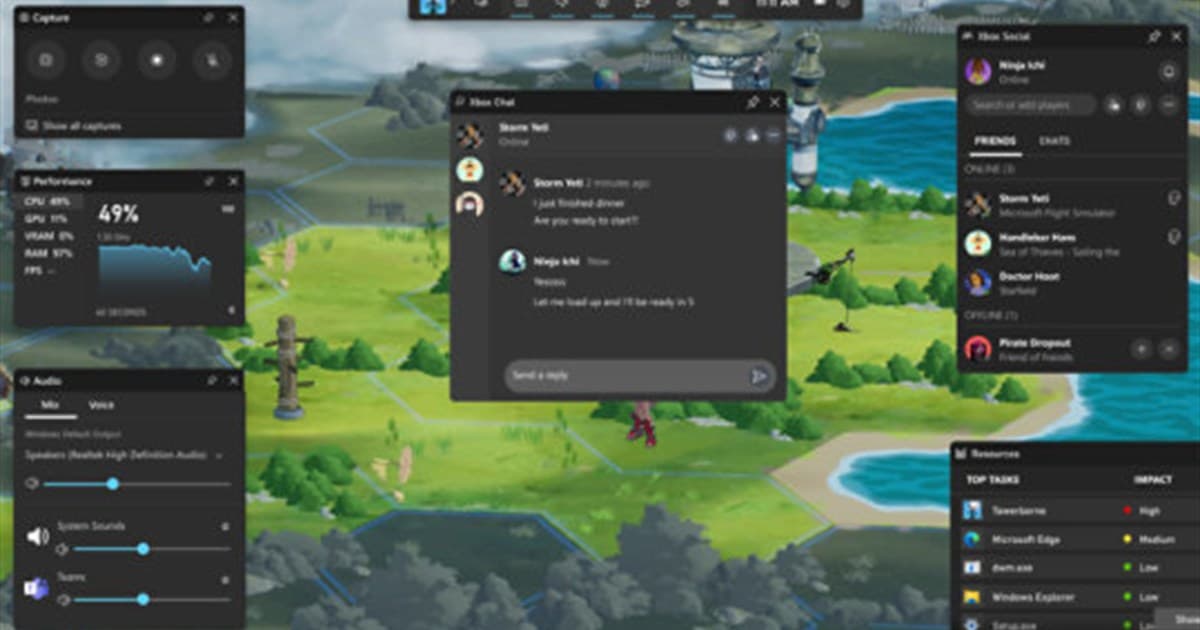
Xbox Game Bar không quay được: sửa nút mờ và tệp ghi hình bị mất
Kiểm tra đúng cửa sổ, quyền ghi, phím tắt, dung lượng và tệp đầu ra trước khi so sánh một trình quay game ổn định hơn.
 Cộng đồng
Mẫu tuyển thành viên guild game: Quy tắc, lịch và cách tham gia
Đừng chỉ quảng cáo lợi ích; hãy công khai game, giờ hoạt động, bước vào/thử/rời, tiền và chuẩn riêng tư trong một bài.
 Hướng dẫn tìm đội
Tìm đội Clash Liên Minh: Vai trò, lịch và mẫu tuyển thành viên
Đội Clash ổn định cần rõ vị trí còn thiếu, thời gian check-in, cách call và cam kết tập. Dùng bảng đội hình và mẫu tuyển này.
 Hướng dẫn Discord
Tìm Discord Liên Minh: Checklist hoạt động và an toàn
Discord Liên Minh lớn nhất chưa chắc phù hợp nhất. Hãy xem cấu trúc LFG, quy tắc quản lý, giờ hoạt động và yêu cầu riêng tư trước khi vào.
 Khắc phục sự cố
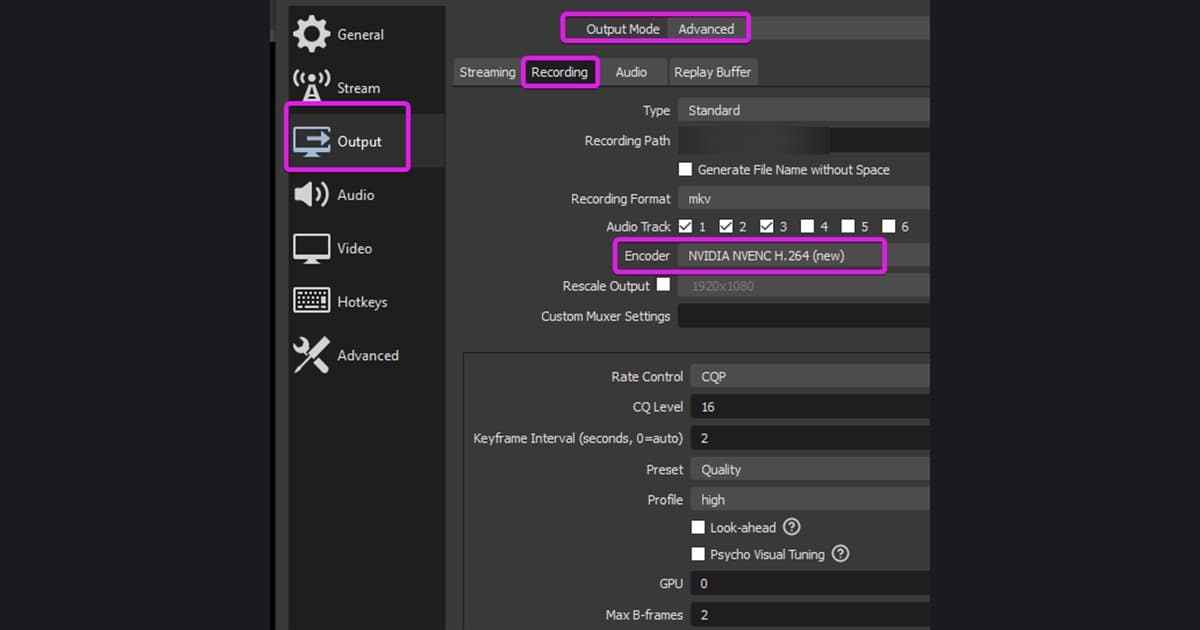
OBS Encoding overloaded: chẩn đoán và sửa quá tải encoder
Phân biệt rendering lag với encoding lag, rồi giảm tải game, GPU và đầu ra theo thứ tự khi OBS báo Encoding overloaded.
 Cộng đồng
Tìm nhóm Overwatch: Tuyển theo vai trò, hạng, voice và độ hợp
Nêu nhu cầu tank, damage hoặc support, competitive hay quick play, lịch và voice, rồi thử call và không khí trong buổi ngắn.
 Cộng đồng
Tìm server Discord PUBG: Squad hoạt động và link mời an toàn hơn
Đừng chỉ nhìn số thành viên; hãy xem tuyển nhóm trong giờ của bạn, cấu trúc kênh, quản trị và nguồn link rồi thử một bài squad rõ ràng.
 Cộng đồng
Tìm đồng đội PUBG: Tuyển squad theo bản đồ, góc nhìn và call
Thống nhất khu vực, bản đồ, FPP hoặc TPP, chế độ, lịch và cách call, rồi dùng clip công khai cùng buổi chơi ngắn để kiểm tra độ hợp.
 Khắc phục sự cố
Âm thanh bản ghi lệch hình: sửa độ trễ cố định và trôi dần
Xác định âm thanh game trễ ngay từ đầu hay trôi dần theo thời gian, rồi xử lý độ trễ thiết bị, sample rate và tải mã hóa.
 Hướng dẫn ghi hình
Tách tiếng game và mic thành track riêng trong OBS
Ghi game, mic và Discord vào các track OBS riêng để chỉnh âm lượng, tắt tiếng hoặc làm sạch độc lập khi dựng.
 Hướng dẫn Discord
Tìm Discord VALORANT cho duo và đội năm người
Discord VALORANT hữu ích cần tách khu vực và LFG rank, giải thích việc ghi voice, và có đường báo cáo thật. So sánh bằng checklist này.
 Hướng dẫn cộng đồng
Tìm duo VALORANT: Ghép mục tiêu rank, vai trò và voice
Duo VALORANT cần hợp máy chủ, vai trò đặc vụ, cách call và lịch, không chỉ cùng rank. Dùng mẫu tuyển và checklist thử trận này.
 Cộng đồng
Tìm đội VALORANT Premier: Tuyển đúng vai trò, lịch và mục tiêu
Thống nhất vai trò, thời gian, mục tiêu và cách giao tiếp trước khi lập đội Premier, rồi thử đội ngắn theo cùng tiêu chí.
 Hướng dẫn
Hướng dẫn hoàn chỉnh về thiết lập quay cho streamer, vừa phát sóng vừa quay nội bộ chất lượng cao để có cả bản xem lại và clip (2026)
Tổng hợp từng bước thiết lập OBS để vừa phát sóng lên Twitch, YouTube vừa quay nội bộ chất lượng cao xuống PC đồng thời. Hướng dẫn cách có được bản xem lại và clip biên tập bằng bản gốc sạch thay vì bản phát sóng đã nén, và cách dùng DOR để lưu cả clip tự động cho các cảnh đẹp.
 Khắc phục sự cố
Khi video quay bị hỏng hoặc không phát được: hướng dẫn khôi phục theo từng bước
Nếu video đã quay đột nhiên bị hỏng hoặc không phát được thì phần lớn là do tệp không được hoàn tất vì bị tắt cưỡng bức giữa lúc quay. Bài viết tổng hợp theo trình tự cách vớt lại bằng remux và công cụ khôi phục, cùng cài đặt quay để ngăn hỏng ngay từ đầu.
 Khắc phục sự cố
Cách quay riêng game gọn gàng trên màn hình kép
Dùng hai màn hình thì bản quay rất dễ lọt cả những màn hình không liên quan. Bài viết tổng hợp từng bước cách chỉ định màn hình và cửa sổ cần quay để chỉ giữ lại gọn gàng đúng màn hình game.
 Khắc phục sự cố
Khi ghi hình làm game văng hoặc đứng, cách khắc phục từng bước
Nếu cứ bật ghi hình là game văng hoặc đứng, nguyên nhân lớn chia làm ba: quá tải hệ thống, xung đột anti-cheat, lỗi driver. Hãy lần lượt xử lý bằng chuyển sang mã hóa phần cứng, hạ độ phân giải và đổi cách bắt hình.
 Khắc phục sự cố
Ghi là tụt FPS, nguyên nhân thật là encoder (chuyển x264 sang NVENC khắc phục trong 5 phút)
Cứ bật ghi là khung hình game bị cắt mất 20~30 phần lớn không phải do thiếu cấu hình mà là tại encoder CPU (x264). Chuyển sang encoder GPU (NVENC) thì hồi phục về mức mất mát một chữ số. Bài viết tổng hợp thứ tự khắc phục theo từng nguyên nhân cùng các con số.
 Xử lý sự cố
Quay game không có tiếng, cách xử lý dứt điểm bằng chỉ định thiết bị âm thanh desktop
Nếu quay được mà chỉ thiếu mỗi tiếng game thì mười phần là do vấn đề chỉ định thiết bị âm thanh desktop. Chúng tôi xử lý từng nút một, từ chỉ định thiết bị, tách track tiếng hệ thống và micro, đến cả giám sát.