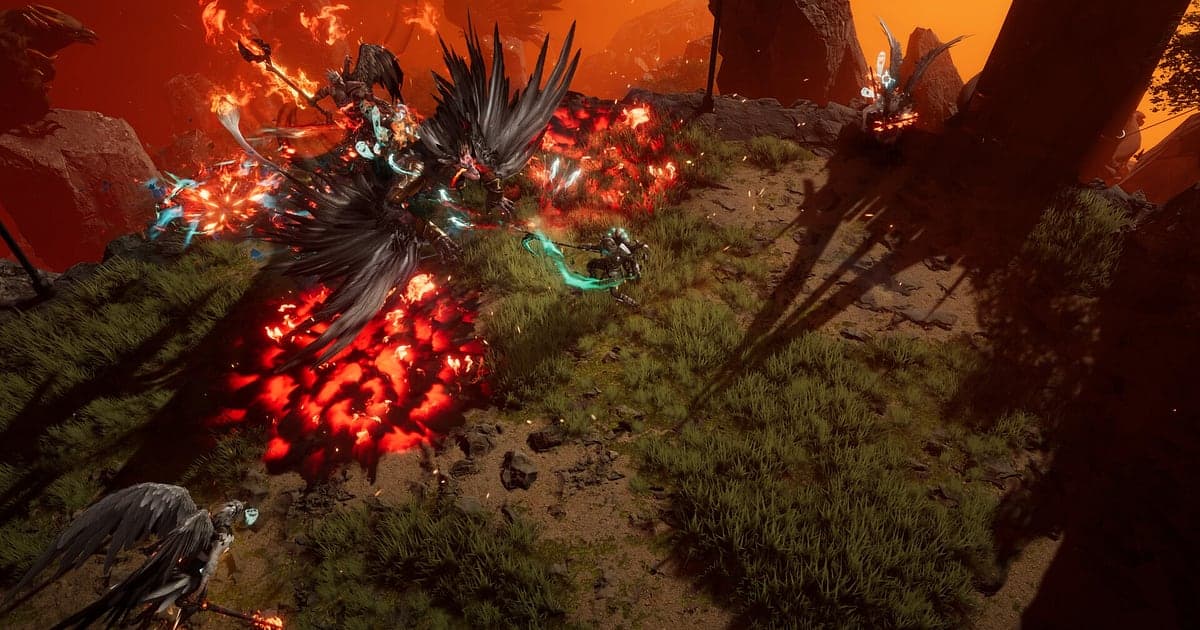
Last Epoch 只要安裝 DOR、打開遊戲,AI 就會自動錄影。在城鎮整理裝備、穿梭不同時代推進主線、一輪接一輪地刷命運巨石的回聲,從開遊戲到關遊戲都會接成一支影片。拾取過濾器什麼時候跳出大獎、專精 build 什麼時候鋪滿整個畫面,誰也說不準,但錄影早就在跑了。這份說明會帶你用免費的 Windows 應用程式 DOR 錄 Last Epoch,從好幾個小時的刷圖錄影裡找出獨特裝備掉落和首領擊殺剪出來,做成 build 影片分享。
- 從賽季第一個角色建立到終局巨石刷圖,Last Epoch 的整段遊玩不必按錄影鍵就能錄成一支影片。
- 掉落 LP 獨特裝備的瞬間、製作大成功的結果畫面,可以馬上存成片段。
- 用 AI 語音筆記把和隊友聊的 build 思路記成文字,對照錄影確認說好點哪個被動。
- 把第一次選專精、核心獨特裝備掉落、主線最終首領擊殺串成一支 build 成長影片。
- 把 build 運轉的片段用 dor.gg 連結貼到巴哈姆特攻略文或隊伍的 Discord。
錄製Last Epoch之前:安裝與錄影方式
Last Epoch 是對電腦配備要求不高的刷寶動作 RPG,但一上線就在主線、巨石、地城和製作之間來回,好幾個小時一下就過去了。DOR 是免費的 Windows 應用程式,錄好的影片不會有浮水印。Last Epoch 採用整段錄影,開遊戲到關遊戲是一支影片,不管刷了幾輪回聲都不會中途分開。如果常常一刷就是三個小時以上,請先看 長時間遊戲錄影不卡頓。下表整理了錄 Last Epoch 前值得知道的項目。
| 項目 | Last Epoch | 說明 |
|---|---|---|
| 安裝 DOR | 免費 Windows 應用程式,沒有浮水印 | 裝好之後,每次選角色都不用重新設定 |
| 遊戲版本 | Windows PC 版(Steam) | 錄下在電腦上執行的 Last Epoch |
| 錄影方式 | 整段錄影:從開啟到關閉錄成一支影片 | 主線、巨石回聲、地城和製作都接在同一支影片裡 |
| 畫面模式 | 全螢幕、視窗、無邊框視窗都能錄 | 遊戲擷取被擋住的環境會改用螢幕擷取 |
| 解析度與影格率 | 預設 1080p、30fps,可選 60fps | 技能特效鋪滿畫面的 build 用 60fps 比較好看,也有 720p/30fps 模式 |
| 儲存空間 | 30 秒 1080p 片段約 30MB | 連續刷回聲的日子錄影會很長,記得多留空間 |
用 DOR 錄製Last Epoch:步驟說明
- 1安裝 DOR下載並安裝 DOR,大約一分鐘就能裝好,也不用付費。裝好之後讓 DOR 保持開啟。如果和隊友開語音聊 build,確認平常用的麥克風有接上。
- 2打開 Last Epoch 並選擇角色從 Steam 開啟 Last Epoch,選好角色。DOR 偵測到遊戲就會立刻開始錄影。如果是新賽季,從選擇基礎職業的角色建立畫面開始就會錄進去,之後可以照日期重看整個賽季 build 怎麼變化。
- 3確認正在錄影進入城鎮之後,打開 DOR 應用程式看一下是否顯示錄影中。如果沒有偵測到遊戲,照著 錄影軟體偵測不到遊戲時 一步步檢查。接下來不管是整理倉庫還是直接衝進巨石,照平常玩就好。
- 4出大獎之後馬上存片段拾取過濾器亮起橘色名稱、LP 獨特裝備掉下來時,撿起來看完說明後馬上按儲存片段快捷鍵。那一刻會另外存成片段,不必再從好幾個小時的刷圖錄影裡找。
- 5關掉遊戲後到「我的片段」查看刷完關掉遊戲之後,當天整段遊玩的影片和存下的片段會一起出現在 DOR 應用程式的「我的片段」。先打開掉落片段,確認物品名稱和說明看得清楚。
找到錄影檔
錄影檔都集中在 DOR 應用程式的「我的片段」(媒體庫)。Last Epoch 開一次到關掉算一段錄影,用儲存片段快捷鍵留下的畫面會另外以片段顯示。要找忘了存片段的掉落,可以用畫面變化大的場景當標記:回到城鎮、回聲開始、首領登場都是很好的參考點。如果用工作列時鐘記下掉落時間,就能直接跳到附近。掉落片段從撿起物品前一刻剪到看完說明,10 到 20 秒就好;build 展示則以一群怪為單位,從第一次施放剪到最後一個敵人倒下。特效鋪滿畫面的 build 用 16:9 最清楚,給用手機看的朋友就選 9:16 或 1:1。詳細步驟請看 遊戲片段剪輯方法。賽季代表 build 這種想長久保存的影片,記得按讚。空間滿了會先清掉沒按讚的舊影片,按過讚的紀錄會被保留。
儲存想留下的畫面
雖然整段遊玩都會錄下來,但出大獎和 build 第一次真正運轉的瞬間,當下就存成片段要省事得多。按下儲存片段快捷鍵,剛剛的畫面就會存成片段,預設長度 30 秒,可以在設定裡改成 15、30、45 或 60 秒。在 Last Epoch 裡,適合按的時機有:撿起 LP 獨特裝備看完說明之後、製作結果畫面出現想要的詞綴之後、第一次用新專精技能清掉一群怪之後,以及在高腐化度回聲裡差點倒下又活下來之後。回聲首領擊殺加上掉寶滿地的畫面設成 60 秒,製作結果這種短畫面 15 秒就夠了。長度怎麼選、快捷鍵怎麼設,請看 一鍵儲存前幾秒。
用 AI 語音筆記找到對話
Last Epoch 組隊時,「剛剛掉了一件有 LP 的獨特裝」「腐化度要不要再往上加一點」「這套專精組合比想像中強」這類 build 話題聊個不停。DOR 會把遊戲聲音和麥克風一起錄下來,AI 語音筆記則會把和隊友說的話以文字記在錄影時間軸上。之後想不起說好點哪個被動、在哪裡換裝備,只要在時間軸文字裡找到那句話點一下,就會直接跳到那個畫面。搜尋「過濾器亮橘色了,快看」,掉落畫面也馬上出來。對研究 build 的人來說,這就是貼在錄影旁邊的研究筆記。如果自己的聲音錄得很小,請到 搭配麥克風聲音錄遊戲 檢查輸入裝置。
用 AI 精華做合輯
花一整個賽季練起來的 build,值得把成長過程剪成一支影片。在媒體庫勾選專精 build 首次運轉、掉落 LP 獨特裝備、跑完巨石回聲、高腐化度活下來、主線最終首領、製作大成功這些片段,再按 AI 精華,build 一步步成型的過程就會接成一支剪輯。下個賽季選新職業之前,正好把這個賽季的紀錄整理好。想照 build 階段順序自己接,請參考 合併遊戲片段。
在 DOR 工作室剪輯
DOR 工作室 不用安裝,直接在瀏覽器開啟。把技能連招清場的段落剪出來加上震動縮放,再用文字標上職業、專精名稱和改過的技能節點。把幾個畫面合在一起鋪上背景音樂,就是一支 16:9 的 build 攻略影片。遊戲聲音太大的話,把背景音樂音量調低平衡一下。獨特裝備掉落的瞬間適合衝擊縮放,跨越時代的銜接處適合故障轉場。匯出格式和比例請看 匯出片段。完成的影片可以下載 mp4,也可以直接用連結分享。
用 dor.gg 連結分享
剪好的畫面用 dor.gg 連結分享。對方不用安裝應用程式,在瀏覽器就能直接播放,把 build 運轉的片段連結貼到巴哈姆特哈啦板的攻略文裡,看文的人馬上就能看到影片。和你一起研究 build 的朋友,寫上物品名稱和改過的節點就夠了;還沒玩過的朋友,加一句職業和專精名稱,會更容易看懂。每個 build 階段該留哪些畫面、剪多長,整理在 分享 Last Epoch build 影片,貼到 Discord 的方法請看 把片段分享到 Discord。
Last Epoch建議設定與疑難排解
Last Epoch 不算吃配備,預設的 1080p、30fps 就能把戰鬥錄得很清楚。不過如果你的 build 技能特效鋪滿整個畫面,用 60fps 錄,build 展示會更流暢。筆電或舊電腦用 720p/30fps 模式減輕負擔,更多設定請看 低配電腦錄遊戲。全螢幕、視窗、無邊框視窗都能錄,維持平常的設定就好。DOR 使用顯卡硬體編碼,對遊戲影格率的影響很小。如果只有在怪物湧滿畫面的高腐化度回聲裡才掉幀,請照 錄影時掉幀的解決方法 檢查。DOR 沒有作弊功能,也不會動到遊戲檔案和角色資料。
| 症狀 | 要檢查什麼 | 解決方法 |
|---|---|---|
| 錄出來是黑畫面 | 遊戲內的畫面模式設定 | DOR 全螢幕、視窗、無邊框視窗都能錄。還是黑畫面的話,照 [全螢幕錄影問題排除](fullscreen-recording-not-working) 改用螢幕擷取 |
| 沒有技能音效或隊伍語音 | Windows 輸出裝置和 DOR 音訊設定 | 確認遊戲聲音輸出的裝置和麥克風,再照 [遊戲錄影沒有聲音的解決方法](game-recording-no-sound-fix) 逐步檢查 |
| 高腐化度回聲裡掉幀 | 錄影是否設成 60fps、畫質設定 | 把錄影改回 30fps,或切到 720p/30fps 模式 |
| 在好幾個小時的刷圖錄影裡找不到掉落 | 回城、回聲開始、首領登場的位置 | 以畫面變化大的場景為基準縮小範圍,下次掉落後馬上存片段 |
| 掉落片段裡看不到物品名稱 | 剪輯段落的結束位置 | 把結束點往後挪一點,讓看說明的畫面也包含進去,重新剪 |