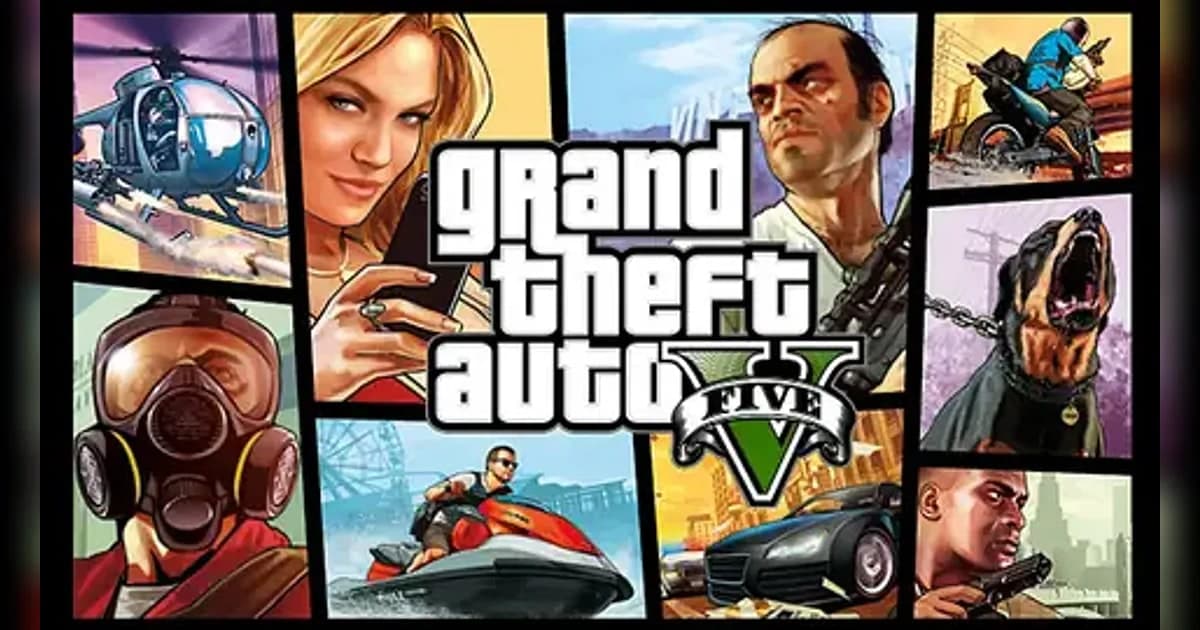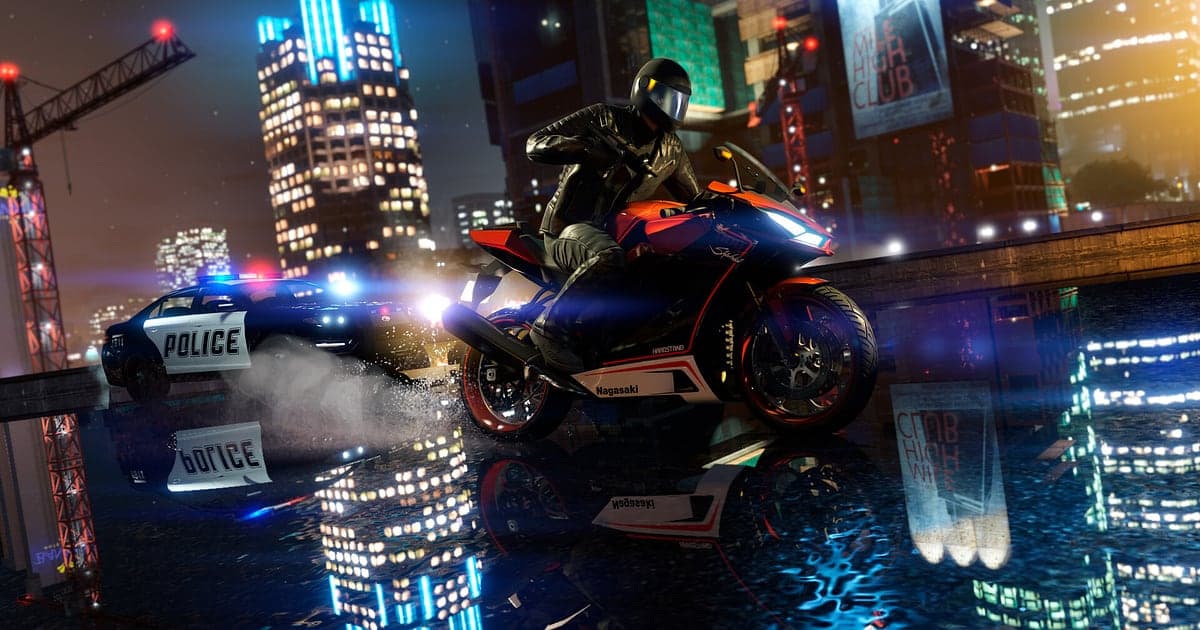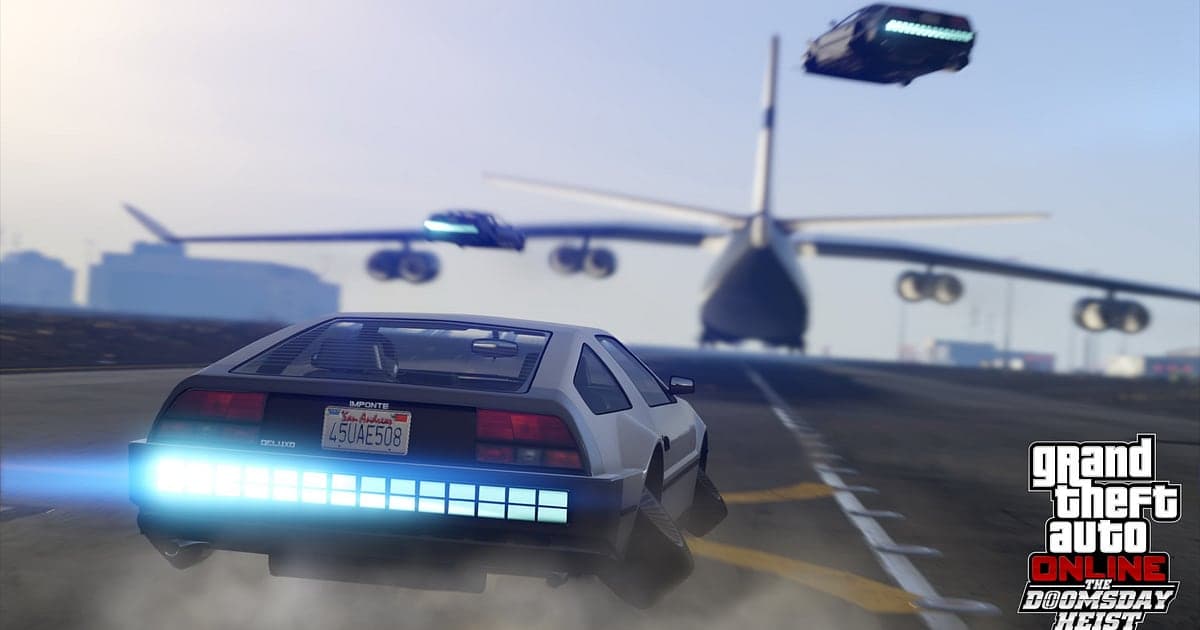
GTA V wird automatisch mit AI aufgenommen, sobald du DOR installierst und das Spiel startest. Egal ob Story-Modus, GTA Online oder ein FiveM-Roleplay-Server, alles vom Spielstart bis zum Beenden bleibt als ein Video erhalten, du musst vor einer Verfolgung also nie an einen Aufnahmeknopf denken. Diese Anleitung zeigt, wie du GTA V mit DOR, einer kostenlosen Windows-App, aufnimmst und dann Momente wie das Abschütteln einer Fahndung mit fünf Sternen oder die Flucht aus Cayo Perico sicherst, zuschneidest und teilst. Der rote Aufnahmepunkt, den manche Spieler in der Ecke sehen, stammt vom eingebauten Rockstar Editor des Spiels und hat mit DOR nichts zu tun. Schaltet er sich immer wieder von selbst ein, lies unseren Guide zum Rockstar Editor.
- Ganze Sessions aufnehmen: Story-Modus, GTA Online und FiveM-Server werden von Anfang bis Ende als ein Video aufgenommen, ohne Aufnahmeknopf.
- Einen Moment behalten, nachdem er passiert ist: Drück nach einer Massenkarambolage auf dem Freeway oder einem Bike-Sprung vom Mount Chiliad das Tastenkürzel zum Clip speichern.
- Nach dem Gesagten suchen: Spring zu der Sekunde, in der deine Crew nach dem Heli gerufen hat, selbst in einer dreistündigen Heist-Session.
- Aus Clips einen Post machen: Bau mit AI Highlight eine Montage, schneide einen 9:16-Short und leg den Link auf den Discord deiner Crew.
Bevor du GTA V aufnimmst: Installation und Aufnahmemodus
DOR nimmt GTA V als Session auf. Statt Dateien am Ende jedes Matches zu trennen, behält es ein durchgehendes Video vom ersten Ladebildschirm bis zum Schließen des Spiels, inklusive der freien Zeit zwischen Missionen. Es gibt sehr wenig einzurichten, prüf aber vor einer langen Nacht in Los Santos, welche PC-Edition du startest und wie viel Speicherplatz du hast. Wie Erkennung und Aufnahme allgemein funktionieren, steht in wie DOR Spiele automatisch aufnimmt.
| Punkt | Für GTA V | Hinweise |
|---|---|---|
| DOR installieren | Kostenlose Windows-App, kein Wasserzeichen | Nach der Installation gibt es keinen Aufnahmeknopf zu drücken |
| PC-Edition und Launcher | Steam, Rockstar Games Launcher oder Epic Games Launcher | Steam führt Enhanced und Legacy als getrennte Produkte, merk dir also, welche Edition du startest |
| Aufnahmemodus | Session-Aufnahme: vom Start bis zum Beenden in einem Video | Story-Modus, GTA Online und FiveM-Server werden alle gleich aufgenommen |
| Anzeigemodus | Vollbild, Fenster und randloses Fenster werden alle aufgenommen | Wo die Spielaufnahme blockiert ist, wechselt DOR auf Monitoraufnahme |
| Auflösung und Framerate | Standard 1080p mit 30 fps, 60 fps möglich | GTA V fordert die GPU stark, geh also auf den leichten 720p/30-fps-Modus, wenn es hakt |
| Audio | Spielsound und Mikrofon zusammen | Sirenen, Funkverkehr und die Discord-Stimmen deiner Crew landen im selben Video |
| Speicherplatz | Längere Sessions ergeben größere Dateien | Allein Enhanced braucht 105 GB auf einer SSD, lass also zusätzlich Platz für Aufnahmen |
GTA V mit DOR aufnehmen: Schritt für Schritt
- 1DOR installierenLade DOR herunter und installiere es. Es ist kostenlos, setzt kein Wasserzeichen und wartet still im Hintergrund auf einen Spielstart. Trifft sich deine Crew heute Abend zu einem Heist, installier es vor dem Einloggen.
- 2GTA V wie gewohnt startenStarte das Spiel über Steam, den Rockstar Games Launcher oder den Epic Games Launcher, je nachdem, was du sonst nutzt. DOR erkennt das Spiel beim Start und beginnt mit der Aufnahme, der Ladebildschirm am Anfang des Videos ist also normal.
- 3Prüfen, ob die Aufnahme läuftLade in den Story-Modus, tritt einer Session in GTA Online bei oder verbinde dich mit einem FiveM-Server, und wirf dann einen Blick auf DOR, um zu bestätigen, dass es aufnimmt. Ab hier startet ein Wechsel von Mission oder Session keine neue Datei, und das Video läuft bis zum Beenden weiter.
- 4Nach einem großen Moment das Tastenkürzel zum Clip speichern drückenDirekt nachdem du die Cops abgehängt oder eine Massenkarambolage auf dem Freeway ausgelöst hast, drück das Tastenkürzel zum Clip speichern. Die vorherigen 30 Sekunden werden als eigener Clip gespeichert, nach dem Crash zu drücken ist also genau das richtige Timing.
- 5Beenden und My Clips öffnenSchließ GTA V, und die komplette Session erscheint als ein Video in My Clips (Meine Clips), neben allen unterwegs gespeicherten Clips. Für lange Szenen wie die Flucht aus Cayo Perico öffnest du das Session-Video und setzt einen Start- und Endpunkt, um sie herauszuschneiden.
Deine Aufnahmen finden
Alles, was DOR aufnimmt, landet in My Clips, der Bibliothek in der App. Weil GTA V pro Session aufgenommen wird, erscheint ein Spieleabend als ein langes Video plus die Clips, die du dabei gespeichert hast. Öffne das Session-Video, spul zum Heist-Finale oder Zieleinlauf, setz Start- und Endpunkt und exportiere nur diesen Teil als 16:9, 9:16 oder 1:1. Die Anleitung zum Zuschneiden von Game-Clips erklärt die Details. Gib den Videos, die du behalten willst, ein Like. Wird der Speicher voll, löscht DOR zuerst die ältesten Videos ohne Like, ein Like schützt deinen ersten erfolgreichen Heist also vor dem Aufräumen.
Die Momente sichern, die du behalten willst
Die besten GTA-Momente kommen selten mit Vorwarnung. Ein Auto fliegt aus dem Nichts heran, während du an einer roten Ampel wartest, oder ein Bike, das du vom Gipfel des Mount Chiliad schickst, fliegt viel weiter als geplant. Drück das Tastenkürzel zum Clip speichern, sobald der Moment vorbei ist. Standardmäßig behält es die letzten 30 Sekunden, in den Einstellungen wählst du 15, 30, 45 oder 60 Sekunden. 15 Sekunden passen zu einem schnellen Stuntsprung, eine Verfolgung mit fünf Sternen oder eine Heli-Landung auf einem Dach wirkt mit 45 oder 60 Sekunden besser, weil Zuschauer sehen müssen, wie es angefangen hat. Gespeicherte Clips liegen getrennt vom Session-Video, du kannst sie also in My Clips öffnen, ohne stundenlanges Material durchzuspulen. Mehr dazu in wie Sofort-Clips der letzten Sekunden funktionieren.
Mit AI Voice Notes finden, was gesagt wurde
Bei Heists in GTA Online und im FiveM-Roleplay ist das Gespräch die halbe Szene. AI Voice Notes (AI-Sprachnotizen) schreibt, was du und deine Freunde gesagt habt, als Text auf die Zeitleiste der Aufnahme. Sätze wie „hol den Heli aufs Dach“, „vier Sterne, ab durch den Tunnel“ oder „ich nehm den Tresor, du sicherst die Tür“ erscheinen der Reihe nach, und ein Klick darauf spielt das Video ab dem Moment ab, in dem sie fielen. Selbst in einer dreistündigen RP-Session bringt dich die Suche nach einem Wort wie „Checkpoint“ oder „Flucht“ direkt zur Szene. Redet deine Crew über Discord, lies auch Discord-Call-Audio aufnehmen.
Eine Montage mit AI Highlight bauen
AI Highlight fügt die Clips, die du auswählst, zu einer Montage zusammen. Markier in My Clips deine gespeicherten Clips, etwa das Abschütteln einer Fahndung mit fünf Sternen, einen Bike-Sprung vom Mount Chiliad, die Flucht aus Cayo Perico und eine Massenkarambolage auf dem Freeway, und drück dann AI Highlight. Die besten GTA-Momente des Abends kommen als ein Video zurück, das du so anschauen oder in Studio weiter verfeinern kannst. Willst du die Reihenfolge selbst festlegen oder anderes Material dazwischen einfügen, siehe Game-Clips zusammenfügen.
In DOR Studio bearbeiten
DOR Studio öffnet sich im Browser, ganz ohne Installation. Setz einen Shake Zoom auf den Moment, in dem sich ein Auto überschlägt, einen Punch Zoom auf einen abhebenden Deluxo und eine Glitch Transition zwischen Clips, damit das Tempo hoch bleibt. Die Vorlage Handheld passt zu Schießereien zu Fuß. Füg mehrere Clips zusammen, schneide die Enden zu, ergänz Text wie „dritter Versuch, endlich raus“ und Hintergrundmusik und exportiere dann in 9:16 für YouTube Shorts oder TikTok, in 16:9 für ein ganzes Video oder in 1:1. Lade das Ergebnis als mp4 herunter oder teile es als Link. Der Guide zum DOR Browser-Clip-Editor führt durch den Editor, Shorts im Hochformat aus Gameplay machen erklärt den Bildausschnitt fürs Handy.
Mit einem dor.gg-Link teilen
Schick jeden zugeschnittenen Clip oder Studio-Schnitt als einen einzigen dor.gg-Link. Wer ihn öffnet, schaut direkt im Browser, ohne etwas zu installieren, du kannst ihn also direkt in den Discord-Kanal deiner Crew oder einen Gruppenchat einfügen. Wie du Heist-Erfolge an deine Crew schickst, steht in GTA 5 Gameplay-Videos teilen. Für Roleplay-Server erklärt FiveM-Roleplay-Videos teilen, wie du die lustigen Stellen aus einer langen RP-Nacht herausholst.
GTA V: empfohlene Einstellungen und Problemlösung
GTA V belastet die GPU stark. Fang mit den Standardwerten 1080p mit 30 fps an und stell die Aufnahme nur auf 60 fps, wenn deine Grafikkarte Reserven hat. Fühlt sich das Spiel beim Aufnehmen schwer an, wechsle auf den 720p/30-fps-Modus, um die Last zu senken. Vollbild, Fenster und randloses Fenster werden alle aufgenommen, behalt also deinen gewohnten Anzeigemodus. Auf Seiten des Spiels verlangt die Mindestausstattung der Enhanced-Edition 8 GB RAM und eine SSD, und Rockstar bietet für ältere Hardware weiterhin Legacy an, wähl also die Edition, die zu deinem PC passt. Für die Leistung im Spiel folge unseren FPS-Checks für GTA 5. Fallen die Frames nur bei laufender Aufnahme, lies FPS-Einbrüche beim Aufnehmen beheben. Ein schwarzes Video im Vollbild behandelt Vollbild-Aufnahme funktioniert nicht, fehlenden Ton Game-Aufnahme hat keinen Ton.
| Symptom | Was du prüfen solltest | Lösung |
|---|---|---|
| Die FPS fallen beim Aufnehmen | Ob die Aufnahme auf 60 fps steht und ob die Grafikeinstellungen für deinen PC zu hoch sind | Stell die Aufnahme zurück auf 30 fps oder nutz den 720p/30-fps-Modus. Für das Spiel selbst aktualisiere zuerst Patch und Treiber und überprüf die Spieldateien |
| Die Aufnahme ist schwarz | Welchen Anzeigemodus das Spiel nutzt | DOR nimmt alle drei Modi auf und wechselt auf Monitoraufnahme, wenn die Spielaufnahme blockiert ist. Bleibt es schwarz, wechsle auf randloses Fenster und teste erneut |
| Kein Spielsound oder keine Stimme | Ob Windows-Ausgabe und Mikrofon die Geräte sind, die du wirklich nutzt | Wähl die Geräte in den Einstellungen von DOR neu und mach eine kurze Testaufnahme |
| Im Spiel erscheint ein roter Aufnahmepunkt | Ob Aufnahme oder Action Replay des Rockstar Editor aktiv ist | Das hat nichts mit DOR zu tun. Prüf die Einträge zum Rockstar Editor unter Key Bindings (Tastenbelegung) in den Spieleinstellungen |
| Das Spiel ist offen, aber nichts wird aufgenommen | Ob nur der Launcher offen ist und der Spielbildschirm noch nicht geladen hat | Prüf DOR, sobald der Spielbildschirm erscheint, und starte DOR neu, wenn die Aufnahme immer noch nicht begonnen hat |