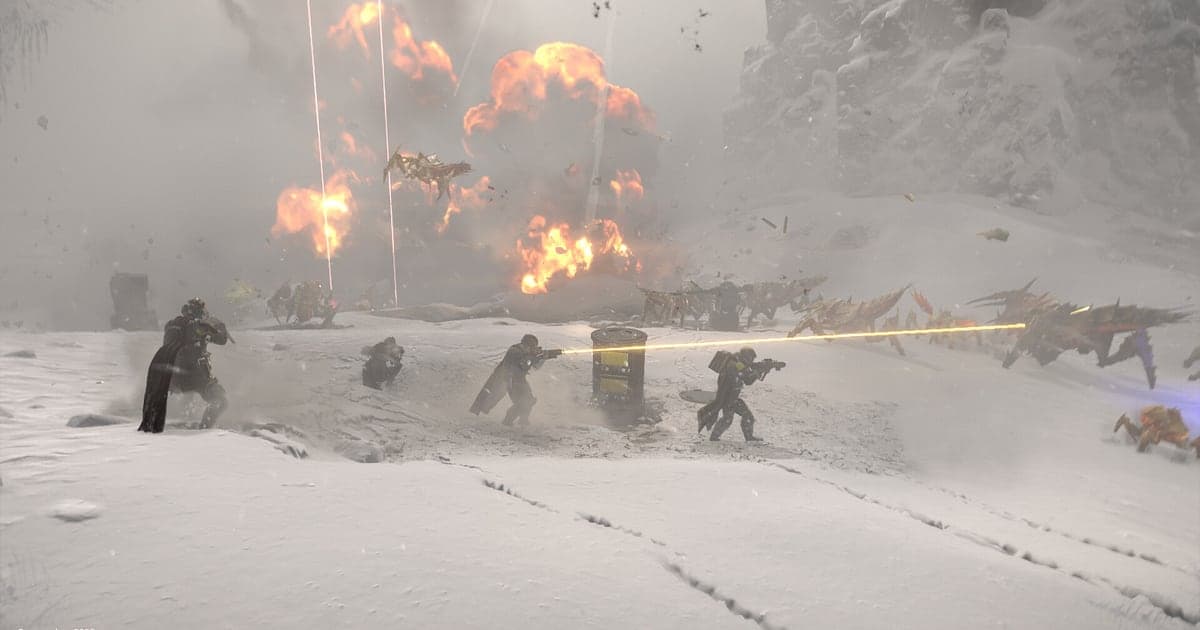
HELLDIVERS 2 wird automatisch aufgenommen, sobald DOR installiert ist: Starte das Spiel, und die AI erledigt den Rest. Du musst vor dem Einstieg in die Höllenkapsel nie an einen Aufnahmeknopf denken oder einen Aufnahmebereich ziehen. DOR erkennt das Spiel und behält ein durchgehendes Video mit der Missionswahl auf der Brücke des Super-Zerstörers, dem Abwurf auf den Planeten, jedem Stratagem-Einschlag und dem letzten Gerangel um den Platz im Pelican. Beendest du, endet auch die Aufnahme. In HELLDIVERS 2 kommen die besten Momente genauso oft von einer 500-kg-Bombe, die den halben Squad mitnimmt, wie von einem sauberen Kill, deshalb konzentriert sich diese Anleitung darauf, solche Momente schnell aus langen Aufnahmen zu holen. Sie geht durch: DOR installieren, Momente sichern, Squad-Ansagen finden, eine Montage bauen, einen Link teilen sowie empfohlene Einstellungen und Lösungen für ein Spiel mit hoher GPU-Last.
- Behalte mehrere Operationen hintereinander in einem Video, von der Missionswahl auf der Brücke bis sich die Tür des Pelican schließt.
- Sichere den Moment, in dem eine 500-kg-Bombe ein Terminiden-Bugloch und den danebenstehenden Squadkollegen weggeräumt hat, mit dem Tastenkürzel zum Clip speichern.
- Finde mit AI Voice Notes (AI-Sprachnotizen) die Stelle, an der jemand „Laser kommt, weg da“ geschrien hat, und kläre, wer ihn geworfen hat.
- Kombinier einen Kill an einem Bile Titan, einen erledigten Factory Strider und ein Friendly-Fire-Desaster zu einem Video, geschnitten wie ein Kriegsfilm.
- Mach aus einem Teamkill einen 9:16-Short und schick ihn per dor.gg-Link auf den Discord deines Squads.
Bevor du HELLDIVERS 2 aufnimmst: Installation und Aufnahmemodus
DOR nimmt die Windows-PC-Version von HELLDIVERS 2 auf, die du über Steam startest. DOR ist eine kostenlose Windows-App und setzt nie ein Wasserzeichen auf deine Videos. Es nutzt die komplette Session-Aufnahme, die Datei wird also am Ende einer Mission nicht getrennt; die Zeit auf der Brücke, in der du die nächste auswählst, bleibt bis zum Beenden im selben Video. Selbst drei Operationen hintereinander haben kein Zeitlimit für die Aufnahme. HELLDIVERS 2 fordert mit all seinen Luftschlägen die GPU stark, prüf also zuerst die Zeile zu Auflösung und Framerate in der Tabelle unten. Die allgemeine Routine zur Aufnahme von PC-Spielen steht in PC-Spiele aufnehmen.
| Punkt | Für HELLDIVERS 2 | Hinweise |
|---|---|---|
| Installation | DOR, kostenlose Windows-App | Kein Wasserzeichen auf deinen Videos |
| Spielversion | Windows-PC-Version auf Steam | Wird beim Spielstart automatisch erkannt |
| Aufnahmemodus | Komplette Session-Aufnahme | Brücke, Abwurf, Mission und Extraktion bleiben bis zum Beenden in einem Video |
| Anzeigemodus | Vollbild, Fenster und randloses Fenster werden alle aufgenommen | Wechselt auf Monitoraufnahme, wo die Spielaufnahme blockiert ist |
| Auflösung und Framerate | Standard 1080p mit 30 fps, 60 fps möglich | Hohe GPU-Last, auf oder über der empfohlenen Ausstattung läuft es am stabilsten; die leichteste Einstellung ist der 720p/30-fps-Modus |
| Audio | Spielsound und Mikrofon zusammen | Explosionen, Geschrei im Squad und Reaktionen landen im selben Video |
| Speicherplatz | Etwa 30 MB für einen 30-Sekunden-Clip in 1080p | Operationen am Stück ergeben große Dateien, lass also reichlich Platz frei |
HELLDIVERS 2 mit DOR aufnehmen: Schritt für Schritt
- 1DOR installierenLade DOR herunter und installiere es. Das dauert etwa eine Minute und ist kostenlos. Lass DOR nach der Installation laufen. Plant dein Squad heute Abend einen Run auf hoher Schwierigkeit, erledige das vor dem Einloggen.
- 2HELLDIVERS 2 startenStarte HELLDIVERS 2 über Steam. DOR beginnt mit der Aufnahme, sobald es das Spiel erkennt, es ist also normal, dass die Aufnahme auf der Brücke des Super-Zerstörers mit Blick auf die Karte des Galaktischen Kriegs beginnt.
- 3Prüfen, ob die Aufnahme läuftBevor du deine erste Mission wählst, wirf einmal einen Blick in die DOR-App, um zu bestätigen, dass die Aufnahme läuft. Wird das Spiel nicht erkannt, folge was tun, wenn der Recorder dein Spiel nicht erkennt. Danach steigst du in deine Höllenkapsel und springst wie gewohnt ab.
- 4Den Clip direkt nach dem Desaster speichernLandet ein Eagle-Luftschlag auf deinem Squad oder jagst du eine Rakete in das Maul eines Bile Titan, drück das Tastenkürzel zum Clip speichern, sobald sich die Explosionen gelegt haben. Die letzten 30 Sekunden werden als eigener Clip gespeichert, du musst also nie ein langes Missionsvideo durchsuchen.
- 5Beenden und My Clips öffnenFlieg mit dem Pelican zurück zur Brücke und beende. Das komplette Session-Video und alle gespeicherten Clips erscheinen zusammen in My Clips (Meine Clips) in der DOR-App. Missionen mit Extraktion und Missionen, die mit einem kompletten Wipe endeten, werden gleich aufbewahrt.
Deine Aufnahmen finden
Deine Aufnahmen liegen in My Clips in der DOR-App, auch Bibliothek genannt. Jedes Öffnen und Schließen von HELLDIVERS 2 wird eine Session, und Momente, die du in Missionen gesichert hast, erscheinen als eigene Clips. Um eine bestimmte Mission in einer Session zu finden, nimm den Abwurf in der Höllenkapsel von der Brücke auf den Planeten als Orientierung. Jeder Abwurf markiert den Beginn einer neuen Mission, und der abhebende Pelican markiert ihr Ende. Setz einen Start- und einen Endpunkt, um nur den nötigen Teil zuzuschneiden, und exportiere dann als 16:9, 9:16 oder 1:1. Tipps zum Zuschneiden stehen in Game-Clips zuschneiden; willst du Aufnahmen auf einem anderen Laufwerk, siehe Speicherort der Aufnahmen ändern. Gib den Friendly-Fire-Clips, über die der ganze Squad gelacht hat, ein Like. Wird der Platz knapp, werden zuerst ältere Videos ohne Like gelöscht, die mit Like bleiben also.
Die Momente sichern, die du behalten willst
Auch wenn die ganze Mission aufgenommen wird, findest du einen Moment viel leichter, wenn du ihn sofort als Clip sicherst. Drück das Tastenkürzel zum Clip speichern, und der letzte Spielabschnitt wird als Clip gespeichert. Standard sind 30 Sekunden, in den Einstellungen wählst du 15, 30, 45 oder 60 Sekunden. In HELLDIVERS 2 sind gute Momente zum Drücken direkt nachdem eine 500-kg-Bombe ein Bugloch ausgelöscht hat, direkt nachdem ein Eagle-Luftschlag dein eigenes Team getroffen hat, direkt nachdem ein Factory Strider gefallen ist, und direkt nachdem du kurz vor dem Schließen der Tür in den Pelican gehechtet bist. Friendly Fire dauert meist etwa zehn Sekunden, 15 Sekunden reichen also, ein Regen aus Automaton-Landungsschiffen oder das letzte Gefecht, während du auf die Extraktion wartest, wirkt aber mit 60 Sekunden flüssiger. Welche Länge zu welcher Art Moment passt, steht in die letzten Sekunden sofort speichern.
Mit AI Voice Notes finden, was gesagt wurde
Der Voice-Chat in HELLDIVERS 2 ist halb Ansage, halb Geschrei. Sätze wie „Charger, auf die Beine schießen“, „Laser kommt, weg da“, „Verstärkung bitte, bin schon wieder tot“ und „Pelican landet, wer hat die Proben“ hören nie auf. DOR nimmt Spielsound und Mikrofon zusammen auf, und AI Voice Notes schreibt das Gesagte als Text auf die Zeitleiste der Aufnahme. Streitet der Squad, wer den Orbital-Laser wohin geworfen hat, such im Zeitleistentext nach „Laser“ und wähl die Stelle aus, um direkt zur Szene zu springen. Endlich gibt es Beweise. Trifft sich dein Squad in einem Discord-Sprachkanal, prüf deine Geräteeinstellungen mit Discord-Call-Audio aufnehmen.
Eine Montage mit AI Highlight bauen
Friendly-Fire-Desaster gehören ins selbe Video wie Kills an Bile Titans. Markier in der Bibliothek eine 500-kg-Bombe auf ein Bugloch, eine Rakete ins Maul eines Bile Titan, den Eagle-Luftschlag auf den Squad, einen erledigten Factory Strider und den Sprung in den abhebenden Pelican, und wähl dann AI Highlight. Die lustigen und heroischen Momente laufen zu einer Montage zusammen. Markier sie der Reihe nach vom Abwurf bis zur Extraktion, und eine einzige Mission läuft ab wie ein Kriegsfilm. Willst du die Reihenfolge lieber selbst festlegen, siehe Game-Clips zusammenfügen.
In DOR Studio bearbeiten
DOR Studio öffnet sich im Browser, ganz ohne Installation. Schneide die langen Wege zwischen Zielen heraus und setz einen Shake Zoom auf das Bild, in dem der Orbitalschlag einschlägt. Ergänz eine Zeile Propagandatext der Über-Erde und etwas Hintergrundmusik, und es wirkt wie ein Rekrutierungsspot. Ein Punch Zoom am Ende eines Friendly-Fire-Clips und eine Glitch Transition zwischen Planeten halten das Tempo hoch. Exportiere Friendly-Fire-Compilations als 9:16-Shorts und komplette Missionsrückblicke in 16:9. Tipps zum Bildausschnitt im Hochformat stehen in Spiele für Shorts im Hochformat aufnehmen. Bist du fertig, lädst du eine mp4 herunter oder teilst sie sofort als Link.
Mit einem dor.gg-Link teilen
Schick zugeschnittene Momente als dor.gg-Links. Wer den Link öffnet, spielt das Video direkt im Browser ab, ohne etwas zu installieren; postest du ihn auf Discord, kann sich der Squad, mit dem du gerade abgesprungen bist, das Desaster vor dem nächsten Abwurf nochmal ansehen. Genauso leicht schickst du ihn an Zufallsmitspieler aus dem Schnellspiel oder an Freunde, die gar nicht spielen. Tipps zur Auswahl von Friendly-Fire- und Extraktionsmomenten stehen in HELLDIVERS 2 Gameplay-Videos teilen, das Posten auf Discord in Clips auf Discord teilen.
HELLDIVERS 2: empfohlene Einstellungen und Problemlösung
HELLDIVERS 2 legt Luftschläge über riesige Gegnerschwärme und fordert die GPU daher stark, mit Hardware auf oder über der empfohlenen Ausstattung bleiben Framerate im Spiel und Aufnahme stabil. Standardmäßig wird mit 1080p und 30 fps aufgenommen; hat dein PC Reserven, geh auf 1080p mit 60 fps für flüssigere Explosionen. Für die geringstmögliche Last wähl stattdessen den 720p/30-fps-Modus. DOR nutzt Hardware-Encoding auf der GPU, die Auswirkung auf deine Framerate ist also gering. Tritt das Ruckeln nur beim Aufnehmen auf, siehe FPS-Einbrüche beim Aufnehmen beheben, und nimmst du stundenlang Operationen am Stück auf, lies lange Gameplay-Sessions ohne Ruckeln aufnehmen. Vollbild, Fenster und randloses Fenster werden alle aufgenommen, und blockiert ein Anti-Cheat die Spielaufnahme, wechselt DOR auf Monitoraufnahme. DOR hat keine Cheat-Funktionen und rührt weder deine Spieldateien noch Spieldaten an.
| Symptom | Was du prüfen solltest | Lösung |
|---|---|---|
| Die Aufnahme ist schwarz | Anzeigemodus im Spiel und Aufnahmemethode | Alle drei Anzeigemodi werden aufgenommen. Bleibt es schwarz, folge [Vollbild-Aufnahme reparieren](fullscreen-recording-not-working), um auf Monitoraufnahme zu wechseln. |
| Explosionen sind drauf, aber deine Stimme fehlt | Dein Windows-Eingabegerät und die Mikrofoneinstellungen von DOR | Wähl das Mikrofon, das du wirklich nutzt, neu und arbeite [Mikrofon wird nicht aufgenommen](mic-not-recording-fix) durch. |
| Bei großen Luftschlägen fällt die Framerate | Aufnahme-Framerate und Grafikoptionen im Spiel | Nimm mit 30 fps auf oder geh auf den 720p/30-fps-Modus und stell die Optionen im Spiel passend zur empfohlenen Ausstattung ein. |
| Operationen am Stück ergeben riesige Dateien | Auflösung der Aufnahme und freier Speicherplatz | Sichere Szenen, die du nochmal sehen willst, als Clips und gib nur den Videos ein Like, die du behalten willst. |
| Sorge, dass ein Recorder deinen Account gefährdet | Wie DOR arbeitet | DOR nimmt nur den Bildschirm auf, hat keine Cheat-Funktionen und verändert weder Spieldateien noch Spieldaten. |