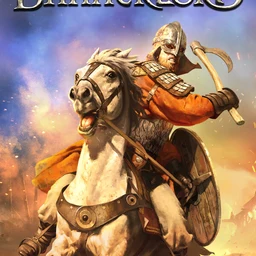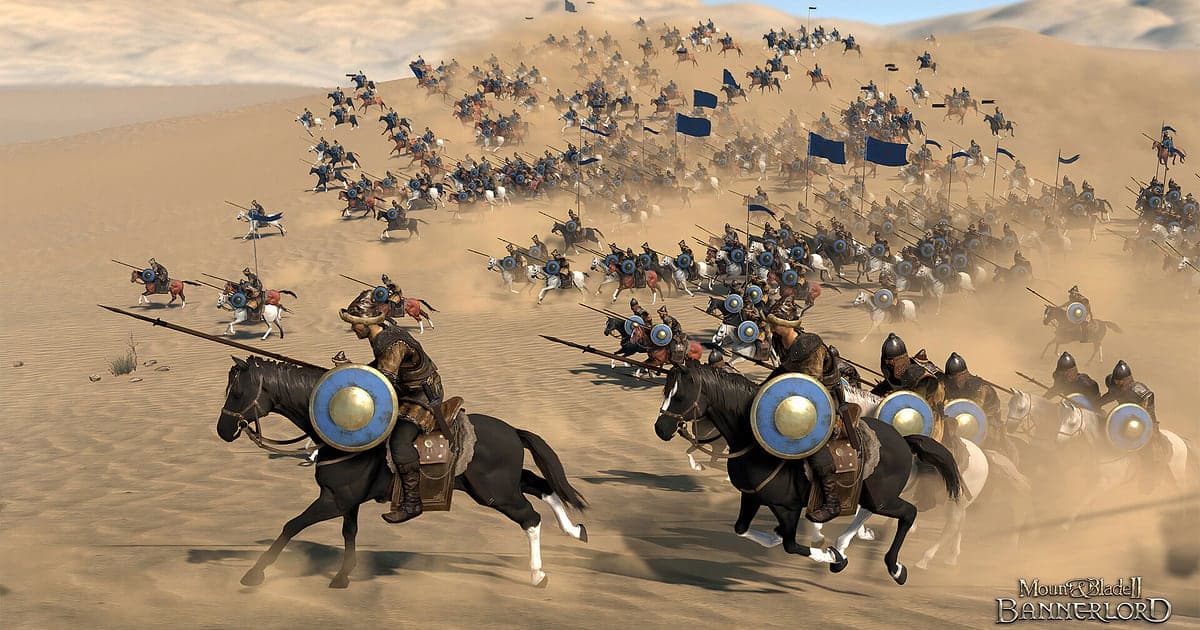
Mount & Blade II: Bannerlord wird automatisch aufgenommen, sobald DOR installiert ist: Starte das Spiel, und die AI übernimmt. Du drückst vor keiner Schlacht einen Aufnahmeknopf und ziehst keinen Aufnahmebereich. DOR erkennt das Spiel und behält ein durchgehendes Video mit Reisen über die Kampagnenkarte von Calradia, Belagerungen, bei denen Türme an die Mauern rollen, Feldschlachten mit Hunderten Soldaten und Turnieren in den Städten. Schließt du das Spiel, stoppt die Aufnahme. Bannerlord hat keine eingebaute Möglichkeit, eine Schlacht nochmal anzusehen, deshalb suchen so viele Spieler nach einem Replay-Mod; mit DOR ist dieser Angriff jederzeit auf Video. Diese Anleitung konzentriert sich darauf, die besten Momente aus Kampagnen über Dutzende Stunden herauszuholen, und geht durch: DOR installieren, Momente sichern, Befehle aus Multiplayer-Schlachten finden, eine Kriegschronik schneiden, einen Link teilen sowie empfohlene Einstellungen und Lösungen für ein Spiel mit hoher GPU-Last.
- Behalte eine ganze Session in Bannerlord in einem Video, von der Kampagnenkarte über Belagerungen und Feldschlachten bis zu Turnieren.
- Sichere den Moment, in dem ein Flankenangriff schwerer Kavallerie den gegnerischen Schildwall bricht, und sieh ihn ohne Replay-Mod nochmal an.
- Finde mit AI Voice Notes (AI-Sprachnotizen) die Stelle, an der jemand in einer Multiplayer-Schlacht „Kavallerie, über die Flanke“ gerufen hat.
- Kombinier einen Durchbruch mit dem Belagerungsturm, ein Turnierfinale in der Stadt und die Gefangennahme eines gegnerischen Lords zur Kriegschronik deines Clans.
- Zeig deiner Mod-Community auf Discord die Belagerung, die du gerade geschafft hast, mit einem einzigen dor.gg-Link.
Bevor du Bannerlord aufnimmst: Installation und Aufnahmemodus
DOR nimmt die Windows-PC-Version von Mount & Blade II: Bannerlord auf, die du über Steam startest. DOR ist eine kostenlose Windows-App und setzt nie ein Wasserzeichen auf deine Videos, selbst eine Feldschlacht mit Hunderten Truppen bleibt also sauber ohne Logo. Es nutzt die komplette Session-Aufnahme: Die Datei wird nach einer Schlacht nicht getrennt, und der Wechsel zwischen Kampagnenkarte und Schlachten bleibt in einem Video, bis du das Spiel schließt. Es gibt kein Zeitlimit, Kampagnen über Dutzende Stunden bleiben also durchgehend erhalten, und Spiele mit Mods werden genau so aufgenommen, wie du sie siehst. Große Schlachten sorgen für hohe GPU-Last, prüf also zuerst die Zeile zu Auflösung und Framerate in der Tabelle unten. Die allgemeine Routine zur Aufnahme von PC-Spielen steht in PC-Spiele aufnehmen.
| Punkt | Für Bannerlord | Hinweise |
|---|---|---|
| Installation | DOR, kostenlose Windows-App | Kein Wasserzeichen auf deinen Videos |
| Spielversion | Windows-PC-Version auf Steam | Wird beim Spielstart automatisch erkannt |
| Aufnahmemodus | Komplette Session-Aufnahme | Kampagnenkarte und Schlachten bleiben in einem Video, bis du das Spiel schließt |
| Replays | Nochmal ansehen ohne Replay-Funktion | Schlachten stecken jederzeit in deiner Aufnahme |
| Mods | Spiele mit Mods werden ebenfalls aufgenommen | Genau so aufgenommen, wie du sie siehst |
| Auflösung und Framerate | Standard 1080p mit 30 fps, 60 fps möglich | Hohe GPU-Last, auf oder über der empfohlenen Ausstattung am stabilsten; nutz den 720p/30-fps-Modus, wenn es hakt |
Bannerlord mit DOR aufnehmen: Schritt für Schritt
- 1DOR installierenLade DOR herunter und installiere es. Das dauert etwa eine Minute und ist kostenlos. Lass DOR nach der Installation laufen, dann gibt es selbst an dem Tag, an dem du Mods wechselst und eine neue Kampagne beginnst, nichts weiter vorzubereiten.
- 2Bannerlord startenStarte Mount & Blade II: Bannerlord über Steam und lade deine Kampagne. DOR beginnt mit der Aufnahme, sobald es das Spiel erkennt, es ist also normal, dass die Aufnahme nach Launcher und Laden auf der Kampagnenkarte einsetzt.
- 3Prüfen, ob die Aufnahme läuftBevor du deine Gruppe über die Kampagnenkarte bewegst, wirf einmal einen Blick in die DOR-App, um zu bestätigen, dass die Aufnahme läuft. Wird das Spiel nicht erkannt, folge was tun, wenn der Recorder dein Spiel nicht erkennt. Danach jagst du Lords oder belagerst Burgen wie gewohnt.
- 4Den Clip direkt nach dem Angriff speichernTrifft deine Kavallerie den gegnerischen Schildwall und die Formation bricht, oder erreicht ein Belagerungsturm die Mauer und deine Truppen strömen hinüber, drück direkt danach das Tastenkürzel zum Clip speichern. Die letzten 30 Sekunden werden als eigener Clip gespeichert, du kannst den Moment also ohne Replay-Mod nochmal ansehen.
- 5Spiel schließen und My Clips öffnenSpeicher und schließ das Spiel. Das komplette Session-Video und alle gespeicherten Clips erscheinen zusammen in My Clips (Meine Clips) in der DOR-App. Selbst eine verlorene Belagerung bleibt erhalten, so siehst du genau, wann die Linie gebrochen ist.
Deine Aufnahmen finden
Deine Aufnahmen aus Bannerlord sammeln sich in My Clips in der DOR-App, auch Bibliothek genannt. Jedes Öffnen und Schließen des Spiels wird eine Session, und Momente, die du beim Spielen gesichert hast, erscheinen als eigene Clips. Um eine Schlacht in einer langen Session zu finden, nimm den Ladebildschirm beim Wechsel von der Kampagnenkarte in den Kampf und den Ergebnisbildschirm am Ende der Schlacht als Orientierung, so teilst du die Aufnahme Schlacht für Schlacht auf. Die Reisen auf der Kampagnenkarte dazwischen überfliegst du schnell. Setz einen Start- und einen Endpunkt, um den nötigen Teil zuzuschneiden, und exportiere dann als 16:9, 9:16 oder 1:1. Tipps zum Zuschneiden stehen in Game-Clips zuschneiden. Gib den Videos, die du behalten willst, ein Like, etwa der Schlacht am Tag der Gründung deines Königreichs. Wird der Platz knapp, werden zuerst ältere Videos ohne Like gelöscht, die mit Like bleiben also.
Die Momente sichern, die du behalten willst
Auch wenn die ganze Kampagne aufgenommen wird, findest du Schlachtmomente viel leichter, wenn du sie sofort als Clip sicherst. Drück das Tastenkürzel zum Clip speichern, und der letzte Spielabschnitt wird als Clip gespeichert. Standard sind 30 Sekunden, in den Einstellungen wählst du 15, 30, 45 oder 60 Sekunden. In Bannerlord sind gute Momente zum Drücken direkt nachdem ein Belagerungsturm die Mauer erreicht und deine Truppen hinüberklettern, direkt nachdem ein Flankenangriff schwerer Kavallerie die gegnerische Linie spaltet, direkt nachdem du ein Turnierfinale in der Stadt gewonnen hast, und direkt nachdem du einen gegnerischen Lord gefangen genommen hast. Frontal aufeinanderprallende Schildwälle und Belagerungsdurchbrüche brauchen Zeit, ein 60-Sekunden-Clip deckt also alles vom Anmarsch bis zum Aufprall ab; schnelle Momente wie Störangriffe von Berittenen Bogenschützen passen in 30. Welche Länge zu welcher Art Moment passt, steht in die letzten Sekunden sofort speichern.
Mit AI Voice Notes finden, was gesagt wurde
Multiplayer-Schlachten kommen mit ständigen Befehlen: „Schildwall hoch, Bogenschützen dahinter“, „Kavallerie, über die Flanke“, „der Belagerungsturm ist an der Mauer, hoch“, „hab den Lord, nehmt ihn gefangen“. DOR nimmt Spielsound und Mikrofon zusammen auf, und AI Voice Notes schreibt das Gesagte als Text auf die Zeitleiste der Aufnahme. Willst du sehen, wer wann zur Flanke gerufen hat oder an welcher Mauer jemand die Leitern haben wollte, such im Zeitleistentext nach „Flanke“ oder „Leiter“ und wähl die Stelle aus, um direkt zur Szene zu springen. Selbst in einer Solo-Kampagne werden Pläne, die du während einer Schlacht murmelst, zu Text, mit dem du die nächste Belagerung vorbereitest. Klingt deine eigene Stimme leise, prüf dein Eingabegerät mit Spiele mit Mikrofon aufnehmen.
Eine Montage mit AI Highlight bauen
Der Aufbau eines Königreichs wird mit AI Highlight zur Kriegschronik. Markier in der Bibliothek den Durchbruch mit dem Belagerungsturm, den Flankenangriff schwerer Kavallerie, das Turnierfinale in der Stadt, aufeinanderprallende Schildwälle und den gefangenen gegnerischen Lord, und wähl dann AI Highlight. DOR fügt sie zu einem Video zusammen. Markier sie der Reihe nach vom ersten Turniersieg bis zur ersten eroberten Burg, und du bekommst eine Aufzeichnung des Aufstiegs deines Clans. Willst du die Reihenfolge lieber selbst festlegen, siehe Game-Clips zusammenfügen.
In DOR Studio bearbeiten
DOR Studio öffnet sich im Browser, ganz ohne Installation. Setz einen Shake Zoom genau dann, wenn die Pferde auf die Linie treffen, und blend Namen von Königreich und Schlacht ein, und der Clip wirkt wie ein mittelalterlicher Kriegsfilm. Probier einen Punch Zoom, wenn das Tor nachgibt, einen Handheld-Effekt für einen Angriff aus dem Sattel und eine Glitch Transition zwischen Schlachten. Exportiere Feldschlachten mit Hunderten Truppen in 16:9 und einen einzelnen Schlagabtausch aus dem Turnierfinale als 9:16-Short. Die Exportformate stehen in Clips exportieren. Bist du fertig, lädst du eine mp4 herunter oder teilst sie sofort als Link.
Mit einem dor.gg-Link teilen
Schick zugeschnittene Momente als dor.gg-Links. Wer den Link öffnet, spielt das Video direkt im Browser ab, ohne etwas zu installieren, ein Link zeigt deiner Mod-Community auf Discord also die Belagerung, die du gerade geschafft hast. Schick das Turnierfinale an einen Freund, der dieselben Mods in seiner eigenen Kampagne nutzt. Tipps, wie du Mauerdurchbrüche und Kavallerieangriffe aus einer Kampagnenaufnahme herauspickst, stehen in Bannerlord Belagerungsvideos teilen, das Posten auf Discord in Clips auf Discord teilen.
Bannerlord: empfohlene Einstellungen und Problemlösung
Bannerlord füllt den Bildschirm oft mit Hunderten Soldaten und fordert die GPU daher stark; mit Hardware auf oder über der empfohlenen Ausstattung bleiben Framerate im Spiel und Aufnahme stabil. Die Aufnahme startet standardmäßig mit 1080p und 30 fps; wechsle auf 60 fps, wenn schnelle Momente wie Kavallerieangriffe flüssiger aussehen sollen. DOR nutzt Hardware-Encoding auf der GPU, die Auswirkung auf deine Framerate ist also gering. Belasten große Schlachten deinen PC trotzdem, stell die Aufnahme auf den 720p/30-fps-Modus, und tritt das Ruckeln nur beim Aufnehmen auf, fang mit FPS-Einbrüche beim Aufnehmen beheben an. Nimmst du Kampagnen über Dutzende Stunden auf, sieh dir auch lange Gameplay-Sessions ohne Ruckeln aufnehmen an. Vollbild, Fenster und randloses Fenster werden alle aufgenommen, und wo die Spielaufnahme blockiert ist, wechselt DOR auf Monitoraufnahme. DOR hat keine Cheat-Funktionen und rührt weder deine Spieldateien noch Spielstände an.
| Symptom | Was du prüfen solltest | Lösung |
|---|---|---|
| Die Aufnahme ist schwarz | Anzeigemodus im Spiel und Aufnahmemethode | Alle drei Anzeigemodi werden aufgenommen. Bleibt es schwarz, folge [Vollbild-Aufnahme reparieren](fullscreen-recording-not-working), um auf Monitoraufnahme zu wechseln. |
| In großen Schlachten fällt die Framerate | Aufnahme-Framerate, Grafik im Spiel und Einstellungen zur Schlachtgröße | Nimm mit 30 fps auf oder geh auf den 720p/30-fps-Modus und stell die Optionen im Spiel passend zur empfohlenen Ausstattung ein. |
| Sorge, dass Mods die Aufnahme stoppen | Wie DOR aufnimmt | DOR nimmt genau das auf, was im Bild ist, Spiele mit Mods werden also gleich aufgenommen. |
| Aufnahmen langer Kampagnen sind riesig | Auflösung der Aufnahme und freier Speicherplatz | Sichere nur Schlachtszenen als Clips und pass die Einstellungen mit [Dateigröße von Game-Aufnahmen verringern](reduce-game-recording-file-size) an. |
| Sorge, dass ein Recorder deinen Spielstand beeinflusst | Wie DOR arbeitet | DOR nimmt nur den Bildschirm auf, hat keine Cheat-Funktionen und verändert weder Spieldateien noch Spielstände. |