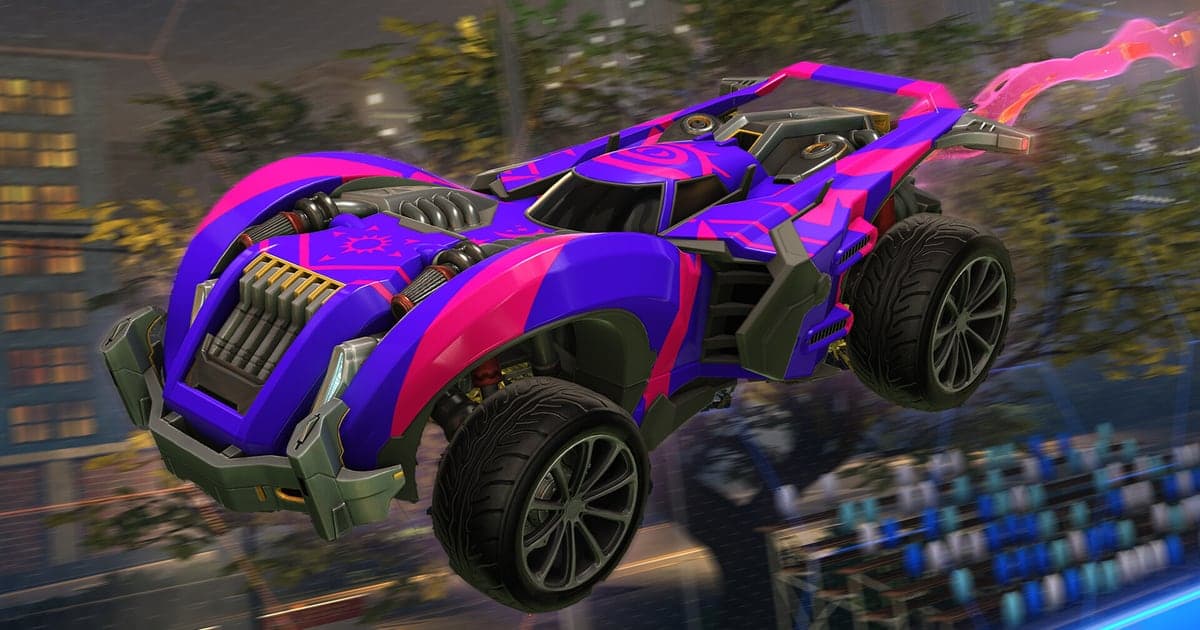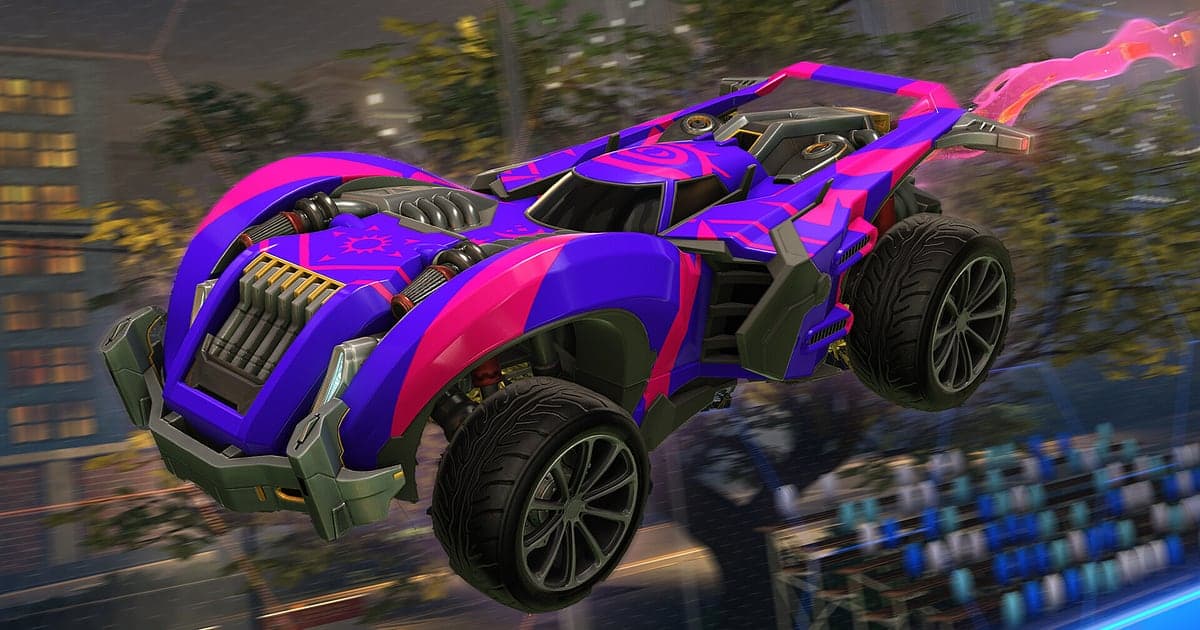
Rocket League wird automatisch aufgenommen, sobald DOR installiert ist: Starte das Spiel, und die AI übernimmt. Du musst nicht mehr am Ende jedes Spiels auf Replay speichern drücken. DOR läuft schon vor dem Countdown zum ersten Anstoß, und ein ganzer nächtlicher Ranked-Grind bis zur letzten Verlängerung landet in einem Video. Replays in Rocket League sind Matchdaten, die ein Videoplayer nicht öffnen kann, DOR behält aber den Bildschirm, den du wirklich gesehen hast, als Videodatei. Das gerade erzielte Aerial-Tor kannst du also sofort zuschneiden und verschicken. Dieser Guide behandelt die Aufnahme von Rocket League am PC der Reihe nach: Vorbereitung, prüfen, ob die Aufnahme läuft, Tore clippen, sie wiederfinden, Montagen und Shorts bauen und Links an deine Mitspieler schicken.
- Behalt beliebig viele Fünf-Minuten-Spiele in einem Video, vom ersten Anstoß bis zum letzten Tor.
- Sichere einen Abschluss per Air Dribble, einen Double Tap über die Rückwand oder eine Rettung per Sprung auf der Torlinie als separate Clips.
- Finde mit AI-Sprachnotizen Calls im Duo oder Trio wie „Kein Boost, ich rotiere raus“ und analysier den Moment, in dem eure Rotation zusammenbrach.
- Sammel die Tore aus der Nacht deines Rank-ups mit AI Highlight in einer Montage.
- Schick den gerade erzielten Flip Reset mit einem einzigen dor.gg-Link in den Discord-Kanal deines Teams.
Bevor du Rocket League aufnimmst: Installation und Aufnahmemodus
Spiele in Rocket League dauern fünf Minuten, und selten spielst du nur eins, die Aufnahme der kompletten Session passt also viel besser, als bei jedem Match eine Aufnahme zu starten und zu stoppen. DOR ist eine kostenlose Windows-App und setzt nie ein Wasserzeichen auf deine Videos. Jedes Spiel, das du spielst, während Rocket League offen ist, kommt in ein Video, selbst ein Spiel, bei dem du vergessen hast, das Replay zu speichern, ist also gesichert. Willst du wissen, wo Replays im Spiel gespeichert werden und wie du sie in Video umwandelst, lies Replay-Ordner von Rocket League und Replay zu Video. Die Tabelle unten zeigt, was du vor der Aufnahme von Rocket League wissen solltest.
| Punkt | Für Rocket League | Hinweise |
|---|---|---|
| Installation | DOR, kostenlose Windows-App | Kein Wasserzeichen, und die Einrichtung dauert etwa eine Minute |
| Spielversion | Rocket League für Windows-PC | DOR nimmt das Match genau so auf, wie es auf deinem PC erscheint |
| Aufnahmemodus | Aufnahme der kompletten Session | Ranked, Casual und private Matches bleiben in einem Video, bis du beendest |
| Verhältnis zu Replays im Spiel | Eine separate Videodatei | Spiele, deren Replay du nie gespeichert hast, sind trotzdem in der Aufnahme von DOR |
| Auflösung und Bildrate | Standardmäßig 1080p mit 30 fps, 60 fps verfügbar | 60 fps werden für flüssige Ballflugbahnen und Fahrzeugrotation empfohlen |
| Speicherplatz | Etwa 30 MB für einen 30-Sekunden-Clip in 1080p | 60 fps erhöhen die Dateigröße, prüf vor einem langen Grind also den freien Platz |
Rocket League mit DOR aufnehmen: Schritt für Schritt
- 1DOR installierenLad DOR herunter, installier es und lass es laufen. Es ist kostenlos, es gibt also keinen Bezahlschritt, und vor dem Start von Rocket League musst du nichts weiter vorbereiten. Erledige das einmal vor deiner Ranked-Session, dann bist du bereit.
- 2Rocket League startenStarte Rocket League wie gewohnt. Erkennt DOR das Spiel, beginnt die Aufnahme schon im Hauptmenü, selbst während du in der Garage an deinem Auto bastelst. Ob du dich im Freispiel aufwärmst oder direkt in Ranked gehst, die Aufnahme läuft schon.
- 3Die Aufnahme vor dem ersten Anstoß prüfenÖffne vor dem ersten Countdown einmal die DOR-App und prüf, ob die Aufnahme läuft. Wird das Spiel nicht erkannt, folg Recorder erkennt das Spiel nicht. Danach läuft die Aufnahme durch jedes Spiel und jede neue Queue weiter.
- 4Das Tor direkt nach dem Treffer clippenSchließt du einen Air Dribble ab oder hältst einen Schuss mit einem Sprung auf der Linie, drück den Clip-Hotkey, während die Torexplosion läuft. Alles vom Moment, in dem du die Wand hochgefahren bist, bis zum Abschluss wird als separater Clip gespeichert.
- 5Beenden und My Clips öffnenBist du für heute fertig, schließ Rocket League. Das komplette Session-Video und alle gespeicherten Torclips erscheinen gemeinsam unter My Clips (Meine Clips) in der DOR-App, bereit zum Abspielen, ohne die Replay-Liste oder den Ordner Demos zu durchsuchen.
Deine Aufnahmen finden
Öffne deine Aufnahmen unter My Clips in der DOR-App, auch Bibliothek genannt. Jedes Öffnen und Schließen von Rocket League wird zu einer Session, und Tore oder Paraden, die du mit dem Clip-Hotkey gesichert hast, erscheinen als eigene Clips. Um ein bestimmtes Tor in einer langen Session zu finden, nutze zwei Orientierungspunkte: die Torwiederholung, die läuft, nachdem der Ball die Linie überquert, und den Countdown zum nächsten Anstoß. Hast du das richtige Spiel gefunden, spul von kurz vor dem Countdown zurück bis zu dem Moment, in dem du den Ball in die Luft gebracht hast, das ist dein Startpunkt. Setz Start und Ende, um nur diesen Abschnitt zu behalten, und exportier dann in 16:9, 9:16 oder 1:1. Die komplette Anleitung steht in Spielclips zuschneiden. Gib den Videos, die du dauerhaft behalten willst, ein Like, etwa deinem ersten Flip Reset oder dem Siegtor in dem Spiel, das dir den Rank-up brachte. Wird der Platz knapp, werden zuerst ältere Videos ohne Like entfernt, Tore mit Like bleiben also.
Die Momente sichern, die du behalten willst
Auch wenn der ganze Grind aufgenommen wird, ist es viel einfacher, Tore sofort zu clippen, als sie später zu suchen. Drück den Clip-Hotkey, und die letzte Spielphase wird als Clip gespeichert. Standardmäßig sind das 30 Sekunden, in den Einstellungen kannst du 15, 30, 45 oder 60 Sekunden wählen. Tore in Rocket League passieren schnell. Stellst du die Länge auf 15 Sekunden, bleibt nur die Berührung, die den Ball hochschickt, bis zur Torexplosion. Gute Momente zum Drücken sind direkt nach einem Tor per Air Dribble, direkt nach einem Ceiling Shot mit Flip als Abschluss, direkt nachdem du einen Gegner zerstört und getroffen hast, und direkt nach einem Siegtor in der Verlängerung. Für ein Tor am Ende eines langen Gewühls in der Verlängerung geh auf 45 Sekunden, damit auch die Paraden davor drin sind. Hotkey- und Längeneinstellungen erklärt die letzten Sekunden sofort speichern.
Mit AI-Sprachnotizen finden, was gesagt wurde
Ranked im Duo oder Trio bedeutet einen pausenlosen Strom an Calls: „Ich hab den Anstoß, bleib hinten“, „Kein Boost, ich rotiere raus“, „Ich fahr die Wand hoch, pass rüber“. DOR nimmt Spielsound und Mikrofon zusammen auf, und AI Voice Notes (AI-Sprachnotizen) schreibt diese Calls als Text auf die Zeitleiste der Aufnahme. Schaust du dir ein Spiel an, in dem die Rotation zusammenbrach, such im Text der Zeitleiste den Moment direkt nachdem jemand „Verlängerung, bloß nicht vorbeihauen“ gesagt hat, und wähl ihn aus, um dorthin zu springen. Du siehst auch, ob zwei von euch zu einem Anstoß gefahren sind, den nur einer angesagt hat, das macht Teamanalysen viel konkreter. Spricht dein Team über Discord, siehe Discord-Call-Audio aufnehmen, um auch den Call in die Aufnahme zu bekommen.
Mit AI Highlight eine Montage bauen
Die Tore, die du beim Aufstieg sammelst, werden mit AI Highlight zu einer Montage. Markier in der Bibliothek deinen Abschluss per Air Dribble, den Double Tap über die Rückwand, die Rettung per Sprung auf der Torlinie, das Tor per Ceiling Shot mit Flip, das Tor nach einem Demo und das Siegtor in der Verlängerung und wähl dann AI Highlight. DOR fügt die markierten Momente zu einem einzigen Video zusammen. Wähl nur die Tore aus der Nacht deines Rank-ups, dann ist die ganze Session in einer Montage zusammengefasst. Willst du die Tore lieber selbst ordnen, nach Zeit oder nach Schwierigkeit, siehe Spielclips zusammenfügen.
In DOR Studio bearbeiten
DOR Studio öffnet sich im Browser, ohne dass du etwas installieren musst. Kürz ein Tor auf die zwei Sekunden vor der Berührung und setz einen Shake Zoom auf den Treffer, damit der Schuss richtig einschlägt. Für Tore, die etwas Kontext brauchen, etwa einen Flip Reset, ergänz eine kurze Textzeile wie „Deckenberührung, dann Flip“ und leg einen Hintergrundtrack darunter, um das Tempo zu setzen. Exportier in 9:16, und du hast das Hochformat, das jeder Shorts-Kanal zu Rocket League nutzt; zwischen den Toren sorgen ein Punch Zoom oder ein Handheld-Effekt für Abwechslung im Rhythmus. Wie du die Ballflugbahn im Hochformat im Bild hältst, liest du in Spiele für Hochformat-Shorts aufnehmen. Bist du fertig, lad das Ergebnis als mp4 herunter oder teil es sofort als Link.
Mit einem dor.gg-Link teilen
Schick zugeschnittene Tore als dor.gg-Links. Wer den Link öffnet, spielt ihn direkt im Browser ab, ohne etwas zu installieren. So fügst du einen frischen Flip Reset in den Discord-Kanal deines Teams ein oder schickst „die Parade von vorhin“ an einen Freund, mit dem du gespielt hast. Ein Siegtor in der Verlängerung zeigt das ganze Team, es gehört also in den Teamkanal, ein Air Dribble, den du im Freispiel endlich gelandet hast, schickst du besser direkt an einen Freund. Wie du Tormomente auswählst und verschickst, erklärt Torclips aus Rocket League teilen, das Posten auf Discord behandelt Clips auf Discord teilen.
Empfohlene Einstellungen und Problemlösung für Rocket League
Spielst du Rocket League mit 144 Hz oder 240 Hz, hält eine GPU auf Höhe der empfohlenen Hardware deine hohe Bildwiederholrate auch beim Aufnehmen. Du kannst mit den Standardwerten 1080p mit 30 fps starten, Ball und Autos bewegen sich aber so schnell, dass Aerial-Tore mit 60 fps viel flüssiger aussehen. Auf einem knapperen PC hält der leichtere 720p/30-fps-Modus die Last gering. Vollbild, Fenstermodus und randloses Fenster werden alle aufgenommen, lass die Anzeigeeinstellungen des Spiels also, wie sie sind. Wo ein Anti-Cheat die Spielaufnahme blockiert, wechselt DOR auf Monitoraufnahme und nimmt weiter auf. DOR nutzt Hardware-Encoding auf der GPU, die Auswirkung auf deine Bildrate im Spiel ist also gering. Es hat keine Cheat-Funktionen und fasst weder deine Spieldateien noch deine Spieldaten an. Wackelt deine Bildrate beim Aufnehmen, siehe FPS-Einbrüche beim Aufnehmen beheben.
| Symptom | Was du prüfst | Lösung |
|---|---|---|
| Die Aufnahme ist ein schwarzer Bildschirm | Der Anzeigemodus in den Spieleinstellungen | DOR nimmt Vollbild, Fenstermodus und randloses Fenster gleichermaßen auf. Ist es trotzdem schwarz, folg [Vollbildaufnahme reparieren](fullscreen-recording-not-working), um auf Monitoraufnahme zu wechseln. |
| Boost- und Torexplosionsgeräusche fehlen | Dein Windows-Ausgabegerät und die Audioeinstellungen von DOR | Prüf, über welches Gerät das Spiel läuft, und arbeite dann [Spielaufnahme ohne Ton beheben](game-recording-no-sound-fix) durch. |
| FPS im Spiel fallen beim Aufnehmen | Bildrate und Auflösung der Aufnahme, Bildwiederholrate des Monitors | Hardware-Encoding auf der GPU hält die Auswirkung gering. Fällt es schwer, eine hohe Bildwiederholrate zu halten, wechsle in den 720p/30-fps-Modus. |
| Ein Spiel fehlt in der Replay-Liste | Ob du das Replay auf dem Endbildschirm gespeichert hast | Nicht gespeicherte Spiele sind trotzdem in der Aufnahme von DOR, öffne also diese Session in der Bibliothek. |
| Sorge, ein Recorder könnte deinen Account betreffen | Wie DOR funktioniert | DOR erfasst nur den Bildschirm, hat keine Cheat-Funktionen und verändert weder Spieldateien noch Spieldaten. |