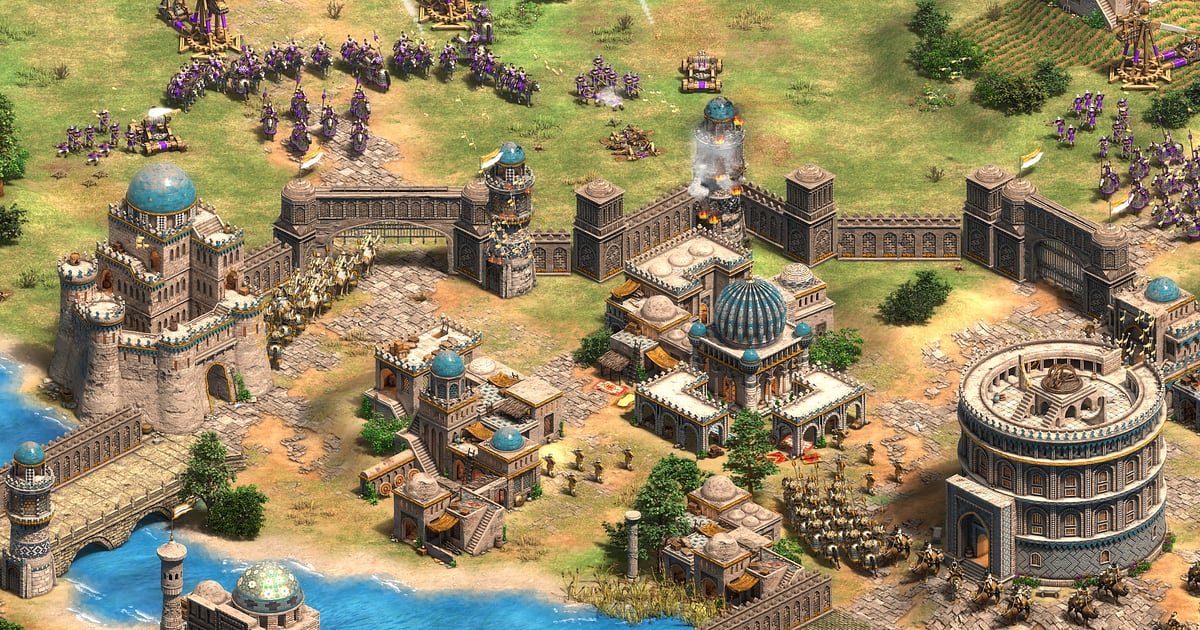

Age of Empires II: Definitive Edition s'enregistre automatiquement une fois DOR installé : lancez le jeu, DOR s'occupe du reste. Pas de bouton d'enregistrement à presser, pas de fenêtre à choisir.
Démarrez AoE2 et DOR capture tout, du début de l'Âge sombre avec trois villageois et un éclaireur jusqu'au message d'abandon.
La partie où vous avez tenu face à un rush éclaireurs, passé rapidement à l'Âge des châteaux et fait tomber un château aux trébuchets, ou le moment où le wololo d'un moine a converti un chevalier : tout finit en vidéo du début à la fin.
Les fichiers de parties enregistrées du jeu ne se lisent que dans le jeu, alors qu'un enregistrement DOR est une vidéo que vous pouvez couper et envoyer en lien tout de suite. Ce guide s'adresse à ceux qui enregistrent AoE2 pour la première fois.
Il couvre la préparation, la vérification de l'enregistrement, la sauvegarde des combats, la recherche des moments par âge, le montage d'un résumé de partie, le partage avec votre équipe et les réglages pour les longues parties.
- Gardez une soirée de 1v1 classés et de parties en équipe d'une heure dans une seule vidéo.
- Sauvegardez en clip un combat où vos piquiers ont parfaitement contré les chevaliers adverses, ou le moment où vos trébuchets ont renversé un château.
- Avec AI Voice Notes, retrouvez l'instant où votre allié pocket a dit « je passe château, couvre-moi » et sautez-y directement.
- Réunissez tout, de la défense contre un rush éclaireurs à une Merveille défendue avec succès, dans un résumé de partie sans besoin de caster.
- Envoyez votre partie à l'ami qui vous demande votre build order avec un lien dor.gg sur Discord.
Avant d'enregistrer Age of Empires II : installation et mode d'enregistrement
Pour enregistrer AoE2, il vous suffit de DOR. C'est une application Windows gratuite, et les enregistrements sauvegardés sur votre PC n'ont pas de filigrane.
AoE2 DE est enregistré en session complète : qu'une partie dure 20 minutes ou bien plus d'une heure, et quel que soit le nombre de parties classées ou en équipe enchaînées, tout va dans un seul enregistrement.
La durée d'enregistrement n'est pas limitée, donc les longues parties continuent d'être enregistrées ; si vous comptez jouer en équipe toute la soirée, lisez d'abord enregistrer de longues sessions sans saccades. Le jeu est léger, l'enregistrement reste donc fluide même avec la configuration minimale. Le tableau ci-dessous résume ce qu'il faut savoir pour AoE2.
| Élément | Pour Age of Empires II | Remarques |
|---|---|---|
| Installation | DOR, application Windows gratuite | Aucun filigrane sur vos enregistrements |
| Version du jeu | Definitive Edition pour PC Windows sur Steam | DOR détecte et enregistre AoE2 DE lancé sur votre PC |
| Mode d'enregistrement | Enregistrement de la session complète | Les parties ne sont pas découpées en fichiers séparés ; elles s'enchaînent dans une vidéo |
| Par rapport aux parties enregistrées du jeu | Un enregistrement DOR est une vidéo mp4 | Coupez-la et partagez-la en lien tout de suite, avec l'audio de votre micro |
| Mode d'affichage | Plein écran, fenêtré et sans bordure sont tous enregistrés | Gardez le mode que vous utilisez déjà dans les paramètres du jeu |
| Résolution et fréquence d'images | 1080p à 30 fps par défaut | Gardez le 1080p pour que la minicarte et la barre de ressources restent nettes ; un mode plus léger 720p/30 fps existe aussi |
Enregistrer Age of Empires II avec DOR : étape par étape
- 1Installer DORTéléchargez DOR, installez-le et laissez-le tourner. Si vous échangez des calls avec vos alliés en vocal pendant les parties en équipe, vérifiez que DOR utilise bien le micro de votre casque. Le son du jeu et votre micro sont enregistrés ensemble.
- 2Lancer AoE2 et rejoindre un salonDémarrez Age of Empires II: Definitive Edition depuis Steam : DOR détecte le jeu et commence à enregistrer aussitôt. Le salon où vous choisissez votre civilisation est capturé aussi, donc que vous lanciez une partie classée ou la campagne, vous n'avez rien d'autre à faire.
- 3Vérifier l'enregistrement avant la première partieAvant le chargement d'une partie, ouvrez une fois l'application DOR et vérifiez que l'enregistrement est en cours. Si le jeu n'est pas détecté, suivez que faire quand l'enregistreur ne détecte pas votre jeu. Ensuite, envoyez vos premiers villageois au bois.
- 4Sauvegarder un clip juste après un combat gagnéQuand vos piquiers contrent proprement les chevaliers adverses, ou que deux trébuchets abattent le château ennemi, appuyez sur le raccourci de sauvegarde de clip dès la fin du combat. Les dernières secondes sont gardées dans un clip à part : plus besoin de faire défiler un enregistrement d'une heure depuis le début.
- 5Quitter et ouvrir My ClipsConsultez l'écran des statistiques après votre dernière partie, puis fermez le jeu. La vidéo de la session et tous les clips sauvegardés apparaissent ensemble dans My Clips (Mes clips) de l'application DOR. Les combats que vous avez oublié de sauvegarder sont tous dans la vidéo de la session.
Retrouver vos enregistrements
Vos enregistrements se trouvent dans My Clips de l'application DOR, aussi appelé la bibliothèque. Chaque ouverture et fermeture d'AoE2 forme une session, et les moments gardés avec le raccourci de sauvegarde de clip apparaissent comme des clips séparés.
Comme plusieurs parties tiennent dans un seul enregistrement, notez le résultat et l'heure approximative à chaque fin de partie, quand l'écran des statistiques s'affiche. Allez à l'écran des statistiques de la partie gagnée, revenez en arrière et vous êtes dans la fin de cette partie.
Au sein d'une partie, l'affichage de l'âge en haut de l'écran change et une notification apparaît à chaque passage d'âge : en découpant à ces moments, les rushs de l'Âge féodal se trouvent au début, les combats de l'Âge des châteaux au milieu et les batailles de l'Âge impérial vers la fin.
Coupez les combats à partir des quelques secondes où votre armée se regroupe pour avancer jusqu'à la dispersion de l'armée adverse, soit 40 à 60 secondes environ, pour que l'action reste lisible.
La minicarte et l'affichage des ressources sont sur les bords de l'écran, donc le 16:9 est l'export par défaut, même si le 9:16 et le 1:1 sont aussi disponibles. La marche à suivre complète est dans comment couper ses clips de jeu. Mettez un like aux remontées que vous voulez garder. Quand l'espace se remplit, les anciennes vidéos sans like sont effacées en premier.
Sauvegarder les moments à garder
Même si toute la partie est enregistrée, les combats décisifs sont bien plus faciles à retrouver si vous les gardez en clip sur le moment. Appuyez sur le raccourci de sauvegarde de clip et les dernières secondes deviennent un clip.
La durée par défaut est de 30 secondes, et vous pouvez choisir 15, 30, 45 ou 60 secondes dans les réglages.
Le repérage du début de l'Âge sombre et le harcèlement des villageois tiennent en 30 secondes, tandis qu'une défense contre un rush d'archers à l'Âge féodal ou des piquiers qui contrent des chevaliers tiennent en 45 secondes.
Pour un siège de château aux trébuchets, la bataille finale de l'Âge impérial à population maximale ou un combat pour défendre ou détruire une Merveille, réglez 60 secondes afin d'inclure le regroupement de l'armée.
Juste après le wololo d'un moine qui convertit un chevalier et retourne le combat, ou juste après l'écran de victoire d'une mission de campagne, c'est aussi le bon moment pour appuyer. Le réglage de la durée est expliqué dans sauvegarder instantanément les dernières secondes.
Retrouver ce qui a été dit avec AI Voice Notes
Dans les parties en équipe d'AoE2, les calls entre alliés font la différence. Des phrases comme « quatre moutons trouvés près de ma base », « deux trébuchets, on pousse » ou « attention aux moines, ils vont convertir nos chevaliers » rythment toute la partie.
DOR enregistre ensemble le son du jeu et votre micro, et AI Voice Notes transcrit les échanges avec vos alliés sur la timeline de l'enregistrement.
Après la partie, retrouvez la minute où votre pocket a annoncé un rush chevaliers, ou celle où votre allié sur le flanc a demandé de l'aide, et cliquez sur la ligne pour y sauter directement.
Quand vous analysez une défaite, comparer le call et le mouvement réel de l'armée vous aide à préparer la partie suivante. Si votre équipe joue en appel Discord, voir enregistrer l'audio d'un appel Discord.
Monter un résumé avec AI Highlight
Une partie classée peut se condenser en un cast de quelques minutes.
Parmi les clips sauvegardés à chaque âge, cochez la défense contre le rush éclaireurs, le passage rapide à l'Âge des châteaux, les piquiers qui contrent les chevaliers, la remontée grâce à une conversion de moine, les trébuchets qui prennent un château et la Merveille défendue, puis sélectionnez AI Highlight.
DOR réunit ces moments en une seule vidéo condensée de la partie. De la défense du rush en début de partie à la chute du dernier château, vous obtenez un résumé qui se passe de caster, et en réunissant des parties jouées avec une même civilisation, vous obtenez une vitrine de cette civ. Si vous voulez choisir l'ordre vous-même, voir comment assembler des clips de jeu.
Monter dans DOR Studio
DOR Studio s'ouvre dans votre navigateur sans rien installer. Coupez les passages de production de villageois, ne gardez que les combats et ajoutez un shake zoom au moment où un château s'effondre sous les tirs de trébuchets.
Un punch zoom convient à l'image où un moine convertit un chevalier, et une transition glitch fonctionne bien au passage d'un âge à l'autre. Ajoutez la civilisation et l'âge en texte et posez une musique de fond pour une vidéo de partie agréable à regarder.
Gardez en 16:9 les combats qui ont besoin de la minicarte, et coupez seulement les moments resserrés, comme une charge de chevaliers, en Shorts 9:16 séparés. Les conseils de cadrage sont dans enregistrer ses jeux pour des Shorts verticaux. Téléchargez le résultat en mp4 ou partagez-le en lien.
Partager avec un lien dor.gg
Envoyez vos moments coupés sous forme de liens dor.gg. La personne qui l'ouvre le lit directement dans son navigateur, sans l'application. Pour les alliés de la partie, collez le lien dans le chat d'équipe ou sur Discord et discutez du bon moment pour regrouper l'armée à la partie suivante.
Pour l'ami qui vous demande votre build order, envoyer la partie est plus précis que de l'expliquer. Quels moments garder à chaque âge et quelle durée couper, c'est expliqué dans partager ses vidéos de remontée sur Age of Empires II, et la publication sur Discord dans partager des clips sur Discord.
Age of Empires II : réglages recommandés et dépannage
AoE2 DE est léger, l'enregistrement reste donc fluide même avec la configuration minimale. La minicarte en bas et l'affichage des ressources et de la population en haut sont petits, en revanche : gardez l'enregistrement au 1080p par défaut pour que les chiffres restent lisibles dans la vidéo.
Choisissez 60 fps si vous voulez des batailles de fin de partie plus fluides, ou le mode 720p/30 fps sur un portable.
Sur les cartes graphiques NVIDIA compatibles comme la série RTX, DOR enregistre avec l'encodage matériel NVENC, donc l'impact sur les FPS en jeu est faible ; les conseils pour les machines plus anciennes sont dans enregistrer ses jeux sur un PC modeste.
Si vous relisez une partie enregistrée dans AoE2, DOR enregistre cet écran tel quel, donc les vues où vous changez de perspective finissent aussi en vidéo. DOR ne comporte aucune fonction de triche et ne touche jamais à vos fichiers de jeu ni à vos données de partie.
| Symptôme | À vérifier | Solution |
|---|---|---|
| L'enregistrement est un écran noir | Le mode d'affichage dans les paramètres du jeu | DOR enregistre en plein écran, fenêtré et sans bordure. Si l'image reste noire, suivez corriger l'enregistrement en plein écran pour passer en capture du moniteur. |
| Les calls d'équipe ou le son du jeu manquent | Votre périphérique de sortie Windows et les réglages audio de DOR | Vérifiez par quel périphérique sort le son du jeu, puis suivez corriger un enregistrement de jeu sans son. |
| Les chiffres des ressources sont flous dans la vidéo | Résolution d'enregistrement | Si vous êtes en mode 720p/30 fps, repassez en 1080p et exportez en 16:9. |
| Les fichiers deviennent lourds après une soirée en équipe | Résolution d'enregistrement et espace libre sur le disque | Gardez en clip uniquement les combats décisifs et consultez réduire la taille des enregistrements de jeu. |
| Peur qu'un enregistreur affecte votre compte | Le fonctionnement de DOR | DOR se contente de capturer l'écran, n'a aucune fonction de triche et ne modifie ni les fichiers du jeu ni les données de partie. |

