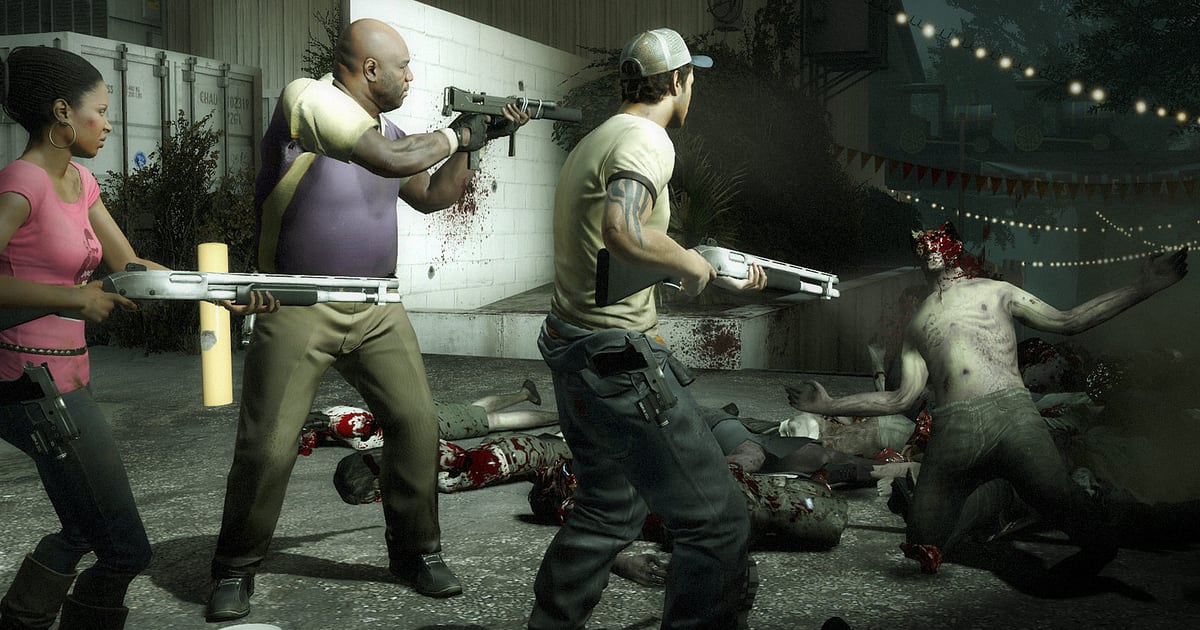

Left 4 Dead 2 s'enregistre automatiquement dès que DOR est installé : lancez le jeu, DOR s'occupe du reste. Inutile d'enregistrer une démo pour la rejouer ensuite et capturer l'écran, vous récupérez directement un mp4 de ce que vous avez joué.
Lancez L4D2 depuis Steam, DOR le détecte puis enregistre la Campagne, le Versus ou la Survie jusqu'à ce que vous quittiez, avec les pleurs de la Witch, le vocal de l'équipe et chaque coup de fusil à pompe dans une seule vidéo. Qui a réveillé la Witch ? Vous avez désormais la preuve en vidéo.
Ce guide s'adresse à ceux qui enregistrent Left 4 Dead 2 pour la première fois : préparation, vérification de l'enregistrement, sauvegarde des moments chauds, recherche des passages chapitre par chapitre, montage de la campagne, partage avec les amis et solutions aux problèmes courants.
- Enregistrez toute une soirée de campagnes, de Dark Carnival à Hard Rain, dans une seule vidéo jusqu'à ce que vous quittiez le jeu.
- Gardez en clips séparés un Tank achevé au cocktail Molotov, un sauvetage face au Charger ou une Witch tuée d'un seul tir (crown).
- Utilisez AI Voice Notes pour retrouver des cris comme « Le Jockey m'a eu, à l'aide » et sauter directement à la scène.
- Réunissez les Tanks abattus, l'embarquement dans l'hélico de la finale et le carnage sous la bile du Boomer dans une seule vidéo de votre campagne à quatre.
- Postez le wipe le plus drôle sur le Discord de votre groupe avec un simple lien dor.gg.
Avant d'enregistrer Left 4 Dead 2 : installation et mode d'enregistrement
Pour enregistrer Left 4 Dead 2, il vous suffit de DOR. C'est une appli Windows gratuite, et les vidéos qu'elle sauvegarde sur votre PC n'ont pas de filigrane.
L4D2 est enregistré en session complète : une campagne entière, de la première safe room jusqu'à la finale, devient une seule vidéo, écrans de chargement entre les chapitres compris. Les campagnes additionnelles (add-ons) sont enregistrées de la même façon quand vous y jouez dans L4D2.
Le jeu est ancien et peu gourmand, l'enregistrement reste donc fluide même sur une configuration minimale ; sur un portable, lisez aussi enregistrer ses parties sur un PC peu puissant. Le tableau ci-dessous résume ce qu'il faut savoir avant votre premier enregistrement de L4D2.
| Élément | Pour Left 4 Dead 2 | Remarques |
|---|---|---|
| Installation | DOR, appli Windows gratuite | Aucun filigrane sur vos enregistrements |
| Version du jeu | Version PC Windows sur Steam | DOR détecte et enregistre Left 4 Dead 2 lancé sur votre PC |
| Mode d'enregistrement | Enregistrement de session complète | Sauvegarde directe en vidéo mp4, pas en fichier démo |
| Modes enregistrés | Campagne, Versus, Survie et campagnes additionnelles | Tous les modes restent dans une seule vidéo jusqu'à ce que vous quittiez |
| Mode d'affichage | Plein écran, fenêtré et fenêtré sans bordure sont tous enregistrés | Gardez le mode que vous utilisez déjà dans les paramètres vidéo |
| Résolution et fréquence d'images | 1080p à 30 fps par défaut | 60 fps disponible, ainsi qu'un mode léger 720p/30 fps |
Enregistrer Left 4 Dead 2 avec DOR, étape par étape
- 1Installer DORTéléchargez DOR, installez-le et laissez-le tourner. Si vous parlez à quatre sur Discord ou en vocal dans le jeu, vérifiez simplement que DOR utilise bien le micro de votre casque habituel. Le son du jeu et votre micro sont enregistrés ensemble.
- 2Lancer L4D2 et ouvrir un lobbyLancez Left 4 Dead 2 depuis Steam : DOR détecte le jeu et commence à enregistrer aussitôt. Le lobby, où vous choisissez la campagne et la difficulté, est capturé lui aussi, vous n'avez donc rien à faire en attendant que tout le monde arrive.
- 3Vérifier l'enregistrement dans la première safe roomQuand le premier chapitre est chargé, ouvrez une fois l'appli DOR avant d'ouvrir la porte de la safe room et vérifiez que l'enregistrement tourne. Si le jeu n'est pas détecté, suivez que faire quand l'enregistreur ne détecte pas votre jeu. Ensuite, prenez vos armes et sortez.
- 4Enregistrer un clip juste après un moment chaudQuand la musique du Tank démarre et que vous finissez par l'abattre à quatre à coups de Molotov et de fusil à pompe, appuyez sur le raccourci d'enregistrement de clip juste après sa chute. Les dernières secondes sont sauvegardées dans un clip à part, vous n'aurez jamais à fouiller plusieurs heures de campagne pour retrouver ce combat.
- 5Quitter et ouvrir My ClipsMontez dans l'hélico de la finale, terminez la campagne et fermez le jeu. La vidéo de la session et tous les clips sauvegardés apparaissent ensemble dans My Clips (mes clips) de l'appli DOR. Les wipes où vous avez dû recommencer un chapitre y sont aussi.
Retrouver vos enregistrements
Vos enregistrements se trouvent dans My Clips de l'appli DOR, aussi appelé la bibliothèque. Tout ce qui se passe entre le lancement de L4D2 et sa fermeture est regroupé en une session, et chaque moment sauvegardé avec le raccourci de clip apparaît comme un clip distinct.
Une campagne passe par un écran de chargement à chaque chapitre : si vous vous souvenez de « au milieu du troisième chapitre », comptez les écrans de chargement et vous y serez vite.
Dans un chapitre, le changement de musique à l'arrivée d'un Tank, le cri d'un coéquipier ou l'apparition de la porte de la safe room sont de bons repères.
Une fois la scène trouvée, placez le début quelques secondes avant que la tension monte et la fin après le dénouement, puis exportez en 16:9, 9:16 ou 1:1. Des conseils pour choisir le point de départ sont dans comment couper ses clips de jeu.
Mettez un j'aime aux vidéos que vous voulez garder, comme la première fois que votre groupe a réussi une difficulté supérieure. Quand l'espace se remplit, les anciennes vidéos sans j'aime sont supprimées en premier.
Garder les moments qui comptent
Même avec toute la campagne enregistrée, clipper un moment chaud juste après y avoir survécu va bien plus vite que de le chercher plus tard. Appuyez sur le raccourci d'enregistrement de clip et les dernières secondes sont sauvegardées en clip.
La durée par défaut est de 30 secondes, et vous pouvez choisir 15, 30, 45 ou 60 secondes dans les paramètres.
Dans L4D2, les bons moments pour appuyer sont juste après la chute du Tank, juste après avoir libéré un coéquipier d'un Charger ou d'un Jockey, juste après avoir eu une Witch d'un seul tir et juste après avoir survécu à une horde couvert de bile de Boomer.
Une Witch tuée d'un tir est réglée en un instant, 15 secondes suffisent, mais une longue scène comme un combat contre un Tank ou la défense de la finale demande 60 secondes pour inclure le changement de musique. L'intérêt de chaque durée de clip est détaillé dans sauvegarder instantanément les dernières secondes.
Retrouver ce qui a été dit avec AI Voice Notes
Quand quatre personnes crient en même temps, personne ne se souvient de qui a dit quoi. Des phrases comme « La Witch pleure, éteignez vos lampes et contournez », « Tank en approche, lance le Molotov » ou « Il reste un bidon, je le porte » fusent sans arrêt.
DOR enregistre le son du jeu et votre micro ensemble, et AI Voice Notes transforme ces cris en texte sur la timeline de l'enregistrement. Vous voulez savoir qui a fait capoter la partie ? Cherchez « ne réveillez pas la Witch » et sélectionnez la phrase.
Vous arrivez directement juste après, et vous voyez qui est entré avec sa lampe allumée. Si vous jouez en appel Discord, consultez enregistrer le son d'un appel Discord pour avoir aussi la voix de vos amis dans la même vidéo.
Créer un montage avec AI Highlight
Une soirée où vous avez bouclé une campagne entière jusqu'à la finale mérite un montage.
Dans la bibliothèque, cochez vos clips du Tank achevé au Molotov, du sauvetage face au Charger, de l'embarquement dans l'hélico, de la Witch tuée d'un tir, du carnage sous la bile du Boomer et de la course au dernier bidon, puis sélectionnez AI Highlight.
DOR les assemble en une seule vidéo de votre campagne à quatre. Ne gardez que les réussites pour un récit de survie, ou que les wipes pour un bêtisier. Si vous préférez ordonner vous-même les clips par chapitre, voyez comment fusionner des clips de jeu.
Monter dans DOR Studio
DOR Studio s'ouvre dans votre navigateur, sans rien installer. Un shake zoom donne du poids au rocher lancé par un Tank, et un punch zoom va bien à l'image où votre tir sur la Witch fait mouche.
Ajoutez un effet handheld sur un coéquipier emporté par un Charger pour faire passer la panique, et une transition glitch entre les chapitres.
Ajoutez un texte comme « Première finale survécue » et une musique de fond, puis exportez en 16:9, 9:16 ou 1:1 ; les conseils de cadrage vertical sont dans enregistrer ses parties pour les Shorts verticaux. Téléchargez le résultat en mp4 ou partagez-le tout de suite par lien.
Partager avec un lien dor.gg
Envoyez les scènes découpées aux trois autres avec un seul lien dor.gg. Ils lisent la vidéo directement dans leur navigateur, sans rien télécharger.
Collez-le dans le salon Discord où vous avez organisé la campagne et tout le monde la regarde en même temps ; un clip où le Tank envoie valser vos quatre survivants fait aussi un très bon Short.
Quel point de vue de coéquipier marche le mieux selon la situation, et ce qu'il faut regarder, est expliqué dans partager ses vidéos de Tank dans Left 4 Dead 2. Pour poster sur Discord, voyez partager ses clips sur Discord.
Left 4 Dead 2 : paramètres recommandés et dépannage
L4D2 est un jeu léger : le réglage par défaut en 1080p à 30 fps capture déjà nettement les hordes et les effets de feu. Pour des rafales de fusil à pompe et des hordes plus fluides, choisissez 60 fps, et sur un vieux portable, utilisez le mode 720p/30 fps pour limiter la charge.
Plein écran, fenêtré et fenêtré sans bordure sont tous enregistrés, inutile donc de toucher aux paramètres vidéo du jeu. Sur les cartes graphiques NVIDIA compatibles comme la série RTX, DOR enregistre avec l'encodage matériel NVENC, son impact sur les fps reste donc faible.
Les soirées où vous enchaînez plusieurs campagnes donnent des sessions de plusieurs heures : lisez enregistrer de longues sessions sans saccades et gardez beaucoup d'espace libre sur votre disque. DOR n'a aucune fonction de triche et ne touche jamais à vos fichiers de jeu ni à vos données de partie.
| Symptôme | À vérifier | Solution |
|---|---|---|
| L'enregistrement est un écran noir | Le mode d'affichage dans les paramètres vidéo du jeu | DOR enregistre aussi bien en plein écran qu'en fenêtré ou sans bordure. Si c'est toujours noir, suivez régler l'enregistrement en plein écran pour passer en capture du moniteur. |
| La voix des amis ou le son du jeu manque | Votre périphérique de sortie Windows et les paramètres audio de DOR | Vérifiez sur quel périphérique le jeu sort le son, puis suivez régler un enregistrement de jeu sans son. |
| Les fichiers deviennent lourds après plusieurs campagnes | La résolution d'enregistrement et l'espace disque libre | Sauvegardez en clips les scènes que vous revoyez et ajustez vos réglages avec réduire la taille des enregistrements de jeu. |
| Lag quand une horde déboule | La résolution et la fréquence d'images d'enregistrement | L'encodage matériel NVENC sur les cartes NVIDIA compatibles comme la série RTX limite l'impact, mais si votre PC peine encore, passez en mode 720p/30 fps. |
| Peur qu'un logiciel d'enregistrement pose problème pour votre compte | Le fonctionnement de DOR | DOR se contente de capturer l'écran, n'a aucune fonction de triche et ne modifie ni les fichiers du jeu ni les données de partie. |

