Enregistrer, monter
et trouvez votre communauté
Des guides pratiques, de l'enregistrement et du montage de votre gameplay jusqu'à la recherche de coéquipiers, de groupes et de communautés.
Page 38 sur 45
 Équipe et communauté
Calendrier du Clash LoL et conditions d'inscription : tickets, verrouillage, récompenses
Les deux Clash qui restent en 2026 (vérifié le 19 octobre 2026), les trois conditions d'inscription, le fonctionnement des tickets, les créneaux de verrouillage par palier et où trouver les tableaux de récompenses, d'après la documentation officielle de Riot.
 Guide d'enregistrement
Où sont enregistrés les replays LoL ? Emplacement des fichiers .rofl et comment en garder une vidéo
Sous Windows, League of Legends range les replays .rofl dans Documents\League of Legends\Replays. Un .rofl n'est pas une vidéo : voici comment trouver le chemin exact, changer de dossier et obtenir un fichier que vous pouvez vraiment partager.
 Comparatif
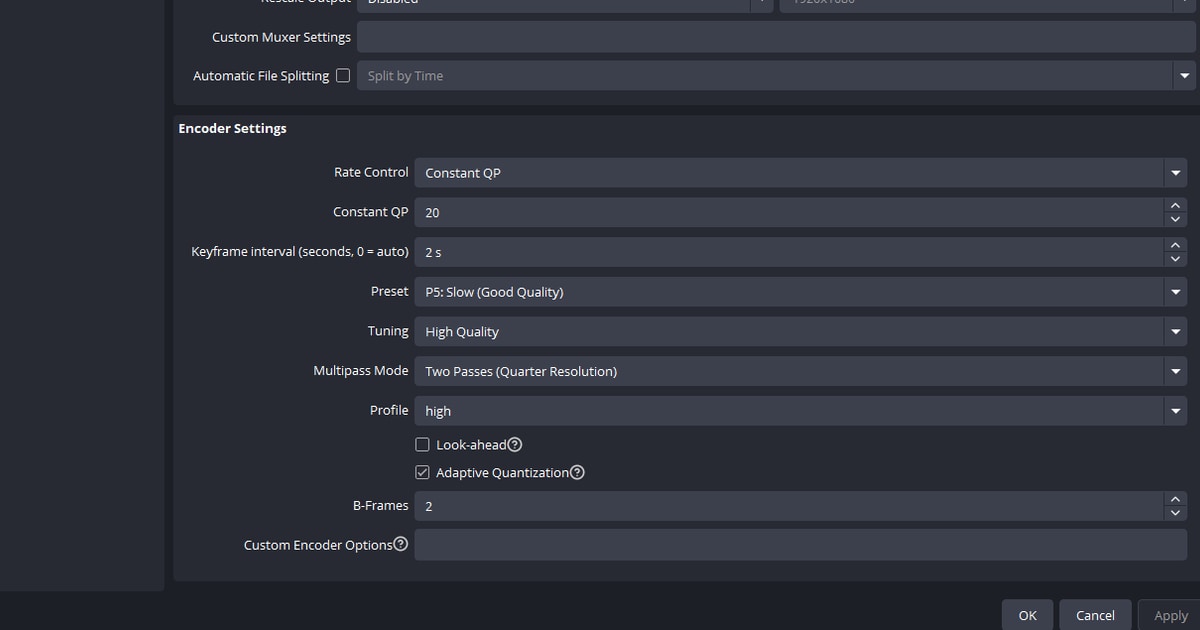
Adaptive Quantization dans OBS : activer ou désactiver ? Trois documents officiels comparés
Les documents officiels d'OBS ne donnent pas la même valeur pour l'Adaptive Quantization (l'ancien Psycho Visual Tuning). Voici précisément ce que dit chacun, et un test en deux enregistrements pour trancher sur votre propre GPU.
 Guide d'enregistrement
Réticule Overwatch 2 : ce que change vraiment chaque option avancée
Le lexique de toutes les options du réticule confirmées dans les notes de patch officielles d'Overwatch, ce que chacune change à l'écran et comment vérifier vos propres réglages. Vérifié le 8 septembre 2026.
 Guide d'enregistrement
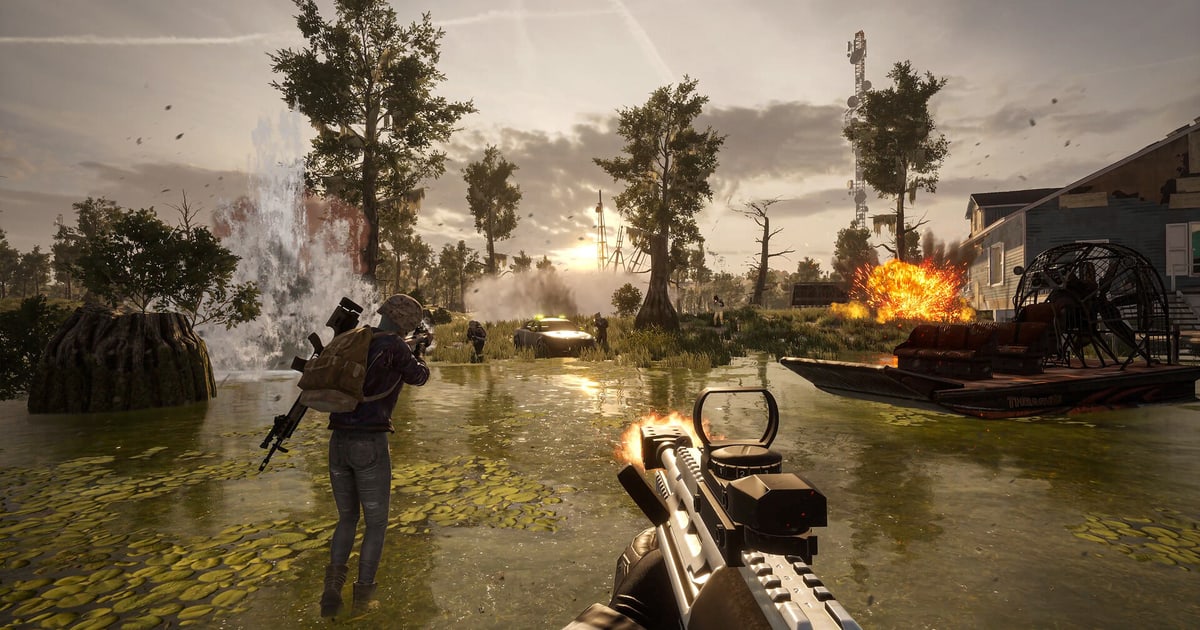
PUBG : combien de Go sur PC ? 40 Go minimum, 50 Go recommandés et comment libérer de la place
Steam indique 40 Go d'espace disponible en configuration minimale et 50 Go en configuration recommandée pour PUBG: BATTLEGROUNDS (vérifié le 8 septembre 2026). Voici le tableau complet, la méthode officielle pour déplacer le jeu vers un autre disque et le calcul de l'espace à prévoir si vous enregistrez vos parties.
 Équipe et communauté
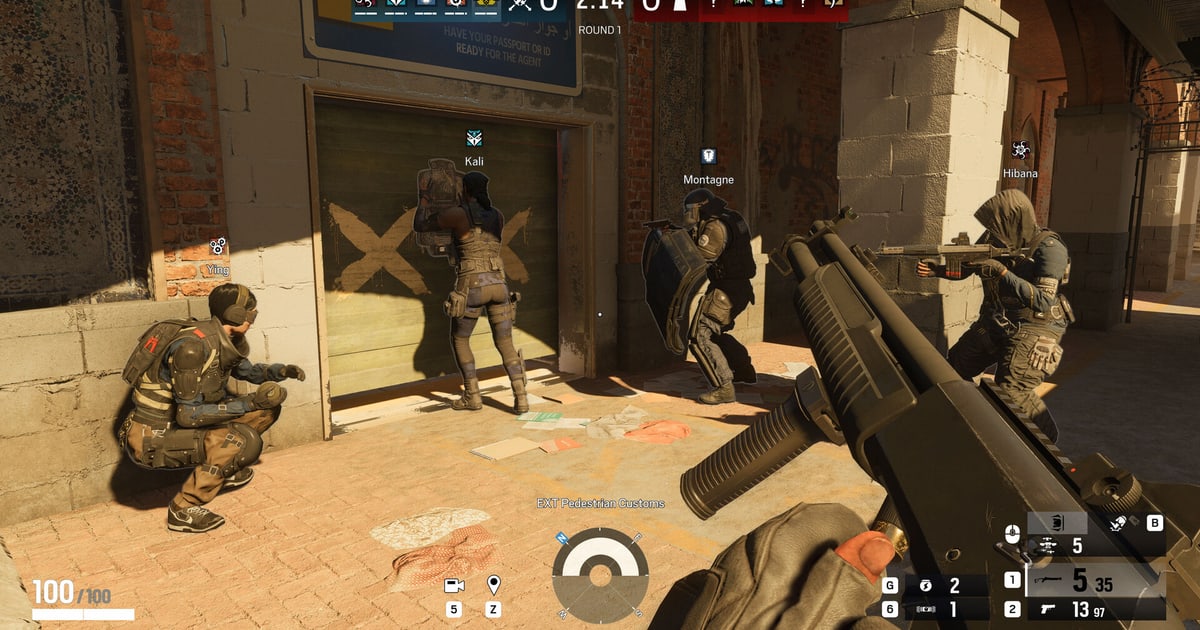
Répartition des rangs sur Rainbow Six Siege : ce qu'Ubisoft publie vraiment
Ubisoft n'a jamais publié la répartition des joueurs rang par rang. Voici ce que confirme la documentation officielle du Ranked 3.0, vérifiée le 8 septembre 2026, et où lire précisément votre propre rang.
 Dépannage
Mise en mémoire tampon réseau sur VALORANT : quand l'augmenter et quand ne pas y toucher
La mise en mémoire tampon réseau (network buffering) ne baisse pas votre ping. Riot la définit comme un délai ajouté avant le traitement de vos actions, et ce délai entre directement dans la formule de l'avantage du peeker. Voici comment savoir si vous avez vraiment une raison de l'augmenter (vérifié le 8 septembre 2026).
 Équipe et communauté
VALORANT Premier : horaires, conditions d'accès et divisions expliqués
Les trois conditions d'accès, le format de deux matchs par semaine, les seuils de score pour les playoffs et les règles de promotion, le tout d'après la documentation officielle de Riot.
 Guide
Logiciel de clips automatiques pour les jeux : vos kills et meilleurs moments enregistrés tout seuls (2026)
Les meilleurs moments arrivent sans prévenir et sont déjà passés avant que vous ayez lancé l'enregistrement. Un générateur de highlights automatique détecte les événements comme les kills, les aces ou les pentakills et ne garde que ces passages en clips. Voici comment fonctionnent les highlights automatiques (détection d'événements, replay buffer, manuel) et comment DOR capte les meilleurs moments jeu par jeu.
 Guide
Changer le dossier d'enregistrement de vos vidéos et nettoyer le stockage automatiquement : le guide complet
Comment déplacer votre dossier d'enregistrement vers un SSD avec n'importe quel logiciel (OBS, l'application NVIDIA ou la Game Bar), comment supprimer automatiquement les vieux fichiers quand le disque se remplit, et l'approche bibliothèque de DOR qui rend la gestion du dossier presque inutile.
 Guide d'enregistrement
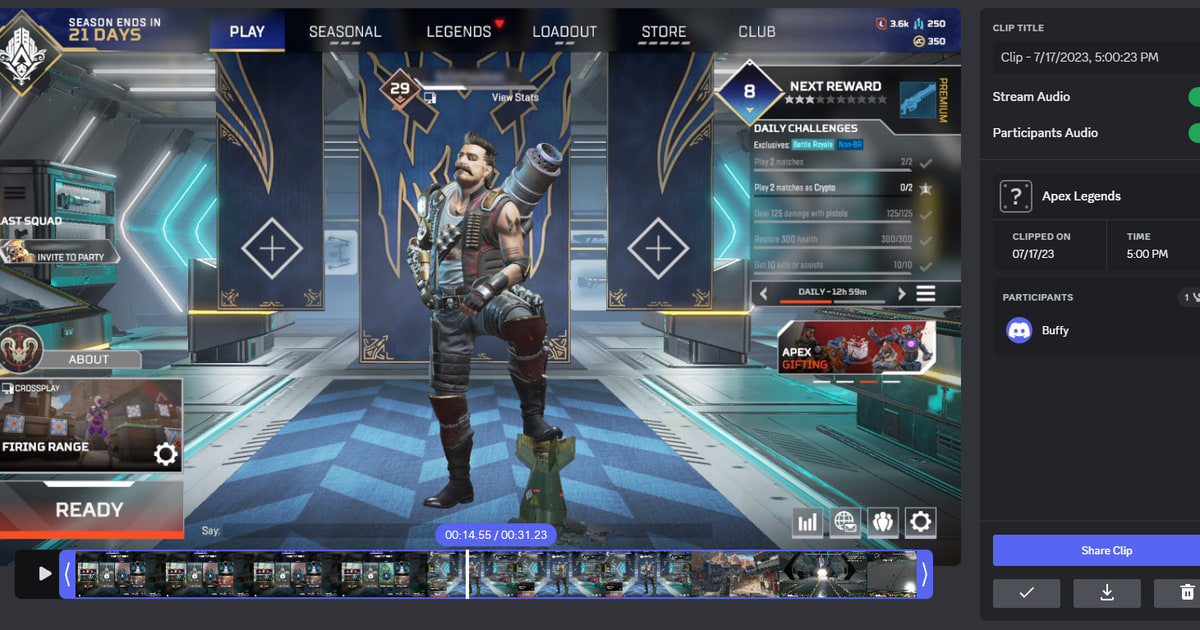
Clips Discord : comment enregistrer, monter et partager vos meilleures actions en jeu
Distinguez les Clips Discord d'un simple envoi de fichier MP4, puis vérifiez le son, la confidentialité, le poids du fichier et la lecture avec un seul test reproductible.
 Dépannage
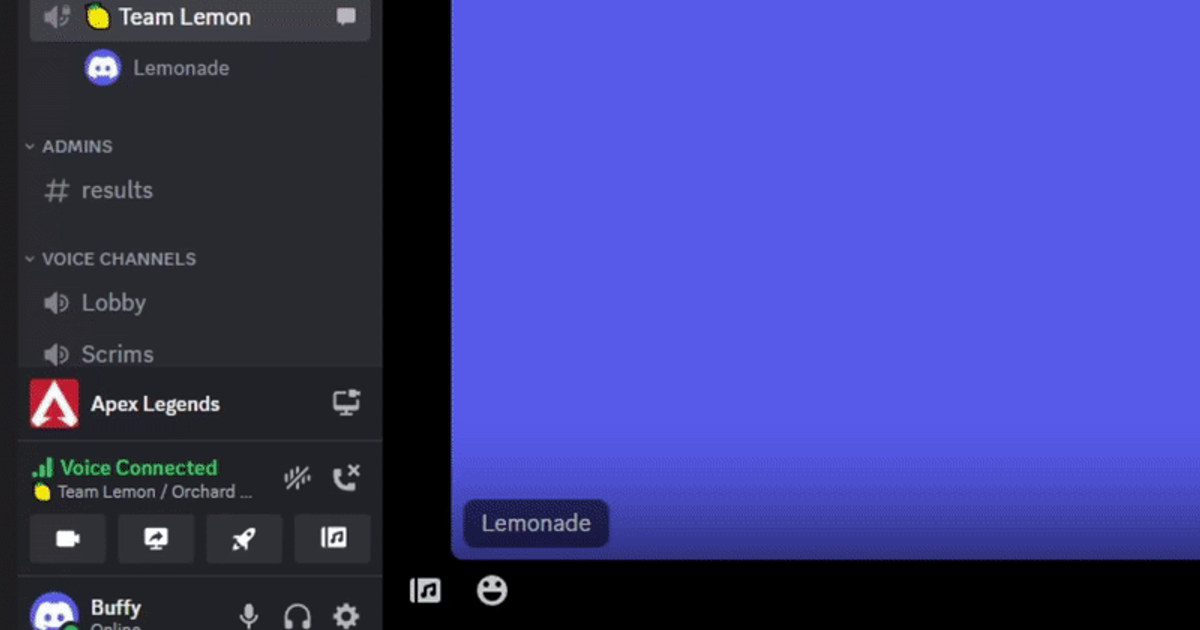
Discord Clips ne fonctionne pas : l'ordre de dépannage à suivre sans rien casser
Les clips Discord ne s'enregistrent pas ? Isolez l'étape qui bloque : éligibilité, autorisations, raccourci, stockage, capture et lecture audio.
 Guide d'enregistrement
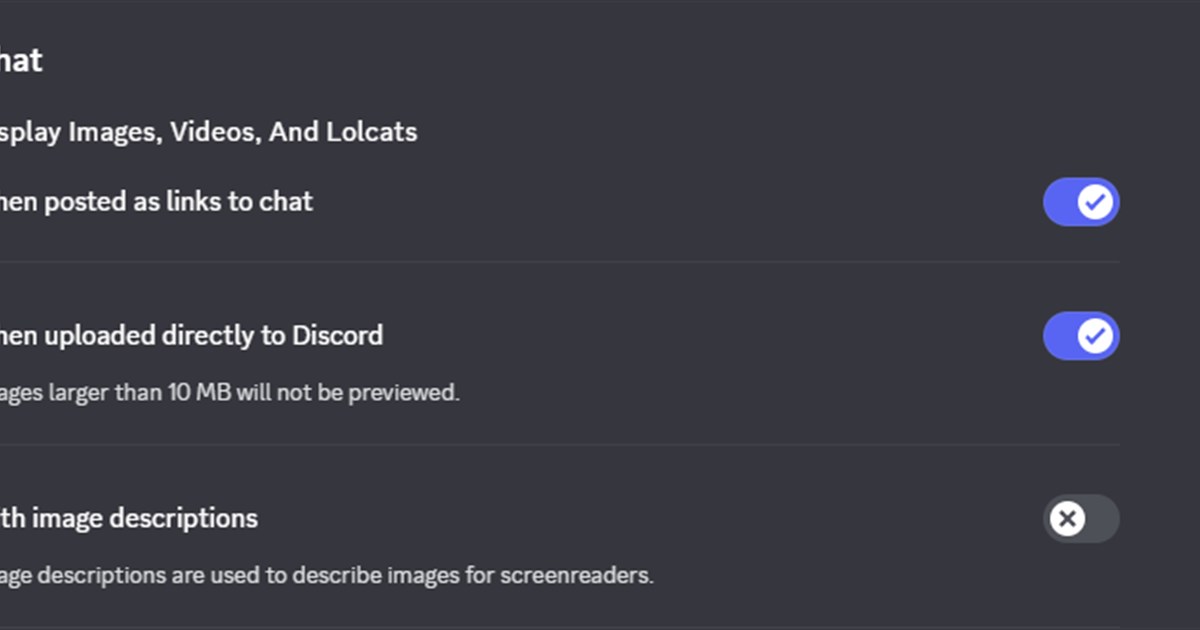
Vidéo trop lourde pour Discord : réduire la taille d'un clip de jeu sans le massacrer
Coupez d'abord les temps morts, puis ajustez la fréquence d'images et le débit pour que votre clip passe sur Discord sans rendre le HUD illisible.
 Guide
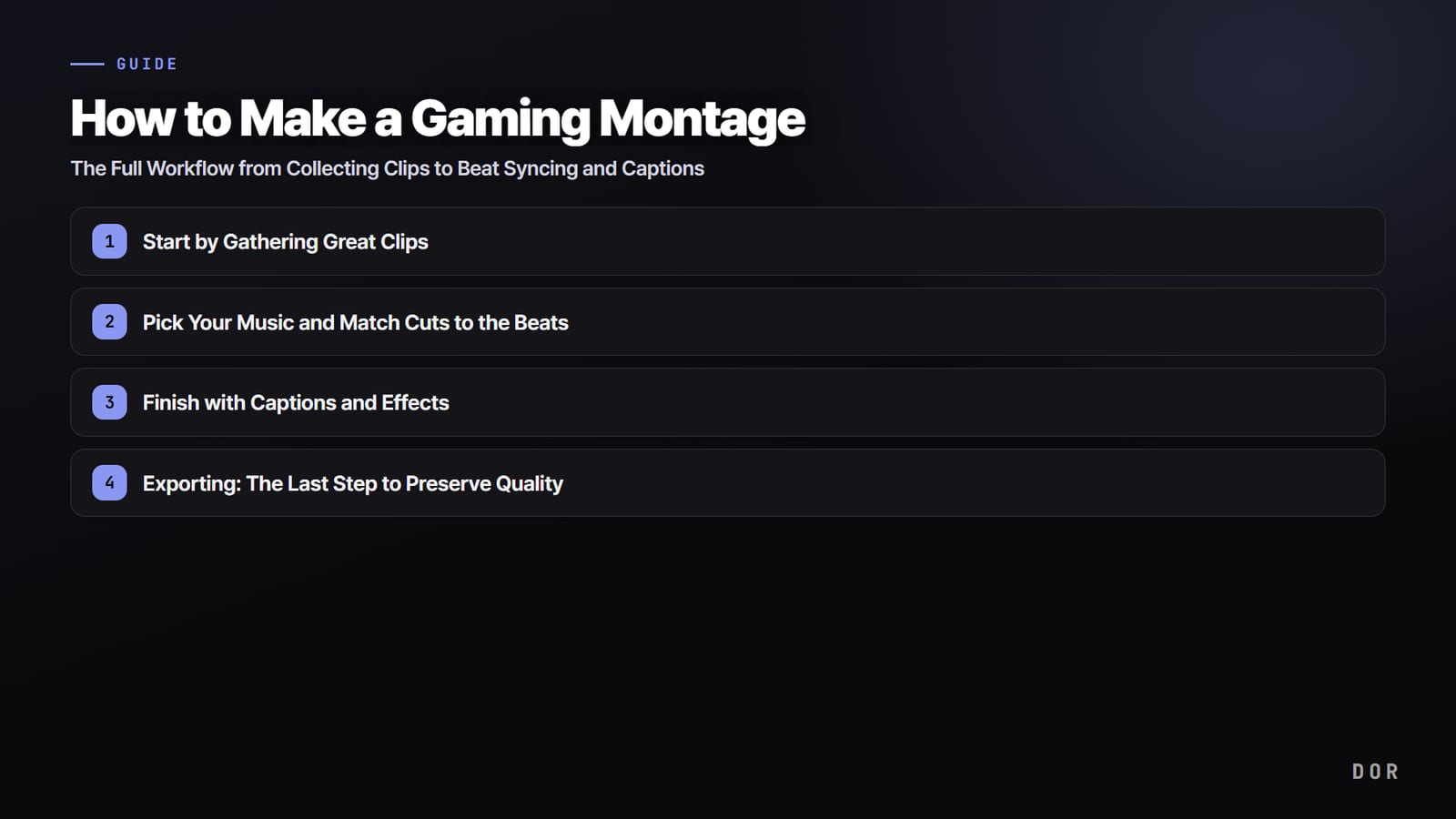
Comment faire un montage vidéo gaming (2026) : les effets à utiliser, la synchro sur le beat, le texte et l'export
Voici comment faire un montage gaming de A à Z : les effets à utiliser et toute la méthode, de la récupération des clips jusqu'à l'export. Suivez simplement l'ordre : réunir de bons clips, caler vos coupes sur les temps forts de la musique (la synchro sur le beat), puis finir avec du texte et des effets. Nous verrons aussi comment DOR, qui récupère vos clips automatiquement et intègre même un éditeur gratuit, réduit nettement le temps passé à préparer vos images.
 Guide
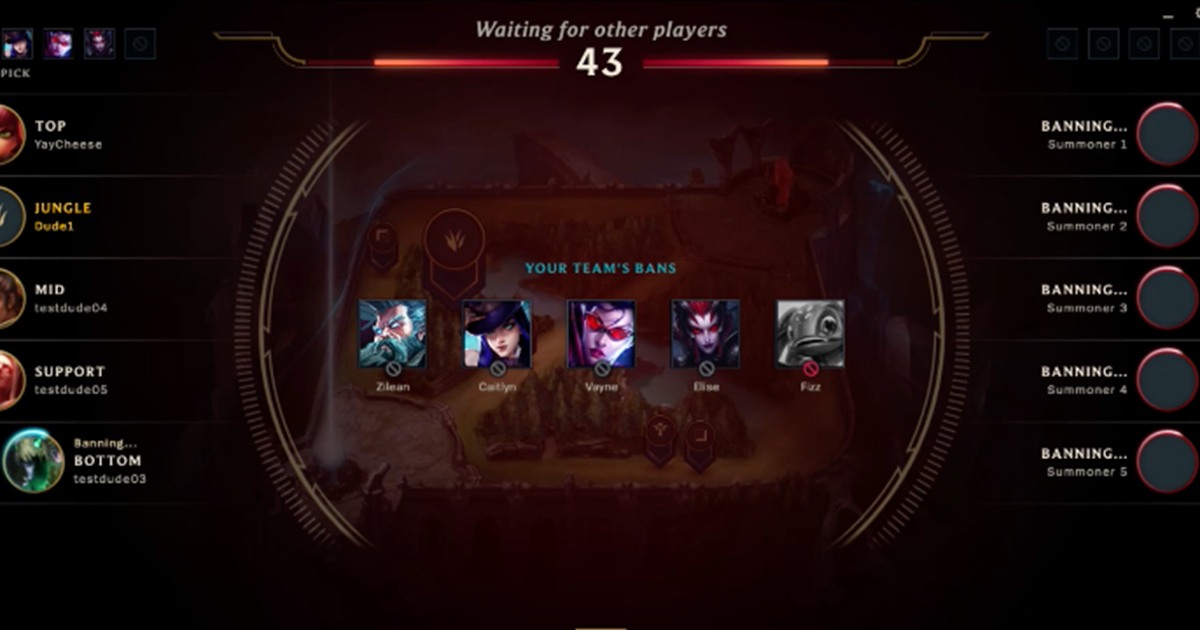
Comment jouer sur le serveur PBE de LoL : inscription, téléchargement, cycle des patchs et conseils (2026)
Le guide pas à pas pour jouer sur le serveur PBE de LoL : ce qu'est le PBE, les conditions d'inscription actuelles (aucune selon la FAQ de Riot), le téléchargement des fichiers PBE dans le Riot Client, le cycle des patchs et les points de vigilance comme les bugs et le ping. On voit aussi comment enregistrer automatiquement vos premières parties sur un nouveau champion avec DOR pour publier avant les autres.
 Gestion des fichiers d'enregistrement
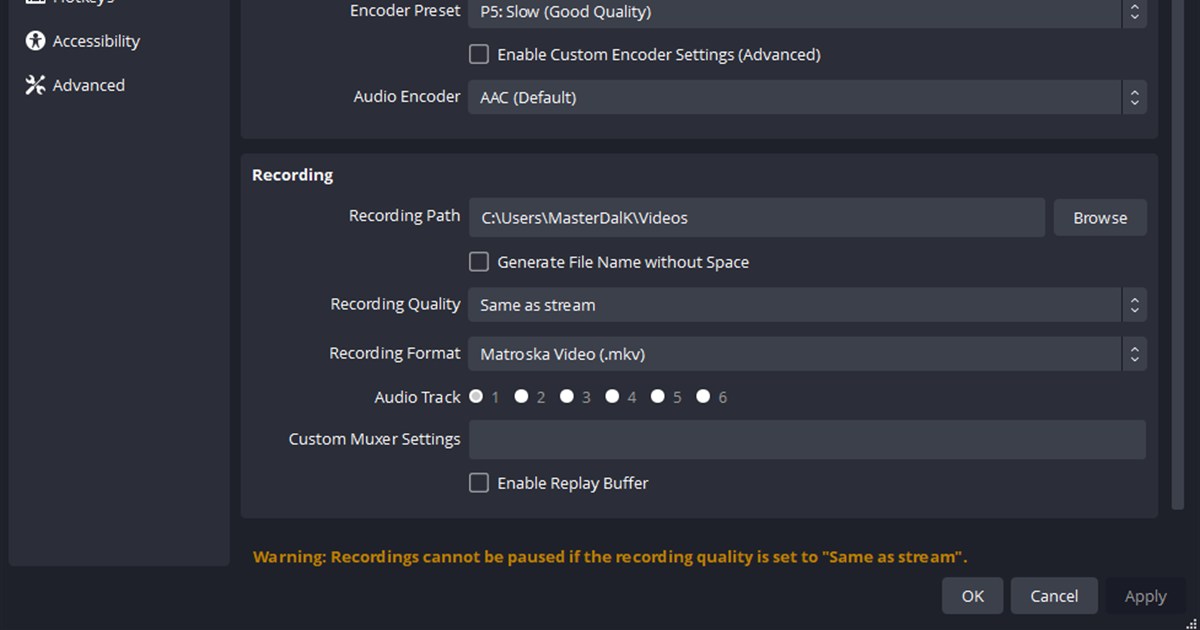
Où OBS enregistre les vidéos ? Emplacement par défaut et comment le changer
Par défaut, OBS enregistre dans le dossier Vidéos de votre compte Windows. Voici l'emplacement par défaut selon votre installation, le raccourci Fichier > Afficher les enregistrements, comment changer de dossier et le rappel pour remuxer un MKV en MP4.
 Comparatif
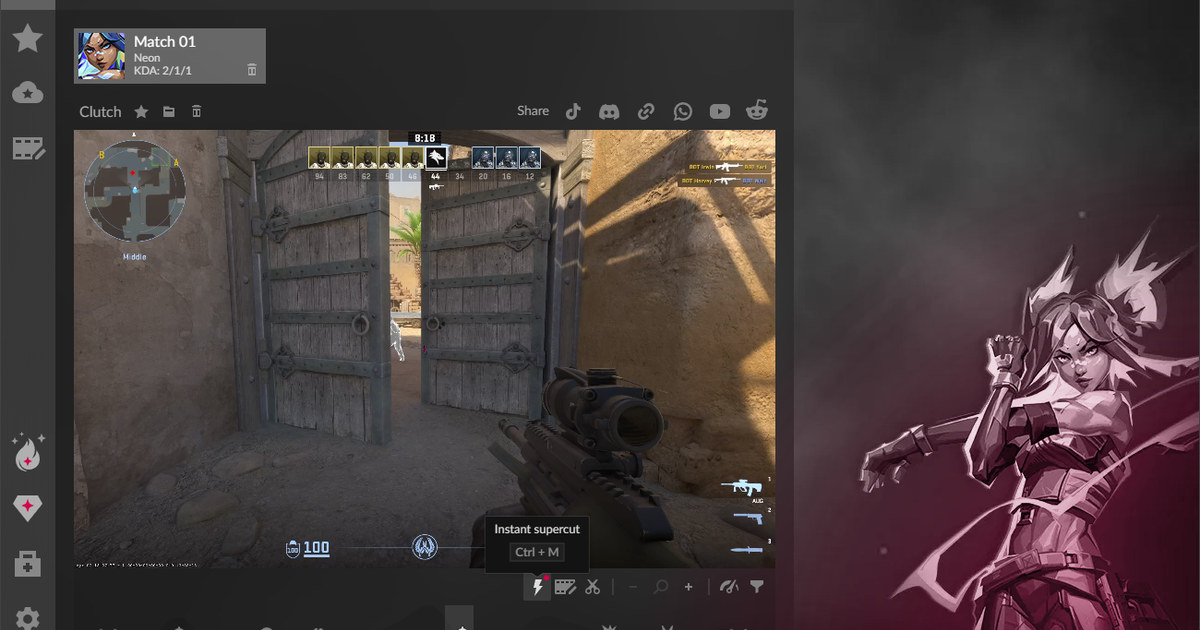
Alternatives à Outplayed (2026) : ShadowPlay, OBS et DOR comparés, avec ou sans Overwolf
Ce comparatif met Outplayed face à NVIDIA ShadowPlay, OBS Studio et DOR sur les temps forts automatiques, la dépendance à Overwolf, le GPU requis, la sauvegarde manuelle de replays, le contrôle audio et le temps d'analyse, en distinguant les alternatives qui fonctionnent sans Overwolf de celles qui en ont besoin.
 Guide
Comment sauvegarder la POTG (Action de la partie) d'Overwatch et en faire une vidéo (2026)
La POTG d'Overwatch, c'est la meilleure action de la partie, choisie automatiquement à la fin de chaque match. Mais en jeu, elle ne s'affiche que quelques secondes avant de disparaître. Voici comment elle est choisie, les limites de la sauvegarde des meilleurs moments en jeu, et comment garder à coup sûr vos actions dignes d'une POTG en fichier vidéo.
 Comparatif
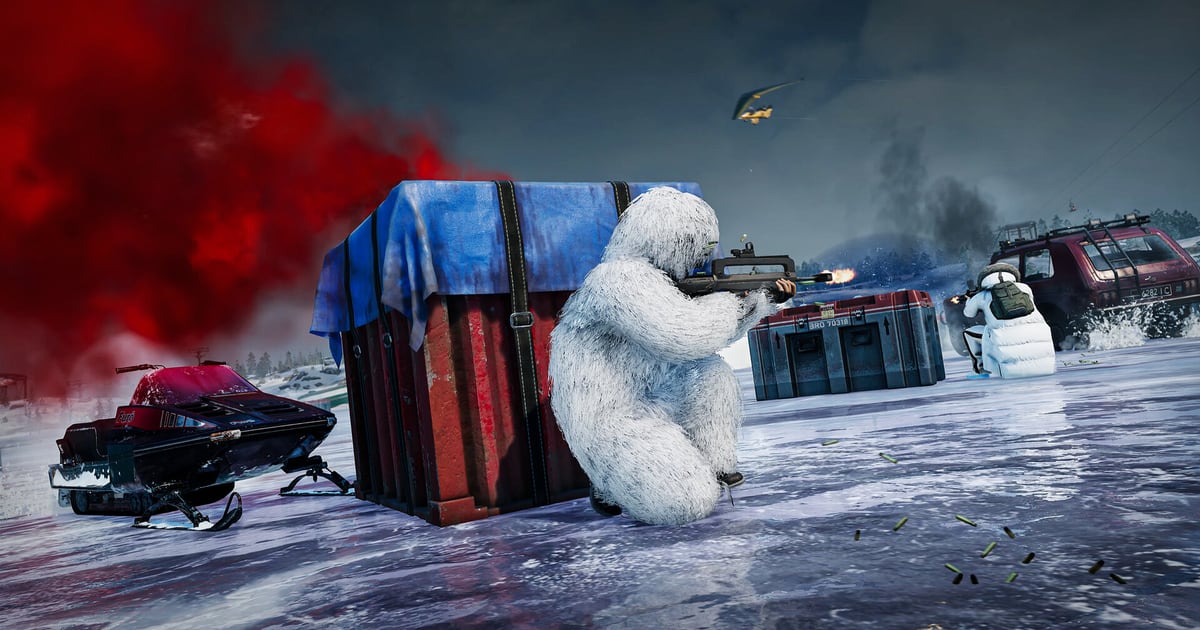
Sensibilité des pros sur PUBG : les plages de DPI et de cm/360 qu'ils utilisent vraiment
Pas besoin d'un tableau joueur par joueur pour reprendre la sensibilité des pros sur PUBG. Voici les plages de DPI et de cm/360 où ils se situent, pourquoi ils jouent en sensibilité basse et comment adapter cette plage à votre main.
 Guide
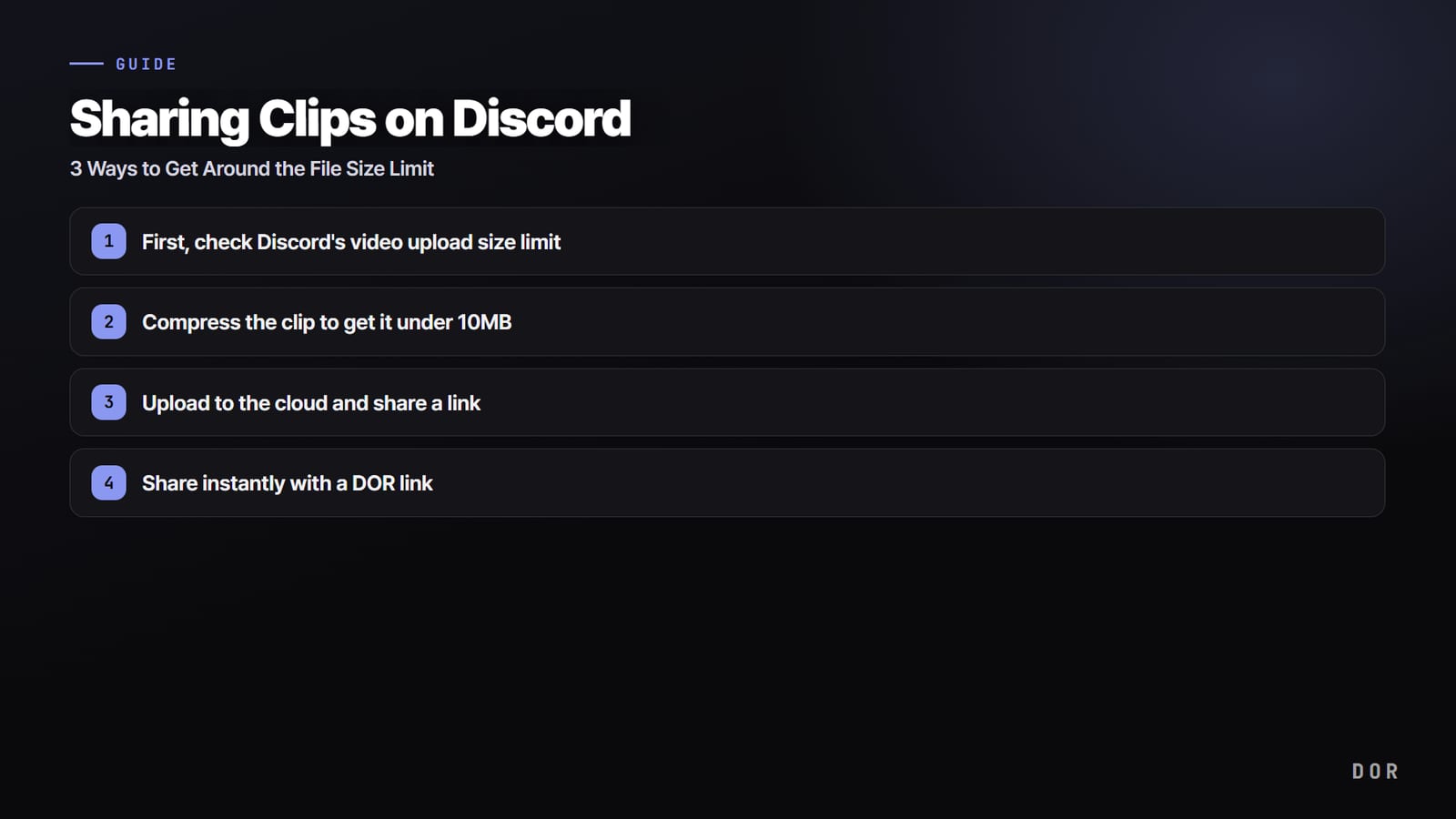
Partager un clip sur Discord : 3 façons de contourner la limite de taille des fichiers
Avec un compte Discord gratuit, chaque vidéo envoyée est limitée à 20 Mo. Voici, étape par étape, comment passer outre avec la compression et le partage par lien, et la méthode la plus rapide avec un lien DOR.
 Dépannage
Micro non enregistré dans l'enregistrement de jeu Steam : les vérifications dans le bon ordre
Votre micro n'apparaît pas dans les clips Steam ? Isolez la cause étape par étape : détection, autorisations Windows, raccourci, stockage, capture et lecture du son.
 Dépannage
Pas de son du jeu dans l'enregistrement Steam : l'ordre de dépannage à suivre
Le son du jeu manque dans vos clips Steam ? Isolez la détection, les autorisations, le raccourci, le stockage, la capture et la lecture audio, une étape à la fois.
 Dépannage
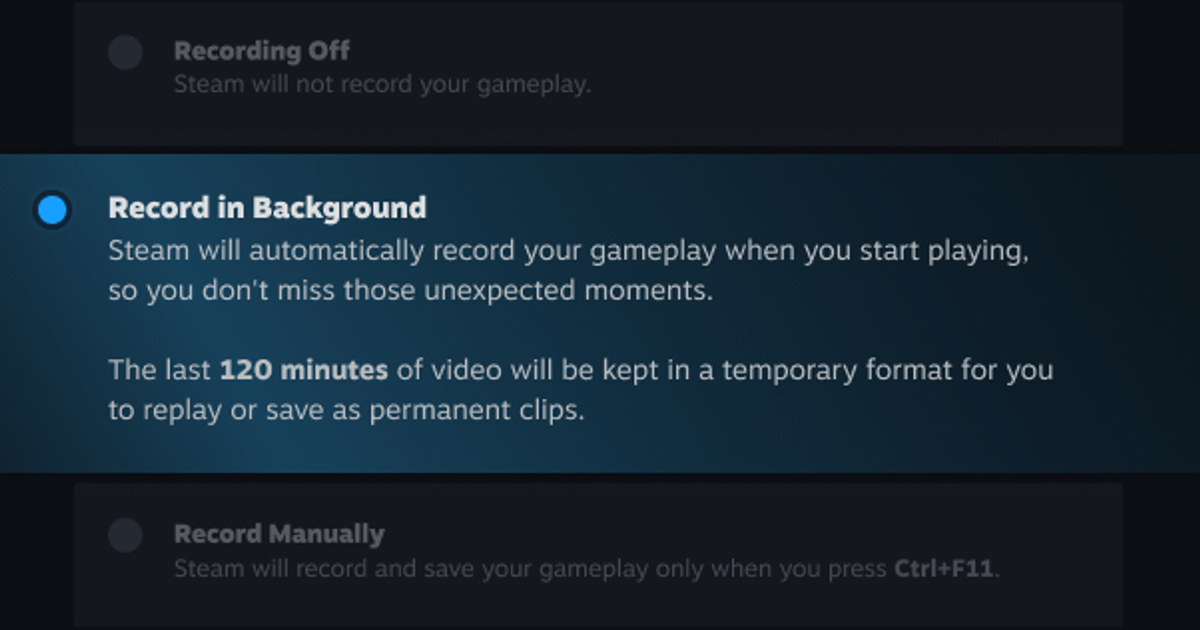
Enregistrement de jeux Steam qui ne marche pas : corriger « No Recording Available » dans le bon ordre
L'enregistrement de jeux Steam affiche « No Recording Available » ou s'arrête sur une erreur ? Isolez l'étape en cause : détection, droits, raccourci, stockage, capture puis lecture audio.
 Guide
Codes viseur Valorant des pros : la liste, et comment les copier et les importer en quelques secondes
Copiez le code viseur de pros comme TenZ, Aspas ou Demon1, collez-le dans vos paramètres et vous obtenez exactement le même viseur. Les étapes d'import, les codes et la lecture du format sont réunis ici.