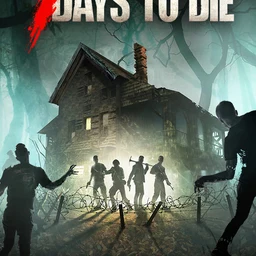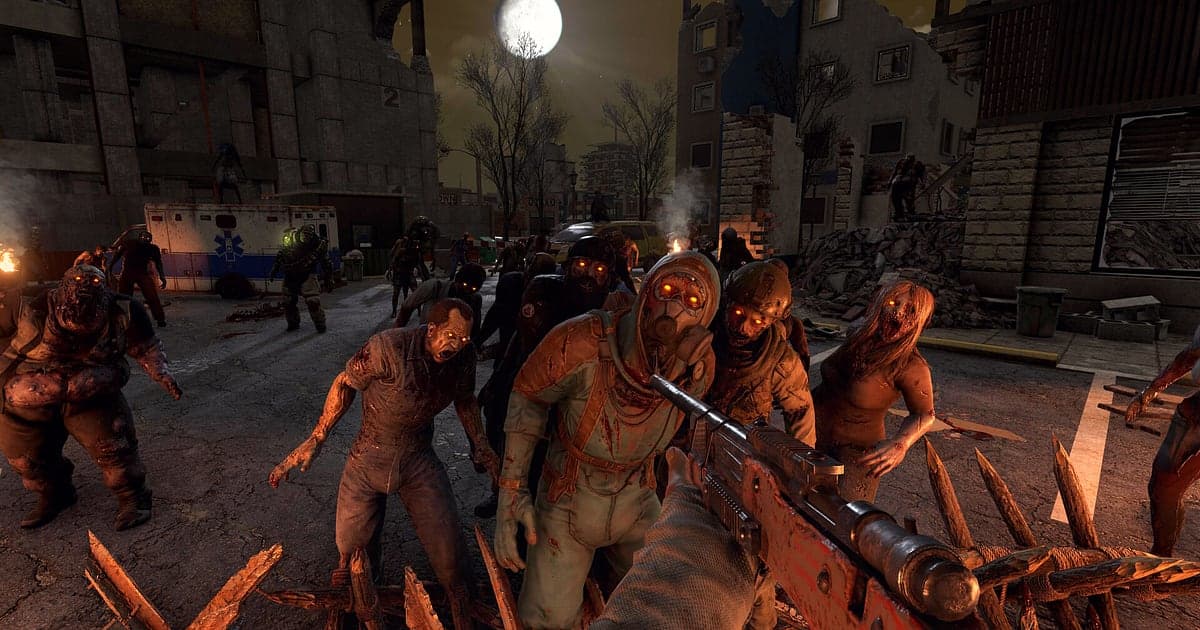
7 Days to Dieは、DORをインストールしてゲームを起動すれば、AIが自動で録画します。録画ボタンに触れなくても、1日目の朝の物資漁りから7日目のブラッドムーンまで、拠点がどう持ちこたえたかが丸ごと映像に残ります。ゾンビのうめき声もフレンドのボイチャも一緒に入ります。このガイドでは、初めて録画するサバイバーに向けて、インストール、録画の確認、ホードの場面の保存、録画の探し方、サバイバル日誌づくり、共有までを順番に説明します。デモリッシャーが爆発したあとにどの壁が先に崩れたのかを見返せれば、次のブラッドムーンへの備えもぐっと楽になります。
- 1日目の物資漁りから7日目のブラッドムーンのホード防衛まで、生き延びた毎日を一日も欠かさず動画に残します。
- スクリーマーがゾンビの群れを呼び寄せた大惨事や、デモリッシャーの爆発の瞬間を別のクリップに保存します。
- 「デモリッシャー来た、チェスト守って」のようなコールをAIボイスノートで探し、壁が抜けた瞬間へ移動します。
- POI屋上のルート漁り、トラップ通路の殲滅、オーガーで掘ったバンカー紹介をまとめてサバイバル日誌を作ります。
7 Days to Dieを録画する前に:インストールと録画方式
7 Days to DieはGPUの負荷が大きいゲームです。推奨スペック以上ならゲーム内のフレームレートと録画の両方を安定して保てますが、ゾンビが押し寄せるブラッドムーンの夜がいちばん重い区間です。フレームが心配なら、まず録画中のフレーム落ちを直すを読んでおきましょう。DORは無料のWindowsアプリで、動画にウォーターマークは付きません。録画はプレイ全体の方式なので、ゲーム内の日付が変わっても昼夜が何度めぐっても、ゲームを閉じるまで一本の動画として続きます。下の表に、7 Days to Dieで事前に確かめておきたい項目をまとめました。
| 項目 | 7 Days to Dieの場合 | 補足 |
|---|---|---|
| インストール | DOR(無料のWindowsアプリ) | ウォーターマークなしで、ブラッドムーンの日別シリーズをそのまま投稿できます |
| ゲームの版 | Windows PC版(Steam) | PCで起動した7 Days to Dieを、ソロでもフレンドのサーバーでも録画します |
| 録画方式 | プレイ全体の録画 | 起動から終了まで一本の動画で、ゲーム内の日付が変わっても切れません |
| スペック | GPU負荷が大きいゲーム | ブラッドムーンの夜のようにゾンビが多い場面を基準に録画設定を合わせます |
| 解像度・フレームレート | 初期設定は1080p・30fps | 銃撃戦を滑らかに残すなら60fps、重いときは720p/30fpsモード |
| 保存容量 | 1080pの30秒クリップで約30MB | 7日周期を一気に進める日は、ドライブを多めに空けておきます |
DORで7 Days to Dieを録画する手順
- 1まずDORを入れておくDORを入手してインストールします。1分ほどで終わり、費用はかかりません。起動したままにしておけば、サーバーに入るたびに何かを準備し直す必要はありません。
- 2ゲームを立ち上げてワールドを読み込むSteamからゲームを起動し、ワールドをロードするかフレンドのサーバーに入ります。DORがゲームを認識した瞬間に録画が始まり、1日目に素手で草をむしるところから記録されます。
- 3録画の状態を一度だけ見る最初のPOIに入る前に、DORアプリに録画中の表示が出ているか一度見ておきます。何も変わっていなければ、ゲームが検知されないときで原因を確かめてください。あとは弾薬と食料のことだけ考えれば大丈夫です。
- 4危機を越えた直後にクリップを残すブラッドムーンのホードを最後のウェーブまで防ぎきったとき、デモリッシャーが壁の前で爆発したとき、スクリーマーが群れを連れてきたときは、その直後にクリップ保存のショートカットを押します。直前の30秒がクリップになるので、長い夜の録画を最初から見返す必要はありません。
- 5セーブして終了し「マイクリップ」を開くその日のサバイバルを終えたらセーブしてゲームを閉じます。セッション全体の動画と途中で残したクリップが、DORアプリの「マイクリップ」に一緒に並んでいます。拠点が持ちこたえた夜も、崩れた夜も同じ一覧で見られます。
録画を見つける
録画はDORアプリの「マイクリップ」(ライブラリ)に集まります。一度起動して閉じるまでがひとつのセッションになり、ショートカットで保存した場面はそのセッションの下にクリップとして付きます。長いセッションの中からブラッドムーンの夜を探すなら、空が赤く変わる区間を目印にするのがいちばん早く、トレーダーのクエストはトレーダーの前で受注する場面を探せば見つかります。必要な部分は開始と終了を決めて切り出し、16:9、9:16、1:1のいずれかで書き出します。切り出し方はゲームクリップのトリミングで詳しく説明しています。初めてブラッドムーンを生き延びた夜のように守りたい動画には「いいね」を付けておきましょう。容量が足りなくなると「いいね」していない古い動画から整理されるので、「いいね」した記録は残ります。
残したい場面を保存する
ホード防衛のように長い夜ほど、決定的な場面は数秒に詰まっています。すべて録画されていても、その瞬間にクリップを残しておけば、翌日に仲間と見返すときにずっと早く見つかります。クリップ保存のショートカットを押すと直前の場面がクリップになり、初期設定は30秒、設定で15・30・45・60秒を選べます。7 Days to Dieでは、ブラッドムーンの最後のウェーブを越えた直後、デモリッシャーが爆発した直後、トラップ通路に詰まったゾンビを一掃した直後、POIの屋上でいい戦利品を見つけた直後が押しどころです。壁が抜ける直前から入れたいなら60秒、爆発一回だけなら15秒に合わせましょう。長さの使い分けは直前の場面をすぐ保存するにまとめています。
AIボイスノートで会話を探す
フレンドのサーバーでは、「今夜ブラッドムーンだから弾全部持ってきて」「スクリーマーの声した、明かり消して」「暗くなる前にトレーダーのクエストもう一個」といった声がDiscordで飛び交います。DORはゲーム音とマイクを一緒に録音し、AIボイスノートがその会話を録画のタイムラインに文章で残します。「デモリッシャー来た」のコールのあとどの壁が先に崩れたのか確かめたいときは、タイムラインの文字からその言葉を探して選べば、すぐその場面に移れます。ブラッドムーン前日に決めた防衛の段取りも文字で残っているので、次の周期でそのまま使い回せます。フレンドの声まで一緒に録るならDiscord通話の音声を録画するをご覧ください。
AIハイライトでモンタージュを作る
何度かブラッドムーンを越えたら、保存したクリップでサバイバル日誌を作ってみましょう。ライブラリで7日目のブラッドムーン防衛、スクリーマー大惨事、POI屋上のルート漁り、トラップ通路の殲滅、デモリッシャー爆発のクリップにチェックを入れてAIハイライトを押すと、一本のモンタージュにつながります。最後にオーガーで掘ったバンカーの紹介を付ければ、そのサーバーで何を作ったのかまで収まります。日数の順に自分で並べたいときはゲームクリップを結合するを参考にしてください。
DORスタジオで編集する
DORスタジオはインストール不要で、ブラウザから開けます。ホードの夜の録画なら、壁が抜ける直前の1分だけ残せば十分です。爆発の瞬間にシェイクズームをかけ、「7日目」のような日数のテキストとBGMを重ねてみてください。ゾンビがドアを叩く場面にはハンドヘルドの効果が緊張感を足してくれます。9:16のショートで書き出すときの構図は縦型ショート向けにゲームを録画するを参考にしましょう。仕上がった動画はmp4で受け取るか、リンクですぐ送ります。
dor.ggリンクで共有する
切り出した場面はdor.ggリンクで送ります。リンクを受け取った人はアプリなしでブラウザから再生できるので、一緒に耐え抜いた防衛戦はDiscordのサーバーに貼るだけで済みます。ブラッドムーンを日ごとにまとめたYouTubeのシリーズにも、ウォーターマークは入りません。ホードの夜の防衛とトラップ拠点を見せる編集の順番は7 Days to Dieのブラッドムーン動画を共有するに、Discordへの投稿方法はDiscordでクリップを共有するにあります。
7 Days to Dieのおすすめ設定とトラブル解決
7 Days to DieはGPUの負荷が大きいうえに、ブラッドムーンの夜には画面内のゾンビの数が一気に増えます。推奨スペック以上なら初期設定の1080p・30fpsから始め、銃撃戦をより滑らかに残したいときに60fpsを選びましょう。ホードの夜にフレームが揺れるなら、720p/30fpsモードに下げるのがいちばん早い解決策です。DORはGPUハードウェアエンコードなので、録画そのものがフレームレートを大きく削ることはありません。フルスクリーン、ウィンドウ、ボーダーレスのどれでも録画できるので、ゲーム側の画面設定はそのままで構いません。週末にサーバーを一日中動かす日は、長時間のゲームプレイをカクつかずに録画するもあわせてご覧ください。DORにチート機能はなく、ゲームのファイルやワールドのデータには触れません。
| 症状 | 確認すること | 対処 |
|---|---|---|
| ゾンビの音やフレンドの声が空っぽ | Windowsの出力デバイス、DORの音声設定 | ゲームとDiscordがどのデバイスから出ているか確かめ、[ゲーム録画で音が出ないときの対処](game-recording-no-sound-fix)を順番にたどります。 |
| フルスクリーンだと黒く録画される | ゲームの画面モード、キャプチャ方式 | ボーダーレスに替えるか、[フルスクリーン録画のトラブル対処](fullscreen-recording-not-working)のとおりモニターキャプチャに切り替えます。 |
| ブラッドムーンの夜にフレームががくっと落ちる | 録画の解像度とフレームレート、ゲームのグラフィック設定 | 720p/30fpsモードに下げ、ゲーム内のグラフィック設定も一段階落としてみます。 |
| 録画ソフトでアカウントに問題が出ないか気になる | DORの仕組み | DORは画面を録画するだけでチート機能はなく、ゲームのファイルやワールドのデータを書き換えません。 |