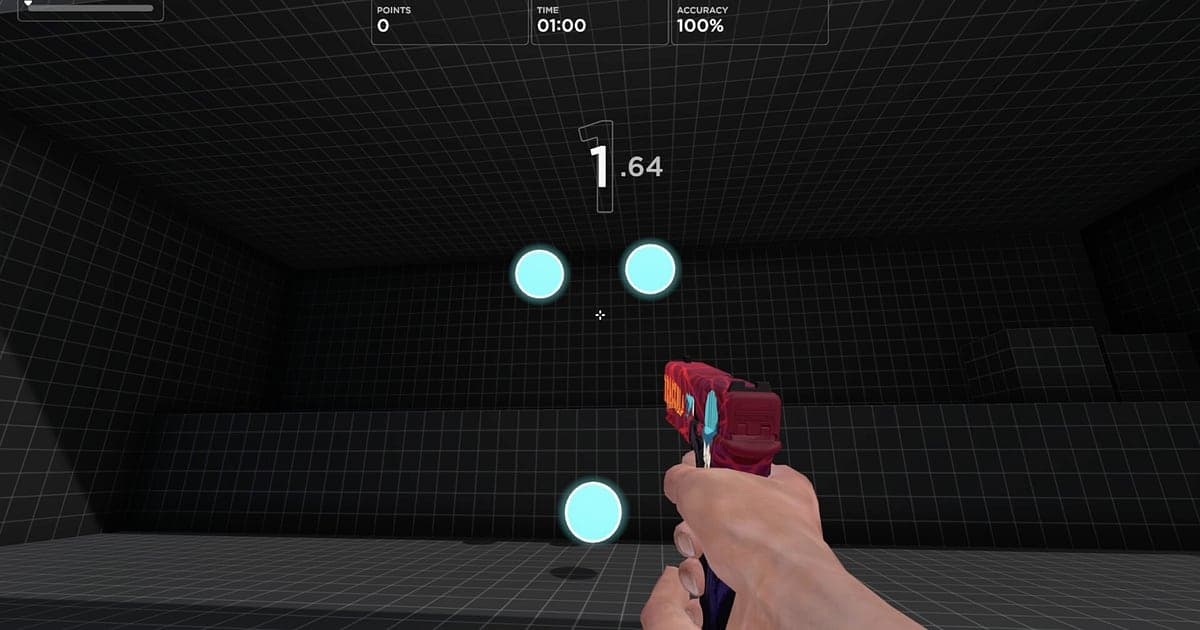
Aimlabsは、DORをインストールしてゲームを起動すればAIが自動で録画します。録画ボタンを押す必要も、録画するウィンドウを選ぶ必要もありません。Aimlabsを起動した瞬間にDORがゲームを検知し、最初のウォームアップのシナリオから最後の1回までを1本の動画に残します。シナリオが終わるたびに録画が分かれることはありません。スコアだけで見ていた練習を動画で見返すと、フリックが行き過ぎていないか、トラッキングがどこで遅れているかを、クロスヘアの動きで確かめられます。このページでは、Aimlabsを初めて録画する方に向けて、準備、録画の確認、記録の出た回の保存、録画の中から回を探す方法、1か月の練習のビフォーアフター動画づくり、スコア証明の共有、高リフレッシュレートのモニターでの設定までを順番に説明します。
- Gridshot、Spidershot、トラッキングのシナリオを回した1日の練習メニューを、まるごと1本の動画に残せます。
- Gridshotの自己ベストやSpidershotの精度アップが出た回を、クリップとして別に保存できます。
- 「感度を少し下げたらトラッキングが吸い付く」のような独り言やコーチのアドバイスをAIボイスノートで探し、その回に移動できます。
- 1か月前の初日の記録と今日の自己ベストの回をつないで、ビフォーアフター動画にできます。
- シナリオ開始からリザルト画面まで入った記録の回を、dor.ggリンク1本でデュオ相手に送れます。
Aimlabsを録画する前に:インストールと録画方式
Aimlabsの録画に必要なのはDORのインストールだけです。DORは無料のWindowsアプリで、動画にウォーターマークは付きません。Aimlabsはプレイ全体の録画方式で記録されるため、同じシナリオを10回以上回しても、回ごとにファイルが分かれることはなく、ゲームを起動してから閉じるまでが1本の動画になります。VALORANTの感度に合わせたメニューでも、ほかのFPSの感度でも、感度の設定に関係なくAimlabsの画面がそのまま録画されます。ゲームを検知して録画が始まる仕組みはDORの自動ゲーム録画にまとめています。下の表は、Aimlabsを初めて録画する前に知っておきたい項目です。
| 項目 | Aimlabsの場合 | 補足 |
|---|---|---|
| インストール | DOR(無料のWindowsアプリ) | 録画にウォーターマークは付きません |
| ゲームのバージョン | Windows PC版(Steam) | PCで起動したAimlabsを検知して録画します |
| 録画方式 | プレイ全体の録画 | シナリオが終わっても分かれず、ゲームを閉じるまで1本の動画です |
| 画面モード | フルスクリーン、ウィンドウ、ボーダーレスのすべてを録画 | ゲーム内で使っているモードのままで構いません |
| 解像度・フレームレート | 初期設定は1080p・30fps | フリックをコマ送りで見るなら60fpsが合い、軽い720p/30fpsモードもあります |
| 高リフレッシュレートのモニター | 144Hz・240Hzで練習する場合 | 推奨スペックのGPUで、ゲームのフレームレートを保ったまま録画するのがおすすめです |
DORでAimlabsを録画する手順
- 1DORを入れて60fpsを選ぶDORをダウンロードしてインストールし、起動したままにしておきます。Aimlabsの録画は、あとでクロスヘアの動きを振り返るのが主な目的なので、ゲームを起動する前にDORの設定で60fpsを選んでおくと、速いフリックもフレームの間でつぶれません。
- 2Aimlabsを起動するSteamからAimlabsを起動すると、DORがゲームを検知してすぐに録画を始めます。メニューでシナリオを選ぶ画面から記録されるので、ウォームアップのメニューを始める前にすることはありません。
- 3最初のシナリオの前に録画を確認する最初のGridshotを始める前に、DORアプリを一度開いて録画中か確認します。検知されない場合はゲームが検知されないときの対処に沿って確認してください。確認できたら、あとは練習に集中するだけです。
- 4記録が出たらすぐクリップを保存するリザルト画面に新しい自己ベストが出たら、すぐにクリップ保存ショートカットを押します。1回のセッションで同じシナリオを何度も回すと、どの回もほとんど同じに見えますが、こうして残しておけばその回を探し直す必要がありません。
- 5ゲームを閉じてマイクリップで確認するメニューを終えてAimlabsを閉じると、そのセッションの動画と途中で保存したクリップが、DORアプリの「マイクリップ」にまとめて並びます。日付ごとにたまっていくので、1週間後に同じシナリオと比べるのも簡単です。
録画を見つける
録画はDORアプリの「マイクリップ」(ライブラリ)で開きます。Aimlabsを起動して閉じるまでの1回が1つのセッションで、練習中にクリップ保存ショートカットで残した記録の回は、セッションとは別にクリップ一覧に表示されます。同じシナリオを何度も回したセッションでは、シナリオが始まって最初のターゲットが出る位置と、リザルト画面にスコアが出る位置が、1回の始まりと終わりです。記録が出たときにシナリオ名と実際の時刻を1行メモしておけば、リザルト画面をひとつずつ確認しなくても、その回にすぐ移動できます。スコア証明に使うなら、リザルト画面だけを切り取らず、シナリオ開始からリザルト画面まで途切れずに残してください。画面の端からターゲットが出るシナリオが多いので、書き出しは16:9が安心で、9:16と1:1も選べます。終了位置の決め方はゲームクリップのトリミングにあります。比較に使う初日の記録には「いいね」を付けておきましょう。容量がいっぱいになると「いいね」していない古い動画から整理されます。
残したい場面を保存する
Aimlabsは同じシナリオを繰り返す練習なので、記録が出た回はその場でクリップにするのがいちばん確実です。クリップ保存ショートカットを押すと、直前の場面がクリップとして保存されます。長さは初期設定で30秒で、設定から15・30・45・60秒を選べます。シナリオ1回が1分ほど続くなら、クリップを60秒にしておかないと、リザルト画面で押したときにシナリオの最初から入りません。Gridshotの自己ベストが出た直後、Spidershotの精度が上がった直後、トラッキングのシナリオで動くターゲットを最後まで追い切った直後、感度を変えて初めての回を終えた直後が押しどころです。マルチプレイの1v1モードで勝負が決まった最後の数秒なら、15秒でも十分です。長さの設定は直前の場面をすぐ保存する方法で紹介しています。
AIボイスノートで会話を探す
エイム練習は無言のようでいて、実際には「Gridshot、今自己ベスト出た」「フリックするとオーバーエイムになる」「VALORANTに行く前にもう1セット」のような独り言が出てきます。フレンドやコーチと通話しながら練習するなら、「もっと手首を使って」のようなアドバイスも飛び交います。DORはゲーム音とマイクを一緒に録音し、AIボイスノートがその言葉を録画のタイムラインに文字として残します。感度を下げようと話した回がどこだったかは、タイムラインの文字から「感度」を探して選べばその場面にすぐ移動し、アドバイスの前後でクロスヘアの動きがどう変わったかを動画で比べられます。マイクの音が小さい場合は、ゲーム音とマイクを一緒に録画する方法で入力デバイスを確認してください。
AIハイライトでモンタージュを作る
数字だけで見ていた上達を、1本の動画で比べてみましょう。ライブラリで「Gridshot自己ベスト」「Spidershotの精度アップ」「トラッキングの最高スコア」「フリック連続ヒット」「新しい感度で初挑戦」「初日の基準スコア」のクリップをチェックしてAIハイライトを押すと、1か月の練習がビフォーアフター動画1本につながります。同じシナリオのクリップだけを日付順に選べば成長記録に、フリックとトラッキングのクリップを分けて選べば弱点分析用の動画になります。並び順を自分で決めたい場合はゲームクリップの結合を参考にしてください。
DORスタジオで編集する
DORスタジオは、インストールなしでブラウザから開けます。同じシナリオの初日の回と自己ベストの回をつなぎ、それぞれに日付とスコアをテキストでのせてみてください。リザルト画面に新記録が出るフレームにパンチズームを、回と回の間にグリッチ・トランジションを入れると、比較がはっきりします。BGMを敷いて9:16で書き出せばエイム成長のショート動画になりますが、画面の端からターゲットが出るシナリオは縦に切ると一部が画面外に出ることがあるので、先に確認しておきましょう。縦の構図のコツは縦型ショート向けのゲーム録画にあります。完成した動画はmp4で受け取るか、そのままリンクで共有します。
dor.ggリンクで共有する
切り出した回はdor.ggリンクで送ります。受け取った人はアプリなしでブラウザからすぐ再生でき、ウォーターマークも付きません。自己ベストの回のリンクをDiscordのサーバーやXに貼れば、数字のスクショよりずっと確かな証明になりますし、一緒にFPSをやるデュオ相手に最近エイムがよくなった理由を見せるのにも向いています。証明動画の作り方はAimlabsのスコア証明動画を作る方法に、Discordへの投稿方法はDiscordでクリップを共有する方法にまとめています。
Aimlabsのおすすめ設定とトラブル解決
Aimlabsは高リフレッシュレートのモニターで練習する人が多いので、144Hz・240Hzで練習するなら、推奨スペックのGPUでゲームのフレームレートを保ったまま録画するのがおすすめです。録画は60fpsにするとフリックを1回ずつ巻き戻して見やすく、ノートPCなら720p/30fpsモードで負荷を抑えます。DORはGPUハードウェアエンコードを使うため、プレイ中のフレームレートへの影響は小さく抑えられます。フルスクリーン、ウィンドウ、ボーダーレスのどれでも録画できるので、ゲーム内の設定を変える必要はありません。録画をオンにして練習の感覚が変わった場合は、録画中のフレーム落ち対策に沿って確認してください。DORにチート機能はなく、ゲームファイルやプレイデータには触れません。
| 症状 | 確認すること | 対処 |
|---|---|---|
| 録画が黒い画面になる | ゲーム内の画面モード設定 | DORはフルスクリーン、ウィンドウ、ボーダーレスのすべてを録画します。それでも黒い場合は[フルスクリーン録画のトラブル対処](fullscreen-recording-not-working)に沿ってモニターキャプチャに切り替えます。 |
| コーチとの会話が録音されない | DORで選ばれているマイク | いつものヘッドセットが選ばれているか確認し、[マイクが録音されないときの対処](mic-not-recording-fix)に沿って確認します。 |
| 高リフレッシュレートでフレームが揺れる | 録画の解像度とフレームレート | GPUハードウェアエンコードなので影響は小さいですが、気になる場合は720p/30fpsモードに下げます。 |
| 毎日練習するとファイルがたまる | 録画の解像度とドライブの空き容量 | 記録の出た回だけクリップにして、[録画ファイルの容量を減らす方法](reduce-game-recording-file-size)を参考にします。 |
| 録画ソフトでアカウントが心配 | DORの仕組み | DORは画面を録画するだけで、チート機能はなく、ゲームファイルやプレイデータを書き換えません。 |