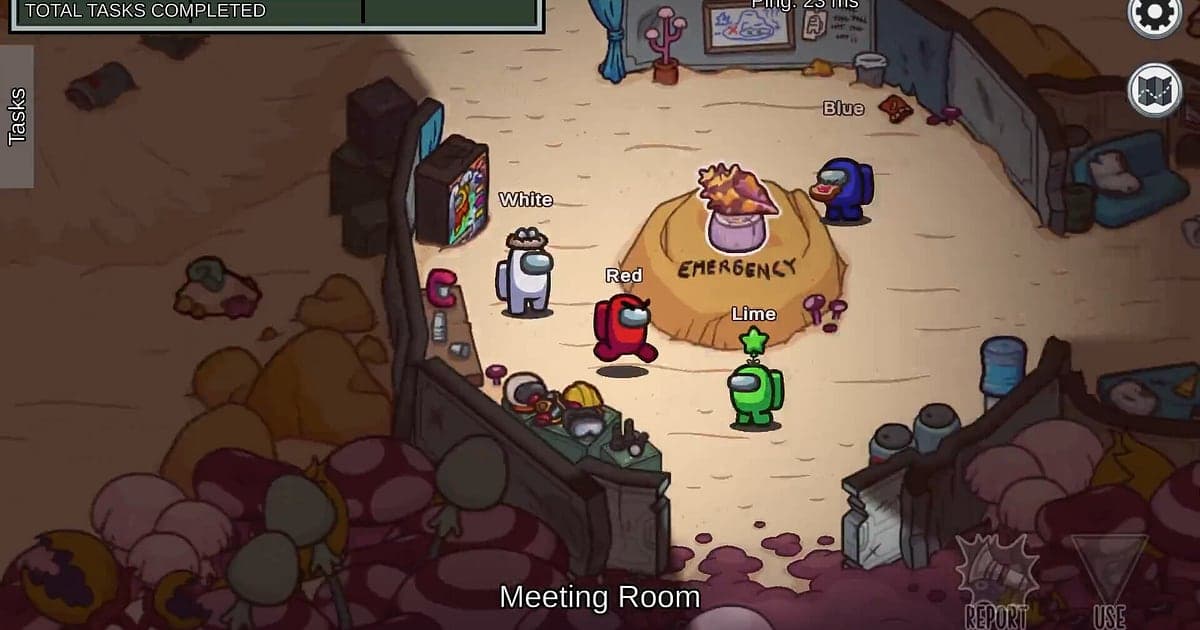
Among Usは、DORをインストールしてゲームを起動すればAIが自動で録画します。ロビーで仲間を待つ時間から役職の発表、タスクとサボタージュ、緊急会議、追放画面まで、ゲームを起動してから閉じるまでにその日遊んだすべての試合が1本の動画にまとまります。Among Usにはリプレイ機能がありませんが、録画しておけば1試合まるごとをリプレイのように見返せます。このページでは、無料のWindowsアプリDORでアモアスを録画し、ベントから飛び出したインポスターや最後まで押し通した完璧なウソのような場面を探して切り出し、仲間と見返す手順を説明します。
- ロビーから追放画面まで、その日遊んだAmong Usの試合すべてを録画ボタンなしで1本の動画に残せます。
- 誰にも見られずベント逃走や停電中のダブルキルのようなインポスターの活躍を、すぐにクリップにできます。
- 会議中の言い訳や告発をAIボイスノートでテキストに残し、誰が電気室にいたと言い張ったのか照らし合わせられます。
- インポスターだった試合だけを選び、AIハイライトで活躍集を1本にまとめられます。
- 濡れ衣で追放された試合をdor.ggリンクでLINEグループやDiscordに貼って弁明できます。
Among Usを録画する前に:インストールと録画方式
Among Usは軽いゲームなので、古いノートPCでも無理なく録画できます。DORは無料のWindowsアプリで、録画にウォーターマークは付きません。Among Usはプレイ全体の録画なので、1試合が終わるたびに動画が分かれることはなく、ロビーと何試合ものプレイがゲームを閉じるまで1本につながります。会議での自分の言い訳がはっきり残ってこそ面白いゲームなので、初めて録画する前にマイク音声と一緒にゲームを録画する方法で入力デバイスを確認しておきましょう。下の表は、Among Usを録画する前に知っておきたい項目です。
| 項目 | Among Usの場合 | 補足 |
|---|---|---|
| DORのインストール | 無料のWindowsアプリ、ウォーターマークなし | ロビーに入るたびに準備し直す必要はありません |
| ゲームのバージョン | Windows PC版(Steam) | PCで起動したAmong Usを録画します |
| 録画方式 | プレイ全体の録画:起動から終了まで1本の動画 | 試合が終わっても動画は分かれず、ロビーと次の試合が続きます |
| 画面モード | フルスクリーン、ウィンドウ、ボーダーレスのすべてを録画 | ゲームキャプチャが使えない環境ではモニターキャプチャに切り替えます |
| 解像度・フレームレート | 初期設定は1080p・30fps、60fpsも選択可 | 軽いゲームなので初期設定で十分で、720p/30fpsモードもあります |
| 音声 | ゲーム音とマイクを一緒に録音 | 会議中の自分の発言やサボタージュの警報音が1本に入ります |
DORでAmong Usを録画する手順
- 1DORをインストールするDORをダウンロードしてインストールします。1分ほどで終わり、費用もかかりません。インストールが終わったらDORを起動したままにしておきましょう。会議での弁明の声も残したい場合は、マイクがつながっているかだけ確認します。
- 2Among Usを起動してロビーに入るSteamからAmong Usを起動し、仲間がいるロビーに入ります。DORがゲームを検知するとすぐに録画が始まるので、ロビーで色を選びながら雑談している場面から記録に残ります。
- 3録画が動いているか確認する最初の試合が始まる前に、DORアプリの画面で録画中になっているか一度確認します。検知されない場合はゲームが検知されないときの対処に沿って確認してください。あとはカードをスワイプしても、ベントで移動しても、いつも通りに遊ぶだけです。
- 4名場面の直後にクリップを保存するインポスターとして誰にも見られないキルに成功したときや、緊急会議で投票をひっくり返してクルーを追放させたときは、追放演出が終わった直後にクリップ保存ショートカットを押します。その場面が別のクリップとして保存されるので、10試合以上入った録画を探し回る必要がありません。
- 5ゲームを閉じて「マイクリップ」で確認するその日のゲームを終えてAmong Usを閉じると、ロビーとすべての試合が入った動画と途中で保存したクリップが、DORアプリの「マイクリップ」にまとめて並びます。試合ごとに一行メモを取っていたら、ここで取り出しましょう。
録画を見つける
録画はDORアプリの「マイクリップ」(ライブラリ)に集まります。Among Usを1回起動して閉じるまでが1つのセッションになり、クリップ保存ショートカットで残した場面は別のクリップとして表示されます。1試合が短いので、1本の録画に10試合以上入ることもよくあります。試合を見分けるときはロビー画面を目印にしてください。再生位置を動かしながらロビー画面を通り過ぎるたびに1試合ずつ数えれば、目当ての試合にすぐたどり着けます。試合の始めにクルーかインポスターかを示す役職の発表画面も、よい目印になります。緊急会議の場面は、会議画面が開いた瞬間から追放演出が終わるまでを1つのかたまりとして切り出すと、誰が誰を疑ったのかが伝わります。会議画面もマップも横に広いので、16:9で書き出すと投票画面が切れず、9:16と1:1も選べます。詳しい手順はゲームクリップの切り出し方にあります。伝説になった試合には「いいね」を付けておきましょう。容量がいっぱいになると「いいね」していない古い動画から整理されるので、「いいね」した試合はそのまま残ります。
残したい場面を保存する
すべての試合が録画されていても、どんでん返しがあった試合はその場でクリップにしておくほうがずっと早く見つかります。クリップ保存ショートカットを押すと直前の場面がクリップとして保存され、長さは初期設定で30秒、設定から15・30・45・60秒を選べます。Among Usでの押しどころは、誰にも見られないキルのあとベントで抜け出した直後、停電サボタージュ中に2人続けて倒した直後、緊急会議で自分のアリバイが通って別の人が追放された直後、そしてリアクターのサボタージュで最後の最後に勝負が決まった直後です。会議は議論と投票、追放演出まで入るように60秒、短いキルの場面なら15秒にするときれいに収まります。長さの選び方とショートカットの設定は直前の場面をすぐ保存する方法で説明しています。
AIボイスノートで会話を探す
Among Usの本当の勝負は会議の時間にあります。「カードスワイプしてたんだって、本当に」「今ベント使うの見た」「スキップしよう、証拠がない」といった言葉が毎試合あふれます。DORはゲーム音と自分のマイクを一緒に録音し、AIボイスノートが会議中の言い訳や告発を録画のタイムラインにテキストで残します。誰が電気室にいたと言い張ったのか気になったら、タイムラインのテキストからその発言を探して選び、直前の場面でその仲間が実際にどこにいたかを動画と照らし合わせてみてください。「停電だ、みんな固まって」と叫んだ人が実はインポスターだったことも、記録としてしっかり残ります。自分の声が録音されていない場合はマイクが録音されないときの対処に沿って確認してください。
AIハイライトでモンタージュを作る
インポスターだった試合だけを集めると、仲間からの信用をなくすほどの活躍集ができあがります。ライブラリで誰にも見られずベント逃走、会議で投票をひっくり返す、停電中のダブルキル、完璧なアリバイのウソ、リアクター崩壊で決着のクリップにチェックを入れてAIハイライトを押すと、1本のモンタージュにつながります。最後にクルーとしてついにインポスターを見つけ出した、最後の投票でクルー勝利のクリップを付けるのもおすすめです。試合の順番どおりに自分でつなげたい場合はゲームクリップをつなげる方法を参考にしてください。
DORスタジオで編集する
DORスタジオはインストール不要で、ブラウザで開きます。キルの場面とその試合の会議の場面をつなげ、投票結果が出る瞬間にパンチズームを入れてみてください。最後に「実はインポスターでした」のようなテキストを乗せれば、どんでん返しのショート動画になります。サボタージュの警報が鳴る場面にはシェイクズームを、試合と試合のあいだにはグリッチトランジションを入れるとテンポが出ます。ショート動画にするなら9:16で作り、自分のキャラが中央に来るように構図を決めます。縦型の構図は縦型ショート向けにゲームを録画する方法で確認できます。完成した動画はmp4でダウンロードするか、そのままリンクで共有します。
dor.ggリンクで共有する
切り出した場面はdor.ggリンクで送ります。受け取った人はアプリなしでブラウザからすぐ再生できるので、濡れ衣で追放された試合をLINEグループやDiscordに貼って弁明するのにぴったりです。ただし、同じロビーの仲間とまだ遊んでいる最中なら、インポスターの試合は次の試合の推理に影響するので、その日のゲームがすべて終わってからまとめて公開しましょう。そうすれば動画が種明かしとして機能します。X向けに切り抜くのもこのタイミングがおすすめです。場面ごとの切り出し範囲の選び方はAmong Usのクリップを共有する方法に、Discordへの投稿方法はDiscordにクリップを共有する方法にまとめています。
Among Usのおすすめ設定とトラブル解決
Among Usは軽い2Dゲームなので、初期設定の1080p・30fpsでもクルーの色やマップがはっきり残ります。動きの速いゲームではないので60fpsは必須ではなく、古いノートPCなら720p/30fpsモードでさらに軽く録画できます。低スペック向けの設定は低スペックPCでゲームを録画する方法にまとめています。画面モードはフルスクリーン、ウィンドウ、ボーダーレスのどれでも録画できるので、普段の設定のままで構いません。DORはGPUのハードウェアエンコードを使うため、プレイへの影響は小さく抑えられます。DORにチート機能はなく、ゲームファイルやプレイデータには触れません。
| 症状 | 確認すること | 対処 |
|---|---|---|
| 録画が黒い画面になる | ゲーム内の画面モード設定 | DORはフルスクリーン、ウィンドウ、ボーダーレスのすべてを録画します。それでも黒い場合は[フルスクリーン録画の問題を解決する](fullscreen-recording-not-working)に沿ってモニターキャプチャに切り替えます |
| 会議中の自分の声やゲーム音が入っていない | Windowsの出力デバイスとDORのマイク設定 | 実際に使っているデバイスが選ばれているか確認し、[ゲーム録画で音が出ないときの対処](game-recording-no-sound-fix)の順に確認します |
| 10試合以上遊んで目当ての試合が見つからない | ロビー画面と役職発表画面の位置 | ロビー画面を通るたびに1試合ずつ数え、次からは試合ごとに役職と結果を一行メモします |
| 古いノートPCで映像がカクつく | 録画の解像度とフレームレート | GPUのハードウェアエンコードなので影響は小さいですが、重い場合は720p/30fpsモードに下げます |
| 会議のクリップが途中で切れて意味が分からない | 切り出した区間の開始と終了 | 会議画面が開いた瞬間から追放演出が終わるまでを1つのかたまりとして切り出し直します |