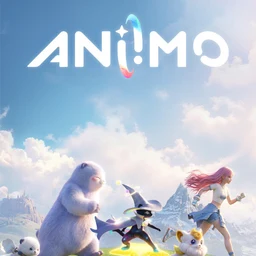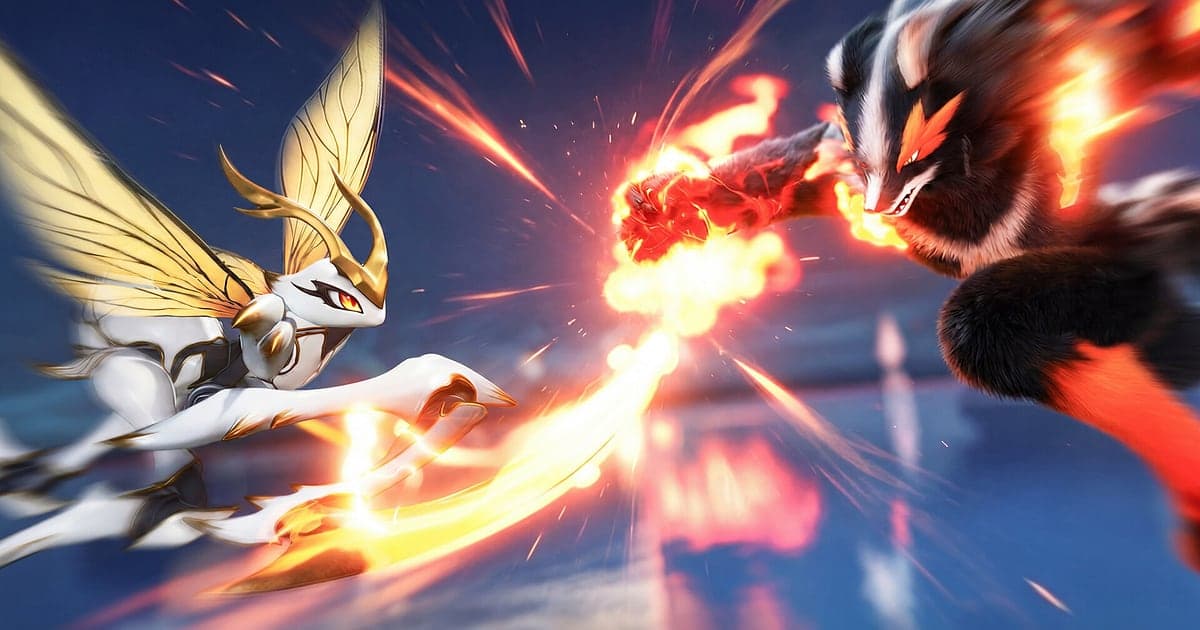
Aniimoは、DORをインストールしてPCでゲームを起動すれば、AIが自動で録画します。録画ボタンを押す必要はなく、最初のAniimoに会いにフィールドへ出た瞬間からゲームを閉じるまで、アデル大陸の探索、捕獲、Aniimoバトルが一本の動画になります。このガイドでは、初めてAniimoを録画する方に向けて、インストール、録画の確認、捕獲シーンの保存、録画の探し方、相棒紹介動画づくり、共有までを順番に説明します。何度も逃げられてやっと捕まえた過程もそのまま残るので、新しい相棒が仲間になった瞬間を逃す心配はありません。
- 草むらで見たことのないAniimoと目が合った瞬間から捕獲まで、アデル大陸の探索を一本の動画に残します。
- 何度も投げた末に捕まえたレアなAniimoや、リンクした状態で崖から滑空した場面を別のクリップに保存します。
- 「あの丘に見たことないのがいる」のような叫びをAIボイスノートで探し、その場面へ移動します。
- Aniimoバトルの大逆転、草原に沈む夕日、チーム全員の記念ショットをまとめて9:16の相棒紹介ショートを作ります。
Aniimoを録画する前に:インストールと録画方式
AniimoはGPUの負荷が大きいゲームなので、推奨スペック以上で遊べば、ゲーム内のフレームレートと録画の両方を安定して保てます。広いオープンワールドを滑空する場面や、バトルのエフェクトが弾ける瞬間がいちばん重い区間です。フレームが心配なら、まず録画中のフレーム落ちを直すを読んでおきましょう。DORは無料のWindowsアプリで、動画にウォーターマークが付かないため、かわいい相棒が隠れずに残ります。Aniimoはプレイ全体の録画なので、探索から家の飾りつけに移ってまたフィールドに出ても、ゲームを閉じるまで一本の動画として続きます。フレンドがほかのプラットフォームから参加しても、PCで起動した自分のAniimoの画面はいつもどおり録画されます。
| 項目 | Aniimoの場合 | 補足 |
|---|---|---|
| インストール | DOR(無料のWindowsアプリ) | ウォーターマークなしで、相棒紹介の動画に何もかぶりません |
| ゲームの版 | Windows PC版(Steam) | PCで起動したAniimoを、フレンドとのマルチプレイも含めて録画します |
| 録画方式 | プレイ全体の録画 | 起動から終了まで一本の動画で、探索と家の飾りつけを行き来しても切れません |
| スペック | GPU負荷が大きいゲーム | 推奨スペック以上なら、フレームレートと録画を両方安定して保てます |
| 解像度・フレームレート | 初期設定は1080p・30fps | 滑空やバトルを滑らかに残すなら60fps、重いときは720p/30fpsモード |
| 保存容量 | 1080pの30秒クリップで約30MB | 長く探索する日は、ドライブの空きを多めにしておきます |
DORでAniimoを録画する手順
- 1DORをダウンロードして入れるDORをダウンロードしてインストールします。1分ほどで終わり、無料です。起動したままにしておけば、Aniimoを開くたびに録画の準備をする必要はありません。
- 2Aniimoを起動するSteamからAniimoを起動してゲームに入ります。DORがゲームを検知するとすぐに録画が始まり、最初のAniimoに会いにフィールドへ出る場面から記録に残ります。
- 3フィールドに出る前に録画を確かめる探索を始める前に、DORアプリで録画中の表示を一度確認します。始まらない場合はゲームが検知されないときの手順で確認してください。あとは草むらや丘の向こうのAniimoに集中するだけです。
- 4捕獲の直後にクリップを保存する何度か投げた末にレアなAniimoを捕まえた直後や、リンクした状態で崖から滑空し終えた直後に、クリップ保存のショートカットを押します。直前の30秒がクリップになるので、長い探索の録画からその瞬間を探す必要がなくなります。
- 5ゲームを閉じて「マイクリップ」で確認する冒険を終えてゲームを閉じると、その日のプレイ全体の動画と途中で保存したクリップが、DORアプリの「マイクリップ」にまとめて並びます。新しい相棒ができた日も、一日じゅう景色を眺めていた日も同じ場所に残ります。
録画を見つける
録画はDORアプリの「マイクリップ」(ライブラリ)で探します。Aniimoを一度起動して閉じるまでの記録がひとつのセッションになり、ショートカットで保存した場面はその下に個別のクリップとして表示されます。捕獲の場面を探すときは、最初に投げた瞬間がいちばんの手がかりです。レアなAniimoを見つけたのがログインからおよそ何時間後だったか、どんな天気や時間帯だったかを覚えておけば、長い録画でもすぐ見つかります。見つけた区間は開始と終了を決めて切り出し、16:9、9:16、1:1のいずれかで書き出します。詳しい手順はゲームクリップのトリミングにあります。初めて捕まえたレアなAniimoの動画には「いいね」を付けておきましょう。空き容量が足りなくなると「いいね」していない古い動画から整理されるので、その場面は残ります。
残したい場面を保存する
探索は長く、捕獲は一瞬です。プレイ全体が録画されていても、新しい相棒が仲間になった瞬間をその場でクリップにしておけば、あとで探す時間がぐっと減ります。クリップ保存のショートカットを押すと直前の場面がクリップとして保存され、長さは初期設定で30秒、設定で15・30・45・60秒から選べます。Aniimoでは、捕獲に成功した直後、背後からそっと近づいて一発で捕まえた直後、Aniimoバトルをひっくり返した直後、リンクで滑空したり水に潜ったりした直後が押しどころです。何度も投げてやっと捕まえた場面は60秒にしておくと最初の一投から入り、3人チームでタマゴを守る一戦の最後の場面にも60秒がよく合います。長さの使い分けは直前の場面をすぐ保存するにあります。
AIボイスノートで会話を探す
フレンドと一緒に探索していると、「あの丘に見たことないのがいる」「もうちょっと削ってから投げて」「捕まえた、やっと仲間入り」といった声が次々に出てきます。DORはゲーム音とマイクを一緒に録音し、AIボイスノートがその言葉を録画のタイムラインに文字で書き残します。レアなAniimoを見つけて上げた歓声も文字で残るので、どの丘で見たと叫んだのかを探索の動画の中ですぐ探し直せます。「夕焼けきれい、ちょっと止まって」と言った景色の場面も同じように見つかります。ゲーム音と自分の声のバランスを合わせる方法はマイク音声つきでゲームを録画するにあります。
AIハイライトでモンタージュを作る
相棒が何体か集まったら、保存したクリップで冒険の記録を作ってみましょう。ライブラリではじめてのAniimo捕獲、レアAniimoを追いかける場面、Aniimoバトルの大逆転、相棒と崖をよじ登る場面、草原に沈む夕日のクリップにチェックを入れてAIハイライトを押すと、一本のモンタージュにつながります。最後にチーム全員の記念ショットを付ければ、これまでの相棒がひとつの画面にそろって締めくくられます。並び順を自分で決めたいときはゲームクリップを結合するをご覧ください。
DORスタジオで編集する
DORスタジオはインストール不要で、ブラウザから開けます。移動の時間を削り、Aniimoが反応した場面にパンチズームとBGMを重ねてみてください。バトルでエフェクトが弾ける瞬間にはシェイクズーム、滑空の場面にはハンドヘルドの効果を入れると臨場感が出ます。9:16で書き出せばかわいい相棒紹介のショートになり、縦構図のコツは縦型ショート向けにゲームを録画するにあります。完成した動画はmp4でダウンロードするか、リンクですぐ共有します。
dor.ggリンクで共有する
切り出した場面はdor.ggリンクで送ります。受け取った人はアプリを入れずにブラウザで再生できるので、捕まえたAniimoをDiscordやLINEにリンクひとつで見せられます。一緒にタマゴを守ったフレンドにはその一戦をまるごと、初めて見る相手には捕獲の場面だけを短く、というように相手に合わせて送り分けましょう。Xに相棒紹介のショートを投稿しても、ウォーターマークがAniimoにかぶることはありません。レアな捕獲や協力プレイの場面を選んで送るコツはAniimoの捕獲動画を残すに、Discordへの投稿方法はDiscordでクリップを共有するにあります。
Aniimoのおすすめ設定とトラブル解決
AniimoはGPUの負荷が大きいので、録画の設定をPCのスペックに合わせることが大切です。推奨スペック以上なら初期設定の1080p・30fpsから始め、滑空やバトルを滑らかに残したいなら60fpsを選びます。フレームに余裕がないPCなら720p/30fpsモードで負荷を抑えます。DORはGPUハードウェアエンコードを使うため、録画がフレームレートに与える影響は小さく抑えられます。フルスクリーン、ウィンドウ、ボーダーレスのどれでも録画できるので、ゲーム内の設定はいつもどおりで構いません。広い大陸を何時間も巡る日は、長時間のゲームプレイをカクつかずに録画するを参考にしてください。DORにチート機能はなく、ゲームのファイルやプレイデータには触れません。
| 症状 | 確認すること | 対処 |
|---|---|---|
| フレンドの声やゲーム音が入らない | Windowsの出力デバイスとDORの音声設定 | ゲーム音が流れているデバイスを確認し、[ゲーム録画で音が出ないときの対処](game-recording-no-sound-fix)の順に見直します。 |
| フルスクリーンだと黒い画面で録画される | ゲーム内の画面モードとキャプチャ方式 | ボーダーレスに切り替えるか、[フルスクリーン録画のトラブル対処](fullscreen-recording-not-working)に沿ってモニターキャプチャに変えます。 |
| 滑空やバトルの最中にフレームレートが落ちる | 録画の解像度とフレームレート、ゲームのグラフィック設定 | 720p/30fpsモードに下げ、ゲーム内のグラフィック設定も一段階下げてみます。 |
| 録画でアカウントに影響がないか心配 | DORの仕組み | DORは画面を録画するだけでチート機能はなく、ゲームのファイルやプレイデータを書き換えません。 |