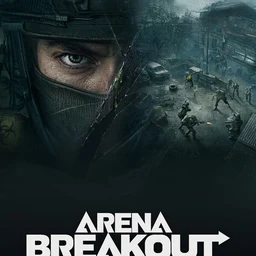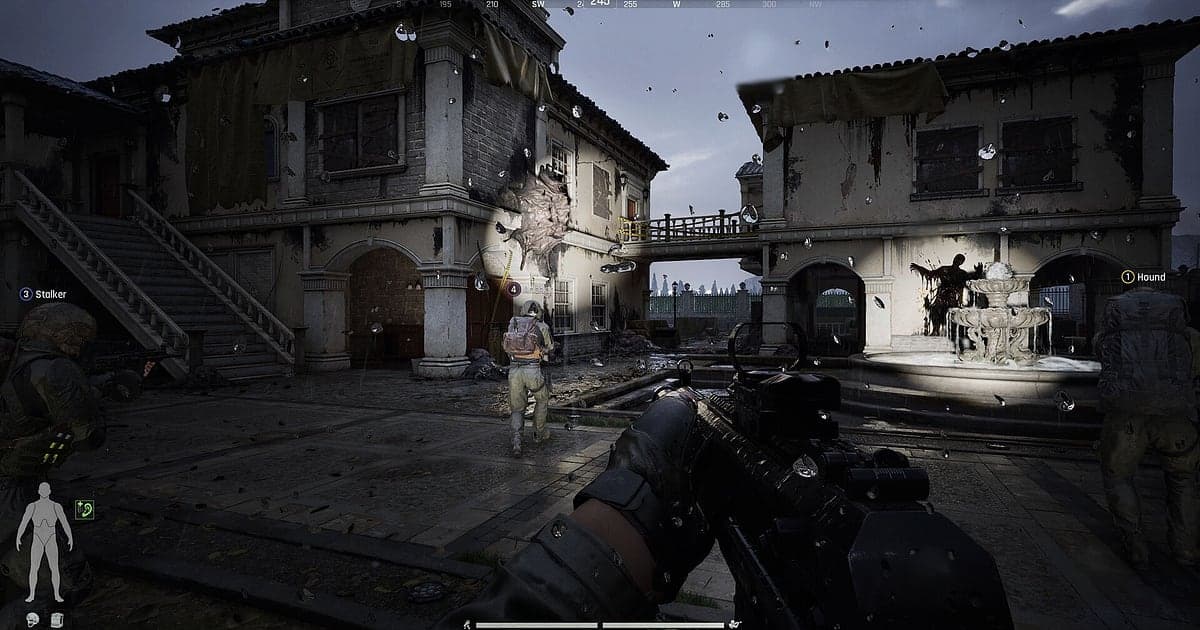
アリーナブレイクアウトは、DORをインストールしてゲームを起動すればAIが自動で録画します。OBSのようにシーンを設定したり、録画ボタンを押したりする必要はありません。Arena Breakout: Infiniteを起動すると、DORが装備のセットアップから出撃、脱出後の精算までレイド全体を記録し、ゲーム音とマイクも一緒に録音します。高リスクマップで金庫を開け、息を殺して脱出地点まで這っていったレイドも、脱出直前に待ち伏せにかかった撃ち合いも、バッグ満杯の戦利品の集計も、すべて見返せます。レイドは入るたびに結果が分かれるゲームなので、やられたレイドを振り返るのにも録画が役立ちます。このページでは、アリブレを初めて録画する方に向けて、準備、録画の確認、交戦の保存、レイドごとの録画の探し方、シーズンの戦利品記録づくり、スクワッドへの共有、高負荷なゲームでの設定までを順番に説明します。
- 同じ夜にマップと難易度を変えながら出撃した何回ものレイドを、1本の動画に残せます。
- 金庫を開けて静かに移動した場面、階段での近距離戦、出口の待ち伏せの突破を、クリップとして別に保存できます。
- 「上の階に足音2つ」のようなスクワッドのコールをAIボイスノートで探し、やられたレイドを振り返れます。
- レア装備の発見、全滅の危機からの生還、脱出後の戦利品の集計をまとめて、シーズンの戦利品記録を作れます。
- 待ち伏せされた場面のリンクをスクワッドのDiscordに貼り、次の出撃ルートを一緒に決められます。
アリーナブレイクアウトを録画する前に:インストールと録画方式
アリブレの録画に必要なのはDORのインストールだけです。DORは無料のWindowsアプリで、動画にウォーターマークは付きません。アリブレはレイド単位ではなくゲームの起動単位で録画されるプレイ全体の録画方式なので、倉庫で装備を整理していた時間、出撃ロード、レイド、リザルト画面がすべて1本の動画に入ります。録画時間に制限はないので長いレイドも続けて録画されますが、レイドを何回も続けると録画ファイルが大きくなるので、ゲームを入れたドライブに余裕がない場合は録画の保存先の変更で空きのあるドライブを指定しておきましょう。下の表は、アリブレを初めて録画する前に確認しておきたい項目です。
| 項目 | アリーナブレイクアウトの場合 | 補足 |
|---|---|---|
| インストール | DOR(無料のWindowsアプリ) | 録画にウォーターマークは付きません |
| ゲームのバージョン | Windows PC版(Steam) | PCで起動したArena Breakout: Infiniteを検知して録画します |
| 録画方式 | プレイ全体の録画 | レイドごとに分かれず、起動から終了まで1本の動画です |
| 画面モード | フルスクリーン、ウィンドウ、ボーダーレスのすべてを録画 | ゲームキャプチャが使えない場合はモニターキャプチャに切り替えます |
| 解像度・フレームレート | 初期設定は1080p・30fps | 60fpsも選べ、軽い720p/30fpsモードもあります |
| 音声 | 銃声、足音、マイクを一緒に録音 | 足音のコールまで1本の動画に残り、振り返りに使えます |
DORでアリーナブレイクアウトを録画する手順
- 1DORをインストールするDORをダウンロードしてインストールし、起動したままにしておきます。スクワッドとボイスでコールをやり取りするなら、ヘッドセットのマイクがDORで選ばれているか確認してください。銃声と足音、マイクの声が1本の動画に一緒に入ります。
- 2アリブレを起動して倉庫を開くSteamからArena Breakout: Infiniteを起動すると、DORがゲームを検知してすぐに録画を始めます。倉庫で銃をカスタムして装備を整える画面から記録されるので、出撃前にすることはありません。
- 3最初の出撃の前に録画を確認する最初のレイドに出撃する前に、DORアプリを一度開いて録画中か確認します。検知されない場合はゲームが検知されないときの対処に沿って確認してください。確認できたら、レイドごとにマップ名、難易度、持ち込んだ銃をスマホのメモに1行ずつ書いておきましょう。
- 4生還した直後にクリップを保存する脱出地点の前でキャンプしていた敵を片付けて抜け出したときや、金庫からレア装備を手に入れたときは、その直後にクリップ保存ショートカットを押します。直前の場面が別のクリップとして残るので、数時間ある録画を最初からたどる必要がありません。
- 5ゲームを閉じてマイクリップで確認する最後のレイドのリザルト画面を見てからゲームを閉じると、そのセッションの動画と途中で保存したクリップが、DORアプリの「マイクリップ」にまとめて並びます。やられたレイドもセッション動画にそのまま入っているので、誰にやられたのかを見返せます。
録画を見つける
録画はDORアプリの「マイクリップ」(ライブラリ)で探します。アリブレを起動して閉じるまでの1回が1つのセッションにまとまり、レイド中にクリップ保存ショートカットで残した場面は別のクリップとして表示されます。再生位置を進めると倉庫の画面と出撃ロードがレイドごとに繰り返されるので、メモした順にロード画面を数えていけば、目当てのレイドの始まりにすぐたどり着けます。夜や吹雪のレイドは画面の色がはっきり違うので、流し見するだけでも見分けられます。脱出の場面はレイドが終わってリザルト画面が出る直前にあり、やられた場面も同じリザルト画面の手前にあるので、リザルト画面から巻き戻すのが早道です。脱出のクリップはリザルト画面まで入れると成功がはっきり伝わり、倉庫で装備を整理する長い画面は切り落とします。書き出しは16:9・9:16・1:1から選べ、詳しい手順はゲームクリップのトリミングにあります。ずっと残したい稼ぎには「いいね」を付けておきましょう。容量がいっぱいになると「いいね」していない古い動画から整理されます。
残したい場面を保存する
レイド全体が録画されていても、生還した場面はその場でクリップにしておくほうが探しやすくなります。クリップ保存ショートカットを押すと、直前の場面がクリップとして保存されます。長さは初期設定で30秒で、設定から15・30・45・60秒を選べます。Lockdown難易度でレア装備を見つけてバッグに入れる場面なら30秒前後で十分で、屋内のCQBエリアでドアを開ける直前から制圧までの近距離戦は45秒が合います。Forbidden Zoneで高級装備を抱えたまま最後の撃ち合いを突破した脱出や、Solo Opsで囲まれた瞬間からひとりで生還した場面は、60秒にしておきましょう。仲間が全員倒れたあとひとりで耐え抜いた直後や、夜や霧の中で先に敵を見つけて片付けた直後も押しどころです。長さの設定は直前の場面をすぐ保存する方法で紹介しています。
AIボイスノートで会話を探す
アリブレのスクワッドプレイでは、音とコールが生死を分けます。「上の階に足音2つ」「金庫開けた、バッグ空いてる」「脱出地点の前に誰かキャンプしてる」「アーマー全部割れた、包帯巻く」のような言葉がレイド中ずっと飛び交います。DORはゲーム音とマイクを一緒に録音し、AIボイスノートがスクワッドと交わしたコールを録画のタイムラインに文字として残します。上の階の足音を誰が最初に伝えたのか、脱出地点の待ち伏せにいつ気づいたのかは、やられたレイドを振り返るときにその文字を探して選べば、その場面にすぐ移動します。コールが出た時点と実際の撃ち合いが始まった時点を映像で並べて見れば、次の出撃でどのルートを避けるか決めやすくなります。マイクの音が小さく聞こえる場合は、ゲーム音とマイクを一緒に録画する方法で入力デバイスを確認してください。
AIハイライトでモンタージュを作る
レイドごとに保存したクリップを集めれば、シーズンの戦利品記録になります。ライブラリで「金庫を開けて静かに脱出」「階段での近距離戦」「出口の待ち伏せを突破」「レア装備を発見」「最後の一人で生還」「レイド後の戦利品集計」のクリップをチェックしてAIハイライトを押すと、脱出に成功した場面が1本につながります。難易度ごとにクリップを分けて選べば、Normalでの初脱出からForbidden Zoneの脱出までの成長記録になり、やられた場面だけを集めればスクワッドでの振り返り用の動画になります。並び順を自分で決めたい場合はゲームクリップの結合を参考にしてください。
DORスタジオで編集する
DORスタジオは、インストールなしでブラウザから開けます。交戦の区間だけを切り出してヘッドショットのフレームにパンチズームをのせ、精算画面には稼いだコーエンの金額をテキストで入れてみてください。脱出地点へ走る場面にはハンドヘルドの効果を、グレネードが炸裂する瞬間にはシェイクズームを、レイドの間にはグリッチ・トランジションを入れるとよく合います。屋内の近距離戦は9:16で書き出せば、そのままアリブレのショート動画として投稿できますし、遠くの敵や地形が見えてほしい開けた場所での撃ち合いは16:9が合います。縦の構図のコツは縦型ショート向けのゲーム録画にあります。完成した動画はmp4で受け取るか、リンクで共有します。
dor.ggリンクで共有する
切り出した場面はdor.ggリンクで送ります。受け取った人はアプリなしでブラウザからすぐ再生できます。リンクをスクワッドのDiscordやXに貼るときは、マップ、難易度、脱出できたかどうかを1行添えておくと、同じマップにまた入るスクワッドの仲間が、どのルートで撃ち合いになったかをすぐに思い出せます。やられたレイドも捨てないでください。倒れる前の1分を切り出して送れば、どの方向から撃たれたのかを一緒に確かめられます。難易度や天候ごとに残したい場面はアリブレの脱出動画を共有する方法に、Discordへの投稿方法はDiscordでクリップを共有する方法にまとめています。
アリーナブレイクアウトのおすすめ設定とトラブル解決
アリブレはグラフィックボードへの負荷が大きいゲームなので、推奨スペック以上なら、ゲームのフレームレートと録画を両方安定させられます。録画は初期設定の1080p・30fpsで十分で、近距離戦をなめらかに残したいなら60fpsを、スペックに余裕がないなら720p/30fpsモードを選びます。DORはGPUハードウェアエンコードを使うため、プレイ中のフレームレートへの影響は小さく抑えられます。フルスクリーン、ウィンドウ、ボーダーレスのどれでも録画でき、アンチチートがゲームキャプチャを妨げる場合はモニターキャプチャに切り替えて録画します。録画中にフレームレートが揺れる場合は、録画中のフレーム落ち対策に沿って確認してください。DORはゲームファイルやメモリに触れず、画面と音だけを録画し、チート機能もありません。
| 症状 | 確認すること | 対処 |
|---|---|---|
| 録画が黒い画面になる | ゲーム内の画面モード設定 | DORはフルスクリーン、ウィンドウ、ボーダーレスのすべてを録画し、ゲームキャプチャが使えない場合はモニターキャプチャに切り替えます。[フルスクリーン録画のトラブル対処](fullscreen-recording-not-working)に沿って確認してください。 |
| 足音やスクワッドのコールが入らない | Windowsの出力デバイスとDORの音声設定 | ゲーム音が出ているデバイスを確認し、[ゲーム録画で音が入らないときの対処](game-recording-no-sound-fix)の順に確認します。 |
| レイドを何回もするとファイルが大きい | 録画の解像度とドライブの空き容量 | 脱出と交戦の場面だけクリップにして、[録画ファイルの容量を減らす方法](reduce-game-recording-file-size)を参考にします。 |
| 撃ち合いでフレームが落ちる | ゲーム内のグラフィック設定と録画のフレームレート | 録画を720p/30fpsモードに下げ、ゲーム内のグラフィック設定を1段階下げます。 |
| 録画ソフトでBANが心配 | DORの仕組み | DORはゲームファイルやメモリに触れず、画面と音だけを録画する一般的な録画ソフトで、チート機能はありません。 |