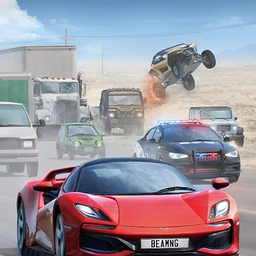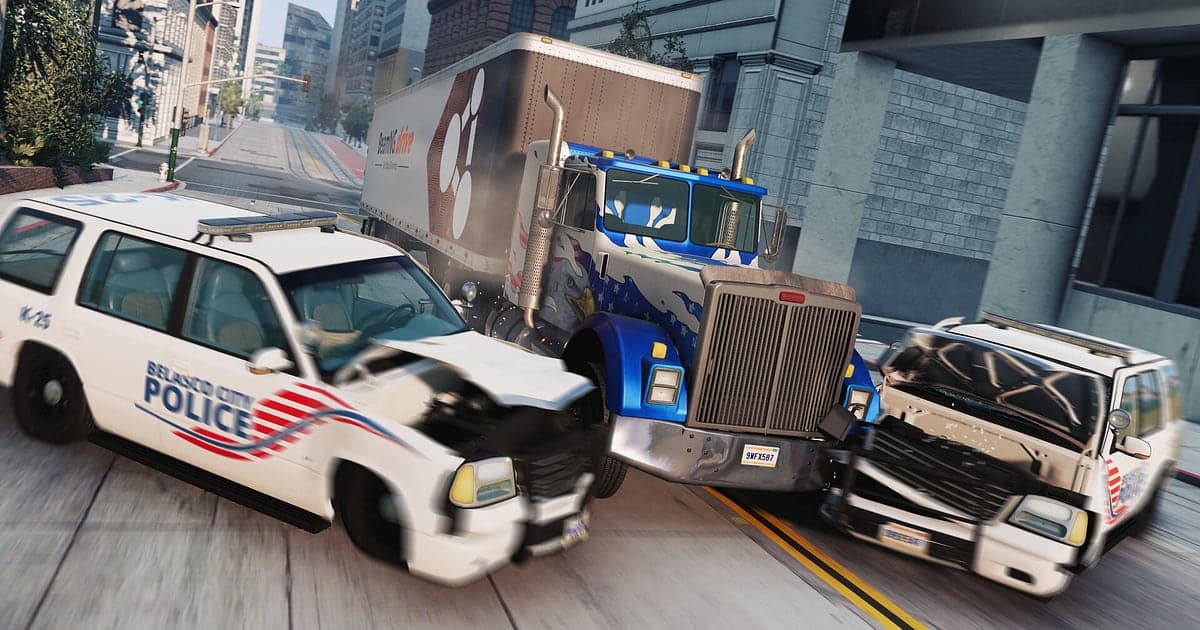
BeamNG.driveは、DORをインストールしてゲームを起動すればAIが自動で録画します。録画ボタンを押す必要も、ゲームのリプレイファイルを変換する必要もなく、最初からmp4の動画として残ります。SteamからBeamNG.driveを起動すると、マップを読み込んでいる間にDORがすでにゲームを検知していて、何台の車を壊しても終了するまで録画を続けます。ソフトボディ物理でセダンが紙のように折れ曲がるゲームなので、同じ衝突でも毎回壊れ方が違い、見返したい場面もたくさん生まれます。このページでは、BeamNG.driveを初めて録画する方に向けて、準備、録画の確認、衝突場面の保存、繰り返したテストの中から最高の1回を探す方法、クラッシュ集の作り方、ショート動画での共有、物理演算が重いゲームでの設定までを順番に説明します。
- ユタ峡谷のランプジャンプからウエストコーストの峠ドリフトまで、1回の走行セッションを1本の動画に残せます。
- 時速200kmの正面衝突で車体がつぶれた瞬間や、崖を5回転して転げ落ちた場面を、クリップとして別に保存できます。
- 「今度こそ越える」のような独り言をAIボイスノートで探し、何回目の挑戦だったかをすぐ確かめられます。
- 高速ジャンプ、正面衝突、トレーラーのジャックナイフのクリップをつなぎ、クラッシュ集を作れます。
- 9:16に切り出した衝突シーンを、dor.ggリンク1本でXやDiscordに送れます。
BeamNG.driveを録画する前に:インストールと録画方式
BeamNG.driveの録画に必要なのはDORのインストールだけです。DORは無料のWindowsアプリで、動画にウォーターマークは付きません。BeamNG.driveはプレイ全体の録画方式で記録されるため、車を初期位置に戻して走り直すのを何十回繰り返しても、挑戦ごとにファイルが分かれることはなく、ゲームを起動してから閉じるまでが1本の動画になります。車のMODでもマップのMODでも、どんなMODを入れても画面のとおりに録画されます。ただし、車の部品をリアルタイムで計算する物理演算のためPCへの負荷が大きいので、録画設定は自分のPCのスペックに合わせて選ぶのがおすすめです。ゲームを検知して録画が始まる仕組みはDORの自動ゲーム録画にまとめています。
| 項目 | BeamNG.driveの場合 | 補足 |
|---|---|---|
| インストール | DOR(無料のWindowsアプリ) | 録画にウォーターマークは付きません |
| ゲームのバージョン | Windows PC版(Steam) | PCで起動したBeamNG.driveを検知して録画します |
| 録画方式 | プレイ全体の録画 | 何回リセットしても、起動から終了まで1本の動画です |
| MODの車・マップ | MODを入れてもそのまま録画 | ゲーム画面をそのまま記録するので、MODの種類は関係ありません |
| 画面モード | フルスクリーン、ウィンドウ、ボーダーレスのすべてを録画 | ゲーム内で使っているモードのままで構いません |
| 解像度・フレームレート | 初期設定は1080p・30fps | 60fpsも選べ、物理演算が重いときは720p/30fpsモードを使います |
DORでBeamNG.driveを録画する手順
- 1DORをインストールするDORをダウンロードしてインストールし、起動したままにしておきます。エンジン音や衝突音などのゲーム音とマイクは一緒に録音されるので、実況しながらテストするつもりなら、ヘッドセットのマイクをつないでおくだけで大丈夫です。
- 2BeamNG.driveを起動してマップを選ぶSteamからBeamNG.driveを起動すると、マップを読み込んでいる間にDORがゲームを検知して録画を始めます。ユタでもウエストコーストでも、マップと車を選んでいる間にもう録画は回っています。
- 3最初の走行の前に録画を確認する車がスポーンしたら、走り出す前にDORアプリを一度開いて録画中か確認します。検知されない場合はゲームが検知されないときの対処に沿って確認してください。確認できたら、ランプに向かってアクセルを踏み込みましょう。
- 4派手に壊れた直後にクリップを保存するトラックに正面からぶつけてエンジンブロックが飛び出したときや、ジャンプ台を越えて完璧に着地したときは、車が止まった直後にクリップ保存ショートカットを押します。直前の場面が別のクリップとして残るので、何十回も繰り返した録画からその1回を探し直す必要がありません。
- 5ゲームを閉じてマイクリップで確認するテストを終えてゲームを閉じると、そのセッションの動画と途中で保存したクリップがDORアプリの「マイクリップ」にまとめて並びます。クリップ保存を押し忘れた衝突も、すべてセッション動画の中に残っています。
録画を見つける
録画はDORアプリの「マイクリップ」(ライブラリ)にたまっていきます。BeamNG.driveを起動して閉じるまでの1回が1つのセッションで、走行中にクリップ保存ショートカットで残した場面は、セッションとは別にクリップ一覧に表示されます。同じテストを少しずつ変えながら繰り返したセッションでは、車を初期位置に戻したときに画面が一瞬切り替わる位置を、挑戦と挑戦の区切りと考えると探しやすくなります。区切りの間で車体が大きくつぶれる場面を見つけたら、衝突の2〜3秒前から車が完全に止まるまでだけを残しましょう。たいていは5〜15秒で十分で、走り出して加速するだけの前半は思い切って切り捨てます。書き出しは16:9・9:16・1:1から選べ、開始位置の決め方はゲームクリップのトリミングにあります。ずっと残したいクラッシュには「いいね」を付けておきましょう。容量がいっぱいになると「いいね」していない古い動画から整理されます。
残したい場面を保存する
同じ衝突を何十回も繰り返すゲームなので、気に入った挑戦はその場でクリップにするのがいちばん確実です。クリップ保存ショートカットを押すと、直前の場面がクリップとして保存されます。長さは初期設定で30秒で、設定から15・30・45・60秒を選べます。BeamNG.driveの衝突は数秒で終わるので、15秒にしておけば無駄のないクリップがすぐにできます。一方、崖を5回転して転げ落ちる横転や、トレーラーが折れ曲がってジャックナイフになる事故、警察の追跡シナリオで振り切るまで続くカーチェイスのように長く続く場面は、45秒か60秒が合います。時速200kmで正面衝突した直後、ランプジャンプで着地した直後、峠のドリフトでコーナーを抜けた直後が押しどころです。長さごとの使い分けは直前の場面をすぐ保存する方法で紹介しています。
AIボイスノートで会話を探す
ひとりでテストしていると、「時速200出してあのランプ越えてみる」「あ、エンジンブロック飛んでった」「トラックに正面からぶつけたらどうなる?」のような独り言の実況がつい出てきます。DORはゲーム音とマイクを一緒に録音し、AIボイスノートがその言葉を録画のタイムラインに書き留めておきます。何回目の挑戦でジャンプ台を越えたのか分からなくなったら、「今度こそ越える」と叫んだ文字を探して選べば、その挑戦にすぐ移動します。「次はサスペンションを少し上げてみよう」のようにセッティングを変えた言葉も残るので、どのセッティングで結果が変わったのかをたどるのにも便利です。自分の声が小さく聞こえる場合は、ゲーム音とマイクを一緒に録画する方法で入力デバイスを確認してください。
AIハイライトでモンタージュを作る
挑戦ごとに壊れ方が違うゲームなので、クラッシュ集は何度見ても飽きません。ライブラリで「ユタ峡谷ランプジャンプ」「時速200kmで正面衝突」「ウエストコーストの峠ドリフト」「トレーラーのジャックナイフ」「崖を5回転」「MOD車の衝突テスト」のクリップをチェックしてAIハイライトを押すと、クラッシュ集が1本できあがります。同じテストを車種ごとに1本ずつ選べば、車種比較の動画になります。並び順を自分で決めたい場合はゲームクリップの結合を参考にしてください。
DORスタジオで編集する
DORスタジオは、インストールなしでブラウザから開けます。加速の区間を削って衝突の直前から始まるようにし、ぶつかるフレームにパンチズームを入れてみてください。横転の場面にはシェイクズームを、追跡の場面にはハンドヘルドの効果をのせると臨場感が出ます。複数の挑戦をつなぐときは、間にグリッチ・トランジションを入れ、「時速200km正面衝突」のようなテキストとBGMを添えれば完成です。ジャンプや横転は、車が画面の中央に大きく映る9:16がよく合います。縦の構図のコツは縦型ショート向けのゲーム録画にあります。完成した動画はmp4で受け取るか、そのままリンクで共有します。
dor.ggリンクで共有する
切り出した衝突シーンはdor.ggリンクで送ります。受け取った人はゲームを持っていなくても、アプリを入れずにブラウザですぐ再生できます。車好きの友だちがいるLINEグループやDiscordのチャンネルに、9:16のクラッシュのリンクを貼ってみてください。テストごとに探すべき瞬間とおすすめの比率はBeamNG.driveの衝突動画を共有する方法に、Discordへの投稿方法はDiscordでクリップを共有する方法にまとめています。TikTok、YouTubeショート、Instagramリールにもウォーターマークなしで投稿できます。
BeamNG.driveのおすすめ設定とトラブル解決
BeamNG.driveは車の部品ひとつひとつをリアルタイムで計算するため、PCへの負荷が大きいゲームです。推奨スペック以上なら、初期設定の1080p・30fpsか60fpsで、ゲームのフレームレートと録画の両方を安定させられます。車を何台も出すテストのようにフレームレートが下がる場面では、録画を720p/30fpsにしておくのがいちばん負荷の少ない方法です。DORはGPUハードウェアエンコードを使うため、プレイ中のフレームレートへの影響は小さく抑えられます。フルスクリーン、ウィンドウ、ボーダーレスのどれでも録画できます。ゲーム内でリプレイを再生すればその画面も録画されるので、好きなカメラアングルで撮り直すこともできます。フレームレートの問題は録画中のフレーム落ち対策の手順で確認してください。DORにチート機能はなく、ゲームファイルやプレイデータには触れません。
| 症状 | 確認すること | 対処 |
|---|---|---|
| 録画が黒い画面になる | ゲーム内の画面モード設定 | DORはフルスクリーン、ウィンドウ、ボーダーレスのすべてを録画します。それでも黒い場合は[フルスクリーン録画のトラブル対処](fullscreen-recording-not-working)に沿ってモニターキャプチャに切り替えます。 |
| 車を何台も出すとフレームが落ちる | ゲーム内の物理演算の負荷と録画の解像度 | 録画を720p/30fpsモードに下げ、出す車の台数を調整します。 |
| 長くテストするとファイルが大きい | 録画の解像度とセッションの長さ | 派手に壊れた挑戦だけをクリップにして、[録画ファイルの容量を減らす方法](reduce-game-recording-file-size)を参考にします。 |
| ゲームを入れたドライブの空きが少ない | 録画の保存先 | [録画の保存先の変更](change-recording-save-location)に沿って、空きのある別のドライブに移します。 |
| 録画ソフトでアカウントが心配 | DORの仕組み | DORは画面を録画するだけで、チート機能はなく、ゲームファイルやプレイデータを書き換えません。 |