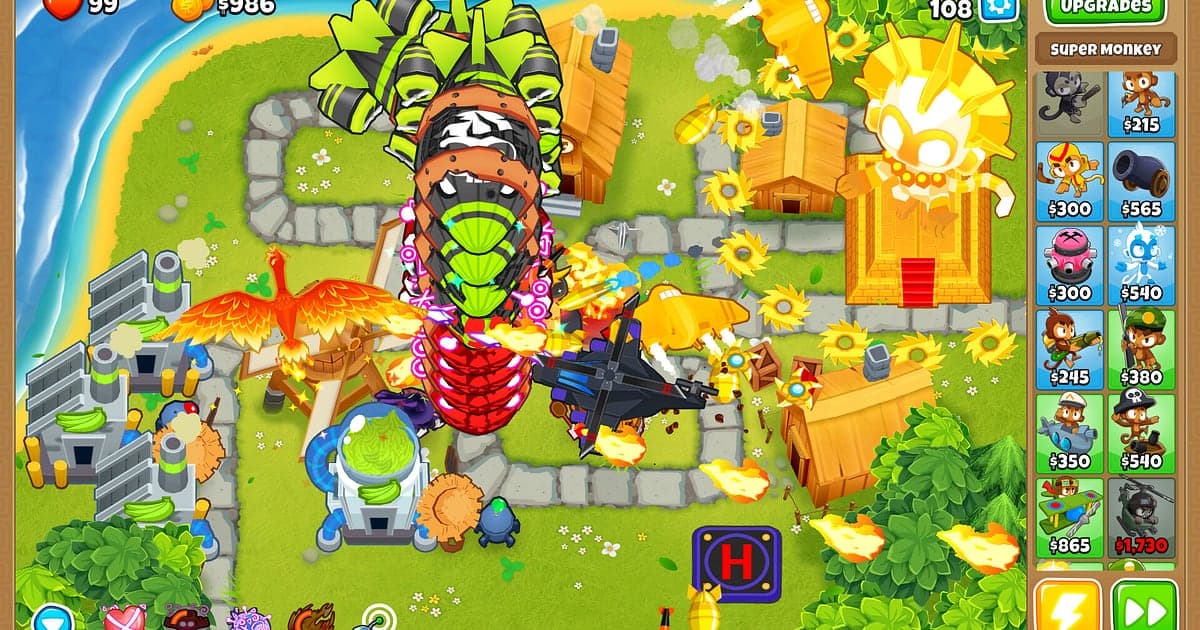
Bloons TD 6は、DORをインストールしてゲームを起動すれば、AIが自動で録画します。最初の赤い風船がトラックに入る前に、録画ボタンを押したり録画範囲を指定したりする必要はありません。DORはゲームの起動を検知し、マップと難易度を選ぶ画面、タワーを置いて強化する準備の時間、MOABが連なって来る終盤のラウンド、勝利画面までを途切れずに1本の動画として残し、ゲームを閉じると録画も終わります。タワーディフェンスは静かな準備の時間と、画面が風船で埋まるピンチの時間が交互に来るので、同じ一戦でもどこを残すかでクリアの証拠にも攻略動画にもなります。このページでは、インストール、場面の保存、協力マップでの会話探し、攻略まとめ作り、リンク共有、低スペックPCでの設定とトラブル対処を順に説明します。
- ラウンド1からCHIMPSのラウンド100防衛まで、何時間もかかるBloons TD 6の一戦を1本の動画に残せます。
- パラゴンの強化が完成した瞬間やボス風船を倒した瞬間を、クリップ保存ショートカットですぐ保存できます。
- 協力マップで「今モンキービレッジ上げて」と話したラウンドを、AIボイスノートで探して移動できます。
- DDTラッシュを止める、BADを溶かす、ラウンド100防衛のクリップをまとめて、数分の攻略まとめにできます。
- インポッパブルの勝利画面を、dor.ggのリンク1つで友だちに送って証明できます。
Bloons TD 6を録画する前に:インストールと録画方式
Bloons TD 6はスペックの負担が少ないゲームなので、最低スペックでも録画はスムーズです。DORは無料のWindowsアプリで、録画した動画に透かしは入らないため、マップ上のタワー配置が文字に隠れずそのまま見えます。録画方式はプレイ全体の録画なので、一戦が終わってもファイルは分かれず、同じ日に何マップ遊んでもすべて1本の録画の中に続きます。録画時間の制限もないので、CHIMPSのような長い一戦やフリープレイの記録挑戦も最後まで残せます。ノートPCや古いPCで遊ぶなら、低スペックPCでゲームを録画する方法もあわせて確認してください。初めて録画する前に確認したい項目は次のとおりです。
| 項目 | Bloons TD 6の場合 | 補足 |
|---|---|---|
| DORのインストール | 無料のWindowsアプリ | 録画した動画に透かしは入りません |
| ゲームのバージョン | Windows PC版(Steam) | ゲームを起動すると自動で検知します |
| 録画方式 | プレイ全体の録画 | 一戦が終わっても分かれず、ゲームを閉じるまで1本の動画につながります |
| 画面モード | フルスクリーン、ウィンドウ、ボーダーレスのどれでも録画 | ゲーム内の設定は普段のモードのままで構いません |
| 解像度とフレームレート | 初期設定は1080p・30fps、60fpsも選択可 | 負担の少ないゲームなので最低スペックでもスムーズで、軽量の720p/30fpsモードもあります |
| 空き容量 | 30秒・1080pのクリップ1本で約30MB | ラウンド100まである一戦を何度も遊ぶなら、ドライブに余裕を持たせます |
DORでBloons TD 6を録画する手順
- 1DORをインストールするDORをダウンロードしてインストールします。1分ほどで終わり、無料です。インストール後はDORを起動したままにしておけば、デイリーチャレンジや新しいマップを始めるときも準備はいりません。
- 2Bloons TD 6を起動するSteamからBloons TD 6を起動します。DORはゲームを検知するとすぐに録画を始めるので、マップと難易度を選ぶ画面から録画に入っていても正常です。
- 3録画が動いているか確認する最初のタワーを置く前に、DORアプリの画面で録画中になっているか一度確認します。ゲームが検知されない場合はゲームが検知されないときの手順で確認してください。あとはいつも通りモンキーを置いてラウンドを始めるだけです。
- 4決め手のラウンドの直後にクリップを保存するパラゴンの強化が完成したときや、画面を埋めたBADが溶けたときは、その直後にクリップ保存ショートカットを押します。直前30秒が別のクリップとして残るので、何時間もの一戦を最初から見直す必要がありません。
- 5ゲームを閉じてマイクリップで確認する勝利画面を見てゲームを閉じると、その日のプレイ全体の動画と途中で保存したクリップが、DORアプリの「マイクリップ」にまとめて並びます。惜しくもライフを削り切られた一戦も同じように残ります。
録画を見つける
録画した一戦はDORアプリの「マイクリップ」(ライブラリ)で見られます。Bloons TD 6を1回起動して閉じるまでが1つのセッションになり、プレイ中に保存した場面はクリップとして別に表示されます。長いセッションから目当ての一戦を探すときは、マップ選択の画面と勝利または敗北の画面で区切ります。一戦の中では、画面右上のラウンド数がいちばんの目印なので、「ラウンド80あたりでDDTを止めた」くらいの記憶でもすぐにたどれます。見つけた区間は開始点と終了点を決めて切り出し、16:9、9:16、1:1のいずれかで書き出します。切り出しのコツはゲームクリップの切り出し方にあります。初めてCHIMPSをクリアした一戦のように長く残したい動画には「いいね」を付けておきましょう。容量がいっぱいになると「いいね」のない古い動画から整理されるので、「いいね」を付けた一戦はそのまま残ります。
残したい場面を保存する
一戦全体が録画されていても、要の場面はその場でクリップにしておくと後から探しやすくなります。クリップ保存ショートカットを押すと直前の場面がクリップとして保存され、初期設定は30秒、設定で15・30・45・60秒から選べます。Bloons TD 6では、パラゴンの強化が完成した直後、BADがゴールに届く前に溶けた直後、ボス風船の体力が尽きた直後、カモ探知でDDTラッシュを止めた直後が押しどころです。ラウンド100のように1ラウンドが長い場面は60秒にしておくと、ラウンド開始から最後の風船が割れるまでが入り、勝利画面の証明だけなら15秒で足ります。長さの使い分けは直前の場面をすぐ保存する方法で確認できます。
AIボイスノートで会話を探す
協力マップではラウンドごとに作戦会議が続きます。「次DDTだけどカモ見えてる?」「今モンキービレッジ上げて」「BAD来る、全部使って」「パラゴンのために全部売る」といった声が行き交います。DORはゲーム音とマイクを同時に録音し、AIボイスノートが交わした言葉を録画のタイムラインに文字で残します。何ラウンド目で誰がビレッジを上げると決めたのか、いつパラゴンのために全部売ると決めたのかは、タイムラインの文字から「パラゴン」や「ビレッジ」を探して選べば、その場面へすぐ移動できます。次に同じマップを遊ぶときの作戦表としても使えます。自分の声が小さく聞こえる場合は、マイク音声と一緒にゲームを録画する方法で入力デバイスを確認してください。
AIハイライトでモンタージュを作る
長い一戦を要点だけの数分にまとめるならAIハイライトを使います。ライブラリでDDTラッシュを止める、パラゴン完成、BADを溶かす、ボスブルーン撃破、CHIMPSラウンド100防衛のクリップにチェックを入れてAIハイライトを押すと、1本の攻略まとめ動画につながります。インポッパブル勝利画面を最後に入れれば、クリアの証明まで1本で済みます。ラウンド順に自分で並べたい場合はゲームクリップを結合する方法を参考にしてください。
DORスタジオで編集する
DORスタジオはインストール不要で、ブラウザで開けます。タワーを置く場面だけを切り出し、タワー名と強化ルートをテキストで重ねれば、見た人がそのまま真似できる攻略動画になります。最終ラウンドで風船が一気に割れる瞬間にはパンチズームを、パラゴンが完成する場面にはシェイクズームを入れてみてください。マップ全体を見せたい攻略は16:9で、勝利画面の証明は9:16のショート動画で書き出すのがおすすめです。書き出し形式はクリップの書き出しにまとめています。完成した動画はmp4でダウンロードするか、そのままリンクで共有できます。
dor.ggリンクで共有する
切り出した場面はdor.ggのリンクで送ります。受け取った人はアプリを入れずにブラウザですぐ再生でき、ゲームを持っていなくても見られます。同じマップで詰まっている友だちにはタワー配置が見える攻略動画を、実績を一緒に埋めているDiscordサーバーにはインポッパブルの勝利画面を送って証明してみてください。Xに投稿するのも手軽です。証明用と攻略用に場面を分けて切り出すコツはBloons TD 6のクリア動画を送る方法に、Discordへの投稿はDiscordでクリップを共有する方法にあります。
Bloons TD 6のおすすめ設定とトラブル解決
Bloons TD 6はスペックの負担が少ないゲームなので、初期設定の1080p・30fpsでもマップとタワーがくっきり録画できます。終盤のラウンドで投射物が画面を埋める場面をなめらかに残したいなら60fpsを選び、ノートPCで何時間もの一戦を遊ぶなら720p/30fpsモードで負担を減らします。フルスクリーン、ウィンドウ、ボーダーレスのどれでも録画できるので、ゲーム内の画面設定はそのままで大丈夫です。DORはGPUのハードウェアエンコードを使うため、ゲームのフレームレートへの影響は小さく抑えられます。フリープレイの記録挑戦のようにとても長い一戦を安定して録画する方法は長時間のゲームプレイをカクつかずに録画する方法を参考にしてください。DORにチート機能はなく、ゲームファイルやプレイデータには触れません。
| 症状 | 確認すること | 対処 |
|---|---|---|
| 録画が真っ黒になる | ゲーム内の画面モード | 3つの画面モードはすべて録画できます。それでも黒い場合は、DORの設定でモニターキャプチャに切り替えて短くテスト録画します。 |
| 風船が割れる音が録音されない | Windowsの出力デバイスとDORの音声設定 | ゲーム音が出ているデバイスを確認し、[ゲーム録画で音が入らないときの対処](game-recording-no-sound-fix)の順に確認します。 |
| 終盤のラウンドで画面がカクつく | 録画の解像度とフレームレート | GPUのハードウェアエンコードなので影響は小さいですが、それでも重いときは720p/30fpsモードに下げます。 |
| ラウンド100の一戦を何度も遊ぶとファイルが大きい | 録画の解像度とドライブの空き容量 | 要のラウンドだけをクリップで残し、[録画ファイルの容量を減らす方法](reduce-game-recording-file-size)を参考に設定を合わせます。 |
| 録画ソフトでアカウントが心配 | DORの動作 | DORは画面を録画するだけでチート機能はなく、ゲームファイルやプレイデータを変更しません。 |