サイバーパンク2077は、DORをインストールしてゲームを起動すれば、AIが自動で録画します。Vが目覚めた瞬間からゲームを閉じるまで、メインジョブ、サイドギグ、ナイトシティのドライブ、ジョニー・シルヴァーハンドが割り込んでくる会話が1本の動画としてつながるので、名場面がいつ来るか分からなくても録画ボタンを気にする必要はありません。フォトモードで撮った1枚の代わりに、動いている場面をそのまま残せます。このページでは、初めて録画する人向けに、準備、録画の確認、名場面の保存、長い録画から場面を探す方法、シネマティックやエディット動画の作り方、リンク共有までを順番に説明します。
- メインジョブから仮初めの自由のドッグタウンまで、ナイトシティで過ごした時間を1本の動画に残せます。
- サンデヴィスタン無双やマンティスブレードでのトドメを、クリップ保存ショートカットでその場で保存できます。
- 「この選択肢選んだら誰か死ぬ?」のようなひとり言をAIボイスノートで探し、その分岐へ移動できます。
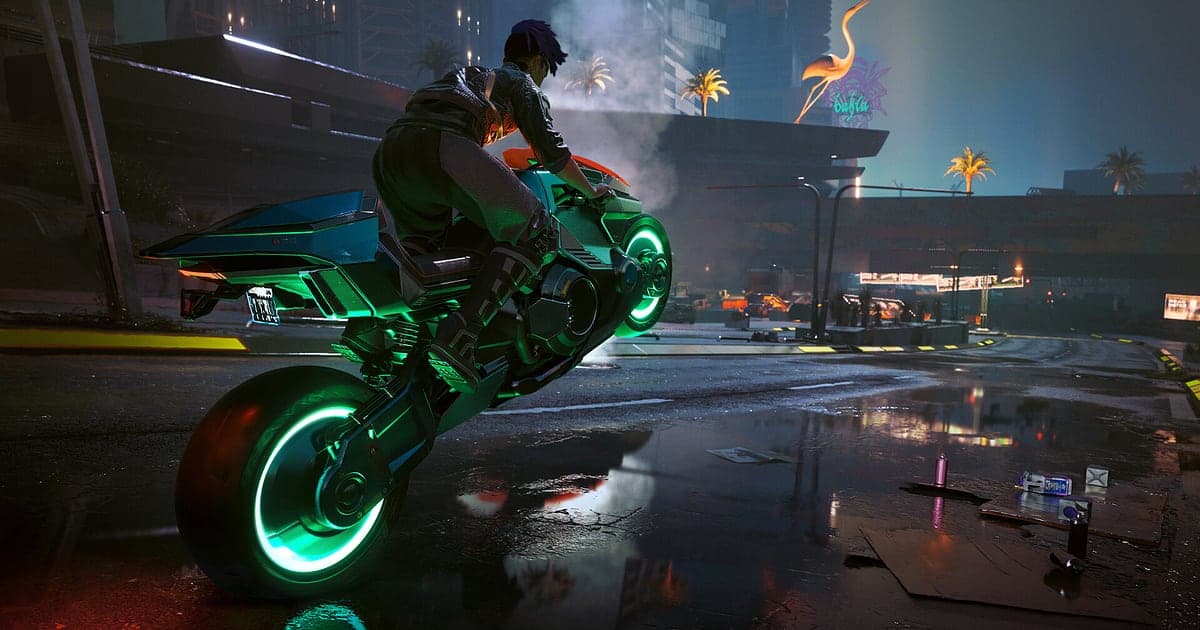
- 高架のバイク疾走とエンディング前の最後の会話を、AIハイライトでシネマティックな1本にまとめられます。
- ネオンのカットにシンセウェーブのBGMを重ねた9:16のエディットを、dor.ggのリンクでフレンドに送れます。
サイバーパンク2077を録画する前に:インストールと録画方式
サイバーパンク2077はGPU負荷の高いゲームなので、推奨スペック以上のPCならゲームのフレームレートと録画を両方安定して保てます。DORは無料のWindowsアプリで、動画に透かしは入りません。このゲームはプレイ全体を録画する方式で記録されるため、ジョブをいくつこなしても街を何時間うろついても、ゲームを閉じるまで動画は1本のままです。オープンワールドで録画が長くなりやすいので、空き容量に余裕のあるドライブに保存するのがおすすめです。保存先を変えたい場合は録画の保存先を変更する方法を参考にしてください。下の表は、最初の録画の前に確認しておきたい項目です。
| 項目 | サイバーパンク2077の場合 | 補足 |
|---|---|---|
| インストール | DOR、無料のWindowsアプリ | 録画にも編集した動画にも透かしが入らないので、エディットにそのまま使えます |
| ゲームのバージョン | Windows PC版(Steam) | PCで起動したサイバーパンク2077を録画します |
| 録画方式 | プレイ全体の録画 | メインジョブ、サイドギグ、ドッグタウンまでゲーム終了まで1本の動画になります |
| 画面モード | フルスクリーン、ウィンドウ、ボーダーレスのどれでも録画 | ゲームキャプチャがブロックされる環境ではモニターキャプチャに切り替えます |
| 解像度とフレームレート | 初期設定は1080p・30fps | ドライブを滑らかに残すなら60fps、重いときは720p/30fpsモードを使います |
| 空き容量 | オープンワールドの探索時間に応じて動画が長くなる | 何時間も街を回る日は、ドライブの空きを多めに確保します |
DORでサイバーパンク2077を録画する手順
- 1DORをインストールするDORをダウンロードしてインストールします。インストールが終わると、DORはバックグラウンドでゲームの起動を待ちます。エンディングを迎える日なら、その前に入れておけば最後の会話まで残ります。
- 2サイバーパンク2077を起動するSteamからサイバーパンク2077をいつも通り起動します。DORがゲームを検知するとすぐに録画が始まるので、動画の冒頭にタイトルやセーブのロード画面が入っていても正常です。
- 3録画が動いているか確認するセーブを読み込んでVがナイトシティに立ったら、DORアプリの録画中の表示を一度確認します。ゲームが検知されない場合は、録画ソフトがゲームを認識しないときを参考に対処してください。それ以降は、ジョブを変えても同じ動画が続きます。
- 4名場面の直後にクリップを保存するサンデヴィスタンを起動して止まった時間の中で敵を片付けたときや、クイックハックでカメラと敵を立て続けに無力化したときは、その直後にクリップ保存ショートカットを押します。直前30秒が別のクリップとして保存されます。
- 5ゲームを閉じて「マイクリップ」を開くゲームを終了すると、その日のプレイ全体が1本の動画として「マイクリップ」に入り、途中で保存したクリップも並びます。セーブを読み込み直さなくても、過去のミッションを動画で見返せます。
録画を見つける
録画はDORアプリの「マイクリップ」(ライブラリ)に集まります。サイバーパンク2077を起動してから閉じるまでが1つのセッションになり、クリップ保存ショートカットで残した場面はクリップとして別に表示されます。オープンワールドなのでセッションが何時間にもなりやすく、まずロード画面やジョブ開始の演出を区切りにしてミッションを探し、その中で銃声が始まるところや会話の選択肢が出る場面を目安に絞り込むと早く見つかります。エンディングのような大事な場面は「エンディング前の最後の会話」のようにメモしておくとさらに楽です。見つけた部分は開始点と終了点を決めて切り出し、16:9、9:16、1:1のいずれかで書き出します。ネオンの夜景ドライブは画面が広く見える16:9、サンデヴィスタン無双のような短い戦闘は9:16のエディットがよく合います。切り出しのコツはゲームクリップの切り出し方にまとめています。エンディングの動画のようにずっと残したいものには「いいね」を付けておきましょう。容量がいっぱいになると「いいね」していない古い動画から順に整理されます。
残したい場面を保存する
プレイ全体が録画されていても、名場面をその場でクリップにしておけば、何時間ものセッションから探す必要がなくなります。クリップ保存ショートカットを押すと直前の場面がクリップとして保存され、長さは初期設定で30秒、設定で15・30・45・60秒から選べます。サンデヴィスタン無双やマンティスブレードでのトドメなら15秒か30秒で十分で、クイックハック連鎖のように複数の敵を順に片付ける場面には45秒が合います。高架のバイク疾走やドッグタウンの夜ドライブのように雰囲気が大事な場面は、60秒にしておくとエディットの素材として使いやすくなります。会話の選択肢の直後の反応も、すぐ保存しておけば分岐ごとに比べやすくなります。ショートカットと長さの変え方は直前の場面をすぐ保存する方法で確認できます。
AIボイスノートで会話を探す
ひとりで遊んでいても、フレンドや視聴者と話しながら遊んでいても、サイバーパンクでは「サンデヴィスタン起動、全員まとめて斬る」「先にカメラをクイックハック」「夜のドッグタウン、映像すごすぎ」といった言葉が自然に出てきます。DORはゲーム音とマイクを一緒に録音し、AIボイスノートがその言葉を録画のタイムラインに文字で残します。「この選択肢選んだら誰か死ぬ?」と迷った分岐を見返したいときは、タイムラインの文字からその一言を選ぶだけでその場面へ移動できます。声とゲーム音の大きさをそろえる方法はマイク音声と一緒にゲームを録画する方法を参考にしてください。
AIハイライトでモンタージュを作る
ナイトシティの名場面は、シネマティックな1本にまとめてみましょう。ライブラリでサンデヴィスタン無双、高架をバイクで疾走、クイックハック連鎖、マンティスブレードでトドメ、ドッグタウンの夜ドライブ、エンディング前の最後の会話のクリップにチェックを入れてAIハイライトを押すと、サイバーパンクのまとめ動画が1本できます。ネットランナー編、近接ビルド編のようにビルド別に分けるのもおすすめです。順番を自分で決めてつなげたい場合はゲームクリップを結合する方法を参照してください。
DORスタジオで編集する
DORスタジオは、インストール不要でブラウザから開けます。サンデヴィスタンが起動する瞬間にはパンチズーム、車がぶつかる場面にはシェイクズーム、場面が切り替わるところにはグリッチ遷移を入れてみましょう。サイバーパンクの雰囲気にはシンセウェーブ系のBGMがよく合い、地区名やジョブ名をテキストで入れればエディットの完成です。9:16で書き出せばショートやリール向けのエディットに、16:9ならYouTube向けのシネマティックになります。縦型の構図は縦型ショート向けのゲーム録画を参考にしてください。仕上がった動画はmp4で保存するか、そのままリンクで共有できます。
dor.ggリンクで共有する
切り出した場面は、dor.ggのリンクで送ります。受け取った人はアプリなしでブラウザから見られるので、フォトモードの写真の代わりにナイトシティのドライブをDiscordやLINEにリンクで貼れば、フレンドはすぐ動く映像で見られます。Xに載せるなら9:16のエディットが目に留まりやすく、透かしなしでInstagramやTikTokにもそのまま投稿できます。エンディングや大きな分岐の場面は、フレンドがどこまで進めたかを確認してから送りましょう。ビルドごとにどの場面を選ぶかはサイバーパンク2077のプレイ動画を共有する方法、Discordへの投稿はDiscordでクリップを共有する方法にまとめています。
サイバーパンク2077のおすすめ設定とトラブル解決
サイバーパンク2077はGPU負荷が高めなので、録画は初期設定の1080p・30fpsから始め、ゲームのフレームレートに余裕があるときに60fpsへ上げるのがおすすめです。フレームが足りない場合は720p/30fpsモードに下げます。DORはグラフィックカードのハードウェアエンコードを使うので、レイトレーシングやパストレーシングのような重いグラフィック設定でも録画の負担を抑えられます。フルスクリーン、ウィンドウ、ボーダーレスのどれでも録画できるので、普段の画面設定のままで構いません。録画中だけフレームが落ちる場合は録画中のFPS低下を直す方法を、何時間も続く録画を安定して残したい場合は長時間のゲーム録画を確認してください。DORにチート機能はなく、ゲームファイルやセーブデータにも触れません。
| 症状 | 確認すること | 対処 |
|---|---|---|
| 録画が黒い画面になる | ゲームの画面モード | DORはフルスクリーン、ウィンドウ、ボーダーレスのどれでも録画します。それでも黒い場合は[フルスクリーン録画の不具合の直し方](fullscreen-recording-not-working)に従ってモニターキャプチャに切り替えます。 |
| ラジオの音楽や銃声が録音されない | Windowsの出力デバイスとDORの音声設定 | ゲーム音が出ているデバイスを確認し、[ゲーム録画で音が入らないときの対処](game-recording-no-sound-fix)の順に点検します。 |
| 録画中に街のドライブでフレームが落ちる | 録画のフレームレートとグラフィック設定 | GPUハードウェアエンコードなので影響は小さいですが、重い場合は録画を30fpsにするか720p/30fpsモードに下げます。 |
| 何時間もの録画からミッションが見つからない | ジョブ開始の演出とロード画面 | ロード画面とジョブ開始の場面を区切りにミッションを探し、次からは名場面の直後にクリップを保存します。 |
| 録画がセーブに影響しないか心配 | DORの動作のしくみ | DORは画面を録画するだけで、ゲームファイルやセーブデータを書き換えません。 |