Dead by Daylightは、DORをインストールしてゲームを起動すれば、AIが自動で録画します。サバイバーで発電機を回していても、キラーでフックに吊っていても役割は関係ありません。SteamでDBDを起動した瞬間から終了するまで、ロビーでの待機と何戦分もの儀式が1本の動画としてつながります。このページでは、DBDを初めて録画する人向けに、準備、録画の確認、名場面の保存、長い録画から目的の試合を探す方法、まとめ動画やショートの作り方、パーティーの仲間へのリンク共有までを順番に説明します。チェイスがいつ始まるか分からなくても大丈夫です。試合前に録画ボタンを押す必要はないので、いつも通りマッチングを回してください。
- 最初のロビーから最後の儀式のリザルト画面まで、その日に遊んだDBDの試合を1本の動画にまとめて残せます。
- 板当て、フック救助、ハッチ脱出のような見返したい場面を、クリップ保存ショートカットでその場で別に保存できます。
- 4人パーティーがDiscordで交わした報告をAIボイスノートで読み、その言葉が出た場面へすぐ移動できます。
- 発電機5台分のチェイスやゲート前の逆転を、AIハイライトで1本のまとめ動画にできます。
- びっくり絶叫の場面を9:16のショートに仕上げ、dor.ggのリンク1つでLINEグループに送れます。
Dead by Daylightを録画する前に:インストールと録画方式
DBDは比較的軽いゲームなので、録画の準備はほとんどいりません。DORは無料のWindowsアプリで、録画した動画に透かしは入りません。DBDはプレイ全体を録画する方式で記録されるため、マッチングを待ち、ロードして、儀式を何戦続けても、ゲームを閉じるまで動画は1本のままです。試合ごとに録画を始めたり止めたりする必要はなく、サバイバーとキラーを行き来しても設定を変える必要はありません。Steamストアではゲーム本体だけで50GBのストレージが必要とされているので、録画を置く空き容量も同じドライブに確保しておきましょう。ノートPCや古めのPCで遊ぶ場合は、低スペックPCでのゲーム録画もあわせて確認してください。下の表は、最初の録画の前に知っておくと役立つ項目です。
| 項目 | Dead by Daylightの場合 | 補足 |
|---|---|---|
| インストール | DOR、無料のWindowsアプリ | インストールは1分ほどで、動画に透かしは入りません |
| ゲームのバージョン | Windows PC版(Steam) | PCで起動したDBDを録画します |
| 録画方式 | プレイ全体の録画 | ロビーと連続した儀式が、ゲーム終了まで1本の動画になります |
| 画面モード | フルスクリーン、ウィンドウ、ボーダーレスのどれでも録画 | ゲームキャプチャがブロックされる環境ではモニターキャプチャに切り替えます |
| 解像度とフレームレート | 初期設定は1080p・30fps | 速いチェイスを滑らかに残すなら60fps、軽くしたいなら720p/30fpsモードを選びます |
| 空き容量 | ゲーム本体50GBに録画用の余裕を追加 | 試合数が多い日は動画も長くなるので、ドライブに余裕を残します |
DORでDead by Daylightを録画する手順
- 1DORをインストールするDORをダウンロードしてインストールします。インストールが終わると、DORはバックグラウンドでゲームの起動を待ちます。夜にフレンドと4人パーティーを組む予定なら、Discordに集まる前に入れておきましょう。
- 2DBDを起動するSteamからDead by Daylightをいつも通り起動します。DORがゲームを検知するとすぐに録画が始まるので、動画の冒頭にタイトル画面やロビーが入っていても正常です。最初にサバイバーで潜ってもキラーで潜っても、やることは同じです。
- 3録画が動いているか確認する最初の儀式のロードが終わってマップに入ったら、DORアプリで録画中の表示を一度確認します。ゲームが検知されない場合は、録画ソフトがゲームを認識しないときを参考に対処してください。それ以降は、試合が変わっても何も触る必要はありません。
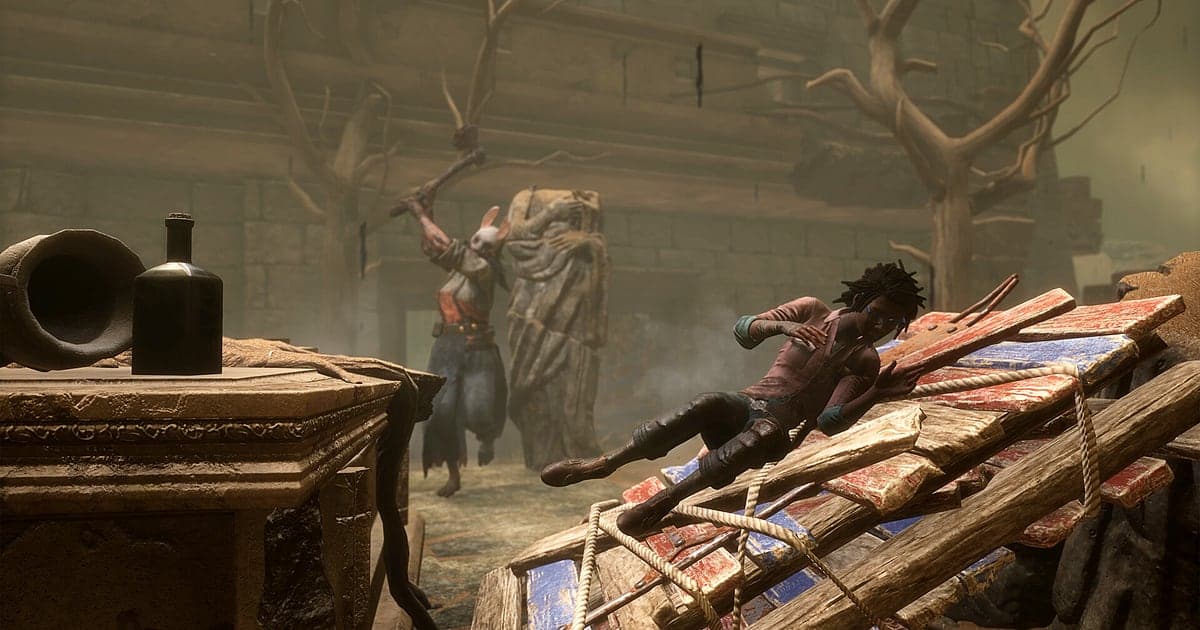
- 4名場面の直後にクリップを保存する窓枠を越えたあと板でキラーをスタンさせたときや、吊られた仲間を間一髪で救助できたときは、その直後にクリップ保存ショートカットを押します。直前30秒が別のクリップとして保存されるので、何戦分もの長い動画を探し回らずに済みます。
- 5ゲームを閉じて「マイクリップ」を開くその日の最後の儀式のリザルト画面まで見たら、ゲームを終了します。プレイ全体の動画と途中で保存したクリップが、DORアプリの「マイクリップ」に一緒に入っています。ハッチから抜け出した試合も、キラーで全滅させた試合も同じ場所で見つかります。
録画を見つける
録画はDORアプリの「マイクリップ」(ライブラリ)に集まります。DBDを起動してから閉じるまでが1つのセッションとして整理され、プレイ中にクリップ保存ショートカットで残した場面はクリップとして別に表示されます。1つのセッションにはロビーでの待機と何戦分もの儀式が続けて入っているので、目的の試合を探すときはマップのロード画面と試合後のリザルト画面を区切りにすると早く見つかります。試合ごとに「3戦目キラー全滅」「5戦目ゲート脱出」のように役割と結果をメモしておくと、さらに探しやすくなります。見つけた部分は開始点と終了点を決めて切り出し、16:9、9:16、1:1のいずれかで書き出します。チェイスはキラーに見つかった瞬間から長めに、脱出はゲートの直前から短めに切ると、見返したときの緊張感が残ります。切り出しのコツはゲームクリップの切り出し方にまとめています。ずっと残したい試合には「いいね」を付けておきましょう。容量がいっぱいになると「いいね」していない古い動画から順に整理されるので、「いいね」した初めてのハッチ脱出はそのまま残ります。
残したい場面を保存する
プレイ全体が録画されていても、見返したい場面をその場でクリップにしておけば、あとで探すのがずっと楽になります。クリップ保存ショートカットを押すと直前の場面がクリップとして保存され、長さは初期設定で30秒、設定で15・30・45・60秒から選べます。DBDでは、板を倒してキラーをスタンさせた直後、フックから仲間を下ろした直後、ハッチを見つけて飛び込んだ直後が押すタイミングです。キラーで遊ぶなら、最後のサバイバーを吊った直後がおすすめです。発電機をいくつもまたぐ長いチェイスは冒頭が切れやすいので、クリップの長さを60秒にしておくと見つかった瞬間から収まります。反対に、びっくりする場面のような短いものは15秒で十分です。ショートカットの変更や場面ごとの長さの決め方は、直前の場面をすぐ保存する方法で確認できます。
AIボイスノートで会話を探す
4人パーティーでDiscordをつなぐと、「チェイス受けてる、発電機回して」「二吊り目、今すぐ来て」「ハッチはメイン建物の近く」といった報告がひっきりなしに飛び交います。DORはゲーム音とマイクを一緒に録音し、AIボイスノートがその会話を録画のタイムラインに文字で書き込みます。あとで「欲張らずに板倒して」と叫んだ直後に何が起きたかを見たいときは、タイムラインの文字からその一言を探して選ぶだけで、その場面へすぐ移動できます。救助に行くと言っておきながら発電機を回し続けていたのが誰だったかも、映像と一緒に残ります。フレンドの声まで録画に入れる設定は、Discord通話の音声を録画する方法を参考にしてください。
AIハイライトでモンタージュを作る
一晩分のマッチを回し終えたら、保存したクリップでまとめ動画を作ってみましょう。ライブラリで発電機5台分のチェイス、フック救助、板当てスタン、ハッチ脱出、ゲート前の逆転のクリップにチェックを入れてAIハイライトを押すと、1本の動画につながります。最後にフレンドのびっくり絶叫のクリップを入れれば、その夜のパーティーの空気がそのまま伝わります。キラーで遊んだ試合だけを選んで、追跡の場面中心にまとめるのもおすすめです。クリップの順番を自分で決めてつなげたい場合は、ゲームクリップを結合する方法を参照してください。
DORスタジオで編集する
DORスタジオは、インストール不要でブラウザから開けます。キラーが目の前に現れたコマにシェイクズームをかけると叫び声の面白さが倍になり、板を倒した瞬間にはパンチズームがよく合います。試合が切り替わる部分にはグリッチ遷移を入れ、叫んだフレンドの名前や「5戦目脱出」といったテキストを添えてBGMを敷けば完成です。脱出シーンを9:16で書き出せばYouTubeショートやTikTokに合い、1:1ならInstagramのフィードに向いています。縦型動画の構図は縦型ショート向けのゲーム録画で紹介しています。仕上がった動画はmp4でダウンロードするか、そのままリンクで共有できます。
dor.ggリンクで共有する
切り出した場面は、dor.ggのリンクで送ります。受け取った人はアプリを入れずにブラウザですぐ再生できるので、一緒に脱出したパーティーのDiscordやLINEグループにリンクを貼るだけで、次のマッチが始まる前にみんなで見返せます。その試合にいなかったフレンドには、全滅の場面やゲート前の逆転のように説明なしで伝わる場面を選びましょう。Xに投稿するなら、9:16に切り出した短い場面が見てもらいやすくなります。脱出、全滅、チェイスの切り出し位置はDBDのプレイ動画を共有する方法、Discordへの投稿はDiscordでクリップを共有する方法で説明しています。
Dead by Daylightのおすすめ設定とトラブル解決
DBDは比較的軽いので、初期設定の1080p・30fpsでも録画はスムーズです。ループでの素早い切り返しを滑らかに残したいなら60fpsに上げ、ノートPCで長時間遊ぶなら720p/30fpsモードが負担を抑えます。画面モードはフルスクリーン、ウィンドウ、ボーダーレスのどれでも録画できるので、普段の設定のままで構いません。ゲーム自体のフレームレートが足りない場合は、ゲーム設定で品質プリセットと解像度を先に下げ、FSRやIntel XeSS、VSync、FPS limitを1つずつ変えて比べるのが基本です。項目ごとの方向性はDBDのおすすめ設定にまとめています。録画中だけフレームが落ちる場合は、先に録画中のFPS低下を直す方法を確認してください。DORはGPUハードウェアエンコードを使うのでフレームへの影響は小さく、チート機能はなく、ゲームファイルやプレイデータにも触れません。
| 症状 | 確認すること | 対処 |
|---|---|---|
| 録画が黒い画面になる | ゲーム内の画面モード設定 | DORはフルスクリーン、ウィンドウ、ボーダーレスのどれでも録画します。それでも黒い場合は[フルスクリーン録画の不具合の直し方](fullscreen-recording-not-working)に従ってモニターキャプチャに切り替えます。 |
| 心音や効果音が録音されない | Windowsの出力デバイスとDORの音声設定 | ゲーム音が出ているデバイスを確認し、[ゲーム録画で音が入らないときの対処](game-recording-no-sound-fix)の順に点検します。 |
| 録画中にチェイスの映像がカクつく | 録画の解像度とフレームレート | GPUハードウェアエンコードなので影響は小さいですが、それでもカクつく場合は720p/30fpsモードに下げます。 |
| 何戦分も1本につながっていて目的の試合が見つからない | ロード画面とリザルト画面の位置 | 試合の区切りに出るロード画面とリザルト画面を目印に移動し、次からは名場面の直後にクリップを保存しておきます。 |
| 録画ソフトでアカウントがBANされないか心配 | DORの動作のしくみ | DORは画面を録画するだけでチート機能はなく、ゲームファイルやプレイデータを書き換えません。アンチチートがゲームキャプチャをブロックする場合はモニターキャプチャで録画します。 |