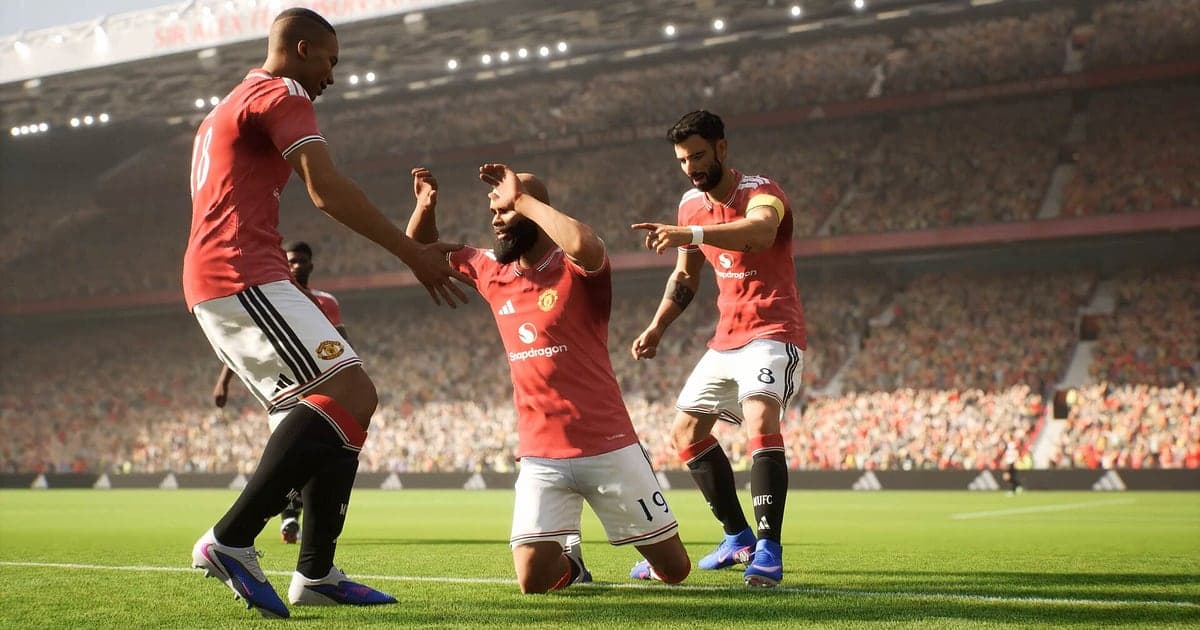
eFootballは、DORをインストールしてゲームを起動すれば、AIが自動で録画します。試合の前に録画ボタンを押したり、録画範囲を指定したりする必要はありません。eFootballのタイトル画面が出た瞬間にDORが録画を始め、フレンドマッチでもイベントマッチでもドリームチームの試合でも、キックオフから試合終了の笛までを1本の動画として残し、ゲームを閉じると録画も終わります。ゴールのあとにゲーム内のリプレイを飛ばしても、実際の試合映像はそのまま録画に入っているので、リプレイの保存を気にする必要はありません。このページでは、PCでイーフトを遊ぶ方に向けて、インストール、ゴールシーンの保存、フレンドマッチの会話探し、シーズンのゴール集とショート動画作り、リンク共有、高リフレッシュレート環境での設定とトラブル対処を順に説明します。
- フレンドマッチ、イベントマッチ、ドリームチームの試合を続けて遊んでも、ゲームを閉じるまで1本の動画に残せます。
- 壁越えのフリーキックやアディショナルタイムの決勝ゴールを、リプレイに関係なくクリップとしてすぐ保存できます。
- 「この距離ならFK、巻いて狙う」という声が出た位置をAIボイスノートで探し、そのゴールへ移動できます。
- フリーキック、ハーフウェーからのワンツーカウンター、キーパーが1対1を制した場面をまとめてシーズンのゴール集にできます。
- ゴールネットが揺れる瞬間を9:16のショート動画にして、LINEグループにdor.ggのリンクで送れます。
eFootballを録画する前に:インストールと録画方式
DORはSteamから起動するWindows PC版のeFootballを録画します。DORは無料のWindowsアプリで、録画した動画に透かしは入らないので、ゴール動画を投稿してもネットの上に文字が重なることはありません。録画方式はプレイ全体の録画なので、試合が終わるたびにファイルが分かれることはなく、一晩に何試合続けてもゲームを閉じるまで1本の動画につながります。ゲーム内のリプレイ機能とは別に動くため、リプレイを見ても飛ばしても、録画には実際の試合映像が残ります。検知と録画の仕組みはDORの自動ゲーム録画で確認できます。初めて録画する前に確認したい項目は次のとおりです。
| 項目 | eFootballの場合 | 補足 |
|---|---|---|
| DORのインストール | 無料のWindowsアプリ | 録画した動画に透かしは入りません |
| ゲームのバージョン | Windows PC版(Steam) | タイトル画面が出ると自動で検知して録画を始めます |
| 録画方式 | プレイ全体の録画 | 何試合続けても、ゲームを閉じるまで1本の動画につながります |
| ゲーム内リプレイ | DORの録画とは別 | リプレイを飛ばしても、実際の試合映像は録画に残ります |
| 解像度とフレームレート | 初期設定は1080p・30fps、60fpsも選択可 | ゲームのフレームレートはeFootballの設定で、録画のフレームレートはDORの設定で別々に決めます |
| 空き容量 | 30秒・1080pのクリップ1本で約30MB | ゴールだけをクリップで残せば容量の管理が楽です |
DORでeFootballを録画する手順
- 1DORをインストールするDORをダウンロードしてインストールします。1分ほどで終わり、無料です。インストール後はDORを起動したままにしておけば、新しいイベントマッチが始まる日でも準備することはありません。
- 2eFootballを起動するSteamからeFootballを起動します。タイトル画面が出るとDORが録画を始めるので、動画の冒頭にメニューやスカッド編成の画面が入っていても正常です。
- 3録画が動いているか確認する最初の試合のキックオフ前に、DORアプリの画面で録画中になっているか一度確認します。ゲームが検知されない場合はゲームが検知されないときの手順で確認してください。あとはいつも通り試合に入るだけです。
- 4ゴールの直後にクリップを保存するフリーキックが壁を越えてネットに突き刺さったときや、アディショナルタイムに決勝ゴールが決まったときは、ゴールパフォーマンスが始まったところでクリップ保存ショートカットを押します。直前30秒が別のクリップとして残るので、ゲーム内のリプレイはそのまま飛ばして構いません。
- 5ゲームを閉じてマイクリップで確認する最後の試合の終了の笛を聞いてゲームを閉じると、その日のプレイ全体の動画と途中で保存したクリップが、DORアプリの「マイクリップ」にまとめて並びます。
録画を見つける
試合の録画はDORアプリの「マイクリップ」(ライブラリ)に整理されます。eFootballを1回起動して閉じるまでが1つのセッションになり、試合中に保存したゴールシーンはクリップとして別に表示されます。長いセッションから特定の試合を探すときは、キックオフ直前の選手入場と試合後の結果画面を目印にすると、試合ごとに区切って見られます。試合の中では、画面上部の試合時間とスコアを見れば「後半80分ごろの同点ゴール」のような記憶からすぐにたどれます。見つけた区間は開始点と終了点を決めて切り出し、16:9、9:16、1:1のいずれかで書き出します。切り出しのコツはゲームクリップの切り出し方にあります。PK戦の末に勝った試合のように長く残したい動画には「いいね」を付けておきましょう。容量がいっぱいになると「いいね」のない古い動画から整理されるので、「いいね」を付けた動画はそのまま残ります。
残したい場面を保存する
試合全体が録画されていても、ゴールシーンはその場でクリップにしておくとずっと探しやすくなります。クリップ保存ショートカットを押すと直前の場面がクリップとして保存され、初期設定は30秒、設定で15・30・45・60秒から選べます。eFootballでは、直接フリーキックが決まった直後、ハーフウェーからワンツーでカウンターを仕上げた直後、キーパーが1対1を止めた直後、CKからのヘディングで同点にした直後が押しどころです。フリーキックやセーブは15秒でも足りますが、ハーフウェーから始まるカウンターはビルドアップが見えるよう30秒以上が向いていて、PK戦は最後のキッカーまで入るよう60秒にしておきましょう。長さの使い分けは直前の場面をすぐ保存する方法で確認できます。
AIボイスノートで会話を探す
友だちとフレンドマッチをしていると、挑発や歓声が途切れません。「カウンター、ワンツーで裏へ」「この距離ならFK、巻いて狙う」「今のキーパーなんで止めるの」「アディショナル1分、もうクロス上げて」といった具合です。DORはゲーム音とマイクを同時に録音し、AIボイスノートが交わした言葉を録画のタイムラインに文字実況のように残します。決勝ゴールの直前に口にしたひと言もその場面にそのまま付いているので、タイムラインの文字から「巻いて」を探して選べば、そのフリーキックの場面へすぐ移動できます。自分の声が小さく聞こえる場合は、マイク音声と一緒にゲームを録画する方法で入力デバイスを確認してください。
AIハイライトでモンタージュを作る
今シーズンのゴールを1本にまとめるならAIハイライトを使います。ライブラリで壁越えのフリーキック、ハーフウェーからのワンツーカウンター、キーパーが1対1を制す、CKからのヘディング同点弾、アディショナルタイムの豪快弾のクリップにチェックを入れてAIハイライトを押すと、別々の試合のゴールが1本のゴール集につながります。PK戦最後のキックを最後に置くと締まりがよくなります。並び順を自分で決めてつなぎたい場合はゲームクリップを結合する方法を参考にしてください。
DORスタジオで編集する
DORスタジオはインストール不要で、ブラウザで開けます。ビルドアップの前半を削り、ボールがネットに突き刺さるフレームにパンチズームを入れて、スタジアムの応援歌のようなBGMを重ねれば、ゴールのショート動画になります。ミドルシュートにはシェイクズーム、ゴールとゴールの間にはグリッチトランジションを入れてみてください。「アディショナルタイム逆転」のようなテキストを画面に出すのもおすすめです。ゴール1本は9:16のショート動画で、シーズンのゴール集はピッチ全体が見える16:9で書き出すのがよいでしょう。縦型の構図は縦型ショート向けのゲーム録画で確認できます。完成した動画はmp4でダウンロードするか、そのままリンクで共有できます。
dor.ggリンクで共有する
切り出したゴールはdor.ggのリンクで送ります。受け取った人はアプリを入れずにブラウザですぐ再生できるので、フレンドマッチの相手だった友だちにLINEで決勝ゴールのリンクを送ったり、Xに投稿したりするのに向いています。同じクラブを応援している仲間のグループにゴール動画を共有するのも盛り上がります。録画からフリーキックや逆転ゴールを探して送るコツはeFootballのゴール動画を共有する方法に、Discordへの投稿はDiscordでクリップを共有する方法にあります。
eFootballのおすすめ設定とトラブル解決
eFootballを144Hzや240Hzで遊んでいるなら、推奨スペックのGPUで高リフレッシュレートを保ったまま録画するのがおすすめです。ゲームのフレームレートはeFootballの設定で、録画のフレームレートはDORの設定で別々に決める仕組みなので、お互いに影響しません。録画の初期設定は1080p・30fpsで、速いカウンターやドリブルをなめらかに残したい場合は60fpsを選びます。DORはGPUのハードウェアエンコードを使うため、試合中のフレームレートへの影響は小さく抑えられます。それでもフレームが揺れる場合は録画を720p/30fpsモードに下げ、録画中だけカクつく場合はまず録画中のフレーム落ちを直す方法を確認してください。フルスクリーン、ウィンドウ、ボーダーレスのどれでも録画でき、アンチチートがゲームキャプチャをブロックする環境ではモニターキャプチャに切り替えて録画します。DORにチート機能はなく、ゲームファイルやプレイデータには触れません。
| 症状 | 確認すること | 対処 |
|---|---|---|
| 録画が真っ黒になる | ゲーム内の画面モードとキャプチャ方式 | 3つの画面モードはすべて録画できます。それでも黒い場合は[フルスクリーン録画の不具合を直す方法](fullscreen-recording-not-working)に沿ってモニターキャプチャに切り替えます。 |
| 歓声や実況が録音されない | Windowsの出力デバイスとDORの音声設定 | ゲーム音が出ているデバイスを確認し、[ゲーム録画で音が入らないときの対処](game-recording-no-sound-fix)の順に確認します。 |
| 試合中にフレームレートが揺れる | 録画のフレームレートとeFootballのグラフィック設定 | 録画を30fpsのままにするか720p/30fpsモードに下げ、高リフレッシュレートは推奨スペックのGPUを基準に合わせます。 |
| リプレイを飛ばしてゴールが残っていないか心配 | DORの録画 | ゲーム内のリプレイに関係なく、実際の試合映像が録画に残ります。ライブラリで該当する時間を探して切り出します。 |
| 録画ソフトでアカウントが心配 | DORの動作 | DORは画面を録画するだけでチート機能はなく、ゲームファイルやプレイデータを変更しません。 |