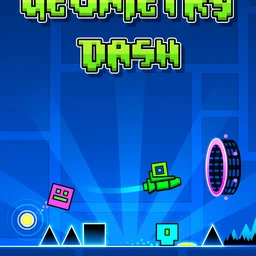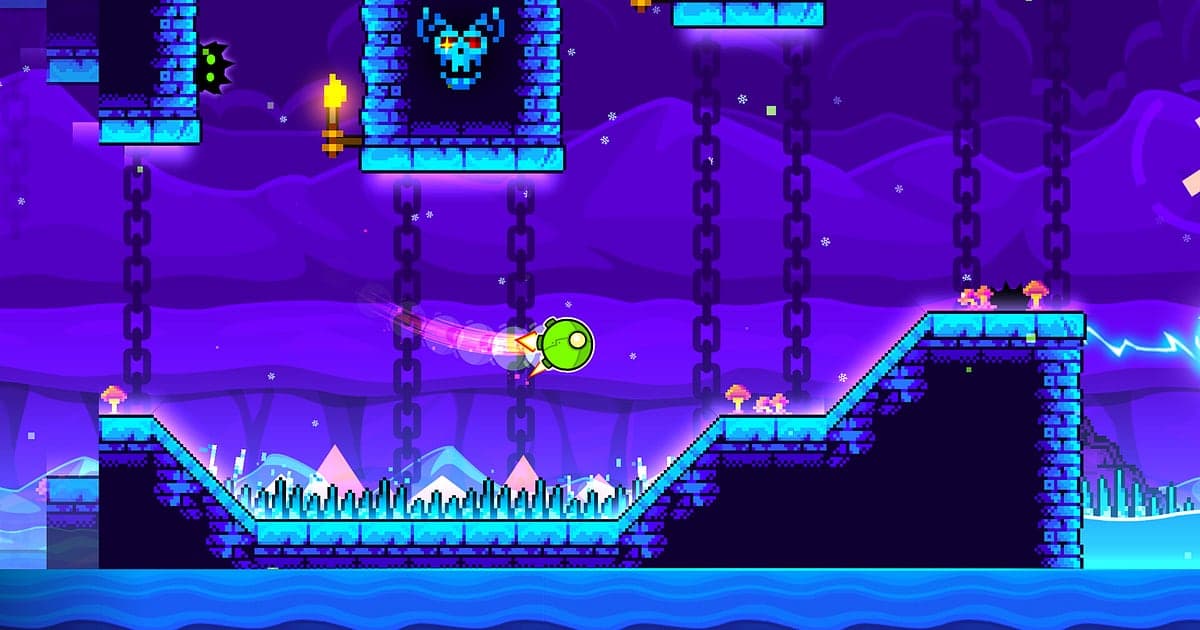
ジオメトリーダッシュは、DORをインストールしてゲームを起動すればAIが自動で録画します。どの挑戦がクリアになるかは誰にも分かりませんが、録画はゲームを起動した瞬間から回っているので、97%で何度も散った挑戦も、ついに100%に届いた回もすべて1本の動画に残ります。練習モードでチェックポイントを繰り返した時間も、ノーマルモードの本番も途切れずにつながるので、録画のオンとオフを切り替える必要はありません。このページでは、無料のWindowsアプリDORでGeometry Dashを録画し、何百回もの挑戦の中からクリアの場面だけを見つけて切り出し、無編集の証拠として共有する手順を説明します。
- 練習モードでのチェックポイント反復からノーマルモードの本番まで、ジオメトリーダッシュのプレイ全体を1本の動画に残せます。
- 初デーモンクリアやニューベスト更新の直後に、クリップ保存ショートカットでその回を別に保存できます。
- 挑戦中のつぶやきをAIボイスノートでテキストに残し、「やっとクリアした」の一言からクリア場面へ移動できます。
- 97%で死亡、ノーミスのウェーブ区間、クリア直後のリアクションをまとめて挑戦記のモンタージュを作れます。
- 挑戦回数の表示からレベルクリア画面まで切り出したクリア動画を、dor.ggリンクでXやDiscordに共有できます。
ジオメトリーダッシュを録画する前に:インストールと録画方式
ジオメトリーダッシュは軽いリズムアクションなので、録画の準備も簡単で、古いノートPCでも無理なく録画できます。DORは無料のWindowsアプリで、録画にウォーターマークは付きません。ジオメトリーダッシュはプレイ全体の録画なので、メニュー、練習モード、数えきれない死亡、最後の成功までが、ゲームを閉じるまで1本の動画として続きます。クリアする回をあらかじめ知る必要はない代わりに、あとで長い録画からその回を見つけるコツが大切になります。スペックの低いPCなら、先に低スペックPCでゲームを録画する方法を確認してください。下の表は、ジオメトリーダッシュを録画する前に知っておきたい項目です。
| 項目 | ジオメトリーダッシュの場合 | 補足 |
|---|---|---|
| DORのインストール | 無料のWindowsアプリ、ウォーターマークなし | インストール後に録画ボタンや録画範囲を決める必要はありません |
| ゲームのバージョン | Windows PC版(Steam) | PCで起動したジオメトリーダッシュを録画します |
| 録画方式 | プレイ全体の録画:起動から終了まで1本の動画 | 練習モードとノーマルモードの挑戦が同じ動画に入ります |
| 画面モード | フルスクリーン、ウィンドウ、ボーダーレスのすべてを録画 | ゲームキャプチャが使えない環境ではモニターキャプチャに切り替えます |
| 解像度・フレームレート | 初期設定は1080p・30fps、60fpsも選択可 | 速いウェーブ区間は60fpsで残すと動きが滑らかです |
| 音声 | ゲーム音楽とマイクを一緒に録音 | マイクが拾うクリック音や、クリアの瞬間の叫び声も入ります |
DORでジオメトリーダッシュを録画する手順
- 1DORをインストールするDORをダウンロードしてインストールします。1分ほどで終わり、費用もかかりません。インストールが終わったらDORを起動したままにしておきましょう。クリック音も一緒に残したい場合は、マイクがつながっているかだけ確認します。
- 2ジオメトリーダッシュを起動するSteamからジオメトリーダッシュを起動します。DORがゲームを検知するとすぐに録画が始まるので、メインメニューでレベルを選ぶ画面から記録されます。今日挑むデーモンレベルの前に練習モードで指を慣らす時間も、そのまま残ります。
- 3録画が動いているか確認する最初の挑戦を始める前に、DORアプリの画面で録画中になっているか一度確認します。検知されない場合はゲームが検知されないときの対処に沿って確認してください。確認が済んだら、挑戦回数が何百回になっても録画のことは忘れてプレイに集中できます。
- 4クリアやニューベストの直後にクリップを保存するレベルクリア画面が出たときや、ニューベストのパーセントが更新されたときは、すぐにクリップ保存ショートカットを押します。その場面が別のクリップとして保存されるので、何百回もの挑戦が入った録画からその回を探し直す必要がありません。
- 5ゲームを閉じて「マイクリップ」で確認する挑戦を終えてゲームを閉じると、その日のプレイ全体の動画と保存したクリップが、DORアプリの「マイクリップ」にまとめて並びます。まずクリアのクリップを開き、レベルクリア画面まで入っているか確認しましょう。
録画を見つける
録画はDORアプリの「マイクリップ」(ライブラリ)に集まります。ジオメトリーダッシュを1回起動して閉じるまでが1つのセッションになり、クリップ保存ショートカットで残した回は別のクリップとして表示されます。クリップを取り忘れても心配はいりません。ジオメトリーダッシュは挑戦が始まるたびに画面に挑戦回数が表示されるので、数字が変わらないままレベルの最後まで続いている区間を探せば、それがクリアの回です。開始をその挑戦回数が出る位置に、終了をレベルクリア画面の直後に置けば、最初からクリアしたことがはっきり伝わります。切り出した区間は16:9、9:16、1:1のいずれかで書き出します。1回の挑戦が短いゲームなので、開始や終了が1〜2秒ずれるだけで印象が変わります。細かく切り出す方法はゲームクリップの切り出し方で確認してください。初デーモンクリアのように長く残したい動画には「いいね」を付けておきましょう。容量がいっぱいになると「いいね」していない古い動画から整理されるので、「いいね」したクリア記録はそのまま残ります。
残したい場面を保存する
すべての挑戦が録画されていても、決定的な回はその場でクリップにしておくほうがずっと楽です。クリップ保存ショートカットを押すと直前の場面がクリップとして保存され、長さは初期設定で30秒、設定から15・30・45・60秒を選べます。ジオメトリーダッシュでの押しどころは、レベルクリア画面が出た直後、ニューベストのパーセントが更新された直後、いつも死んでいたウェーブ区間を初めて抜けた直後、そして97%のような惜しい地点で散った直後です。1分を超えるレベルも多いので、クリアの回をできるだけ最初から残したいなら長さを60秒にしておき、それより長いレベルはライブラリで元の録画から切り出します。惜しい死亡シーンなら15秒で十分です。長さの選び方とショートカットの設定は直前の場面をすぐ保存する方法で説明しています。
AIボイスノートで会話を探す
ジオメトリーダッシュの挑戦中は、独り言が止まりません。「また97%で死んだ」「このウェーブさえ抜ければ」「手が震える、今ニューベストだ」のような言葉が、挑戦のたびに積み重なっていきます。DORはゲーム音楽とマイクを一緒に録音し、AIボイスノートがプレイ中のつぶやきを録画のタイムラインにテキストで残します。数時間の練習セッションからクリアの回を探したいときは、タイムラインのテキストで「やっとクリアした、本当にクリアした」を探して選ぶだけで、その場面へ直接移動できます。何回目の挑戦から反応が変わったのかも、テキストで振り返れます。マイクの声が録音されていない場合はマイクが録音されないときの対処に沿って確認してください。
AIハイライトでモンタージュを作る
何百回もの失敗と最後のクリアを1本にまとめると、上達していく過程が数分で伝わります。ライブラリで97%で死亡、ニューベスト更新、ノーミスのウェーブ区間、初デーモンクリア、クリア直後のリアクションのクリップにチェックを入れてAIハイライトを押すと、挑戦記のモンタージュが完成します。最初に死んでいた区間から完走までを見せるのにぴったりの構成です。挑戦の順番どおりに自分でつなげたい場合はゲームクリップをつなげる方法を参考にしてください。
DORスタジオで編集する
DORスタジオはインストール不要で、ブラウザで開きます。クリアした回の最後の区間を残し、100%が表示される瞬間にシェイクズームを乗せてみてください。「挑戦1,247回」のような挑戦回数をテキストで入れ、難しい区間にパンチズームを入れると緊張感が出ます。失敗集はグリッチトランジションでつなぐとリズムが生まれます。9:16で書き出せばYouTubeショートやTikTok向けの1本になり、レベル全体を見せるなら画面が切れない16:9がおすすめです。縦動画の構図は縦型ショート向けにゲームを録画する方法で確認できます。完成した動画はmp4でダウンロードするか、そのままリンクで共有します。
dor.ggリンクで共有する
切り出したクリア動画はdor.ggリンクで送ります。受け取った人はアプリなしでブラウザからすぐ再生できるので、同じレベルで詰まっている友達に送れば攻略の参考にもなります。Xに投稿したりDiscordサーバーでクリアを報告したりするときは、挑戦回数の表示からレベルクリア画面までレベル全体が入った動画がいちばん説得力があります。自作のカスタムレベルなら、メッセージにレベル名も添えましょう。場面ごとに比率や長さを選ぶコツはジオメトリーダッシュのクリア動画を送る方法に、Discordへの投稿方法はDiscordにクリップを共有する方法にまとめています。
ジオメトリーダッシュのおすすめ設定とトラブル解決
ジオメトリーダッシュは軽いゲームなので、初期設定の1080p・30fpsでもレベルのデザインがくっきり残ります。ただし画面の動きが速いゲームなので、ウェーブやシップの区間を滑らかに見せたいなら60fpsを選ぶのがおすすめです。ノートPCで長く練習するなら、720p/30fpsモードで負荷を下げられます。画面モードはフルスクリーン、ウィンドウ、ボーダーレスのどれでも録画できるので、ゲーム内の設定はいつも通りで大丈夫です。DORはGPUのハードウェアエンコードを使うため、プレイ中のフレームレートへの影響は小さく抑えられます。タイミングがすべてのゲームなので、録画中だけ入力が遅れるように感じたら録画中のFPS低下の直し方の順に確認してください。DORにチート機能はなく、ゲームファイルやセーブデータには触れません。
| 症状 | 確認すること | 対処 |
|---|---|---|
| 録画が黒い画面になる | ゲーム内の画面モード設定 | DORはフルスクリーン、ウィンドウ、ボーダーレスのすべてを録画します。それでも黒い場合は[フルスクリーン録画の問題を解決する](fullscreen-recording-not-working)に沿ってモニターキャプチャに切り替えます |
| レベルの音楽が録音されていない | Windowsの出力デバイスとDORの音声設定 | ゲーム音が出ているデバイスを確認し、[ゲーム録画で音が出ないときの対処](game-recording-no-sound-fix)の順に確認します |
| 録画中にゲームがカクついて見える | 録画の解像度とフレームレート、ほかのソフトが動いていないか | GPUのハードウェアエンコードなので影響は小さいですが、重い場合は720p/30fpsモードに下げます |
| 一日中練習したらファイルが大きすぎる | 録画の解像度、ドライブの空き容量 | クリアした回はクリップに残し、[録画ファイルの容量を減らす方法](reduce-game-recording-file-size)を参考に設定を調整します |
| クリアした回がどこか分からない | 挑戦回数の表示と保存したクリップ | 数字が変わらずにレベルの最後まで続いた挑戦を探すか、次からはクリア直後にクリップを保存します |