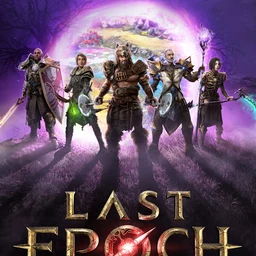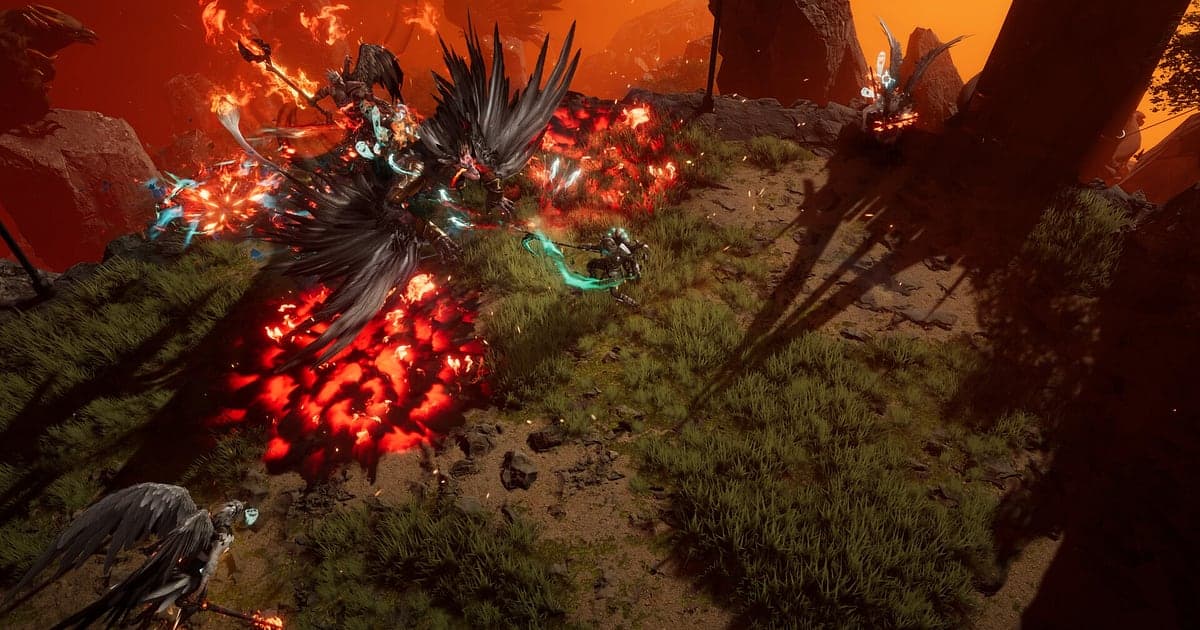
ラストエポックは、DORをインストールしてゲームを起動すればAIが自動で録画します。町で装備を整理し、時代をまたいでキャンペーンを進め、運命のモノリスのエコーを続けて回る時間まで、ゲームを起動してから閉じるまでが1本の動画にまとまります。ルートフィルターに引っかかる大当たりのドロップや、マスタリービルドが画面を埋め尽くす瞬間がいつ来るかは分かりませんが、録画はすでに回っています。このページでは、無料のWindowsアプリDORでラストエポックを録画し、数時間の周回の録画からユニークのドロップやボス討伐を見つけて切り出し、ビルド動画として共有する手順を説明します。
- サイクル最初のキャラクター作成からエンドゲームのモノリス周回まで、ラストエポックのプレイ全体を録画ボタンなしで1本の動画に残せます。
- LP付きユニークが落ちた瞬間や、クラフトで大当たりした結果画面をすぐにクリップにできます。
- パーティメンバーとのビルド談義をAIボイスノートでテキストに残し、どのパッシブを取ろうと話したか動画と一緒に確認できます。
- 最初のマスタリー選択、要となるユニークのドロップ、キャンペーン最終ボスの討伐をまとめて、ビルドの成長記を作れます。
- ビルドが回っているクリップを、dor.ggリンクで攻略記事やパーティのDiscordに貼れます。
ラストエポックを録画する前に:インストールと録画方式
ラストエポックは動作の重さが控えめなハクスラ系アクションRPGですが、一度起動するとキャンペーン、モノリス、ダンジョン、クラフトを行き来しているうちに数時間があっという間に過ぎます。DORは無料のWindowsアプリで、録画にウォーターマークは付きません。ラストエポックはプレイ全体の録画なので、ゲームを起動してから閉じるまでが1本の動画になり、エコーを何回回っても途中で分かれません。3時間以上周回する日が多いなら、先に長時間プレイをカクつかずに録画する方法を読んでおきましょう。下の表は、ラストエポックを録画する前に知っておきたい項目です。
| 項目 | ラストエポックの場合 | 補足 |
|---|---|---|
| DORのインストール | 無料のWindowsアプリ、ウォーターマークなし | キャラクターを選ぶたびに準備し直す必要はありません |
| ゲームのバージョン | Windows PC版(Steam) | PCで起動したラストエポックを録画します |
| 録画方式 | プレイ全体の録画:起動から終了まで1本の動画 | キャンペーン、モノリスのエコー、ダンジョン、クラフトがすべて同じ動画につながります |
| 画面モード | フルスクリーン、ウィンドウ、ボーダーレスのすべてを録画 | ゲームキャプチャが使えない環境ではモニターキャプチャに切り替えます |
| 解像度・フレームレート | 初期設定は1080p・30fps、60fpsも選択可 | スキルエフェクトが画面を覆うビルドは60fpsが見栄えよく、720p/30fpsモードもあります |
| 保存容量 | 30秒・1080pのクリップで約30MB | エコーを続けて回る日は録画が長くなるので、空き容量に余裕を持たせます |
DORでラストエポックを録画する手順
- 1DORをインストールするDORをダウンロードしてインストールします。1分ほどで終わり、費用もかかりません。インストールが終わったらDORを起動したままにしておきましょう。パーティとボイスチャットでビルドの話をするなら、普段のマイクがつながっているか確認します。
- 2ラストエポックを起動してキャラクターを選ぶSteamからラストエポックを起動し、キャラクターを選びます。DORがゲームを検知するとすぐに録画が始まります。新しいサイクルなら、ベースクラスを選ぶキャラクター作成画面から記録に残るので、サイクル中にビルドが変わっていった過程をあとで日付ごとに見返せます。
- 3録画が動いているか確認する町に入ったら、DORアプリの画面で録画中になっているか一度確認します。検知されない場合はゲームが検知されないときの対処に沿って確認してください。あとは倉庫を整理しても、すぐモノリスに飛び込んでも、いつも通りに遊ぶだけです。
- 4大当たりのドロップ直後にクリップを保存するルートフィルターでオレンジの名前が光り、LP付きユニークが落ちたら、拾ってツールチップを確認した直後にクリップ保存ショートカットを押します。その場面が別のクリップとして保存されるので、数時間の周回の録画から探し直す必要がありません。
- 5ゲームを閉じて「マイクリップ」で確認する周回を終えてゲームを閉じると、その日のプレイ全体の動画と保存したクリップが、DORアプリの「マイクリップ」にまとめて並びます。まずドロップのクリップを開き、アイテム名とツールチップが読めるか確認しましょう。
録画を見つける
録画はDORアプリの「マイクリップ」(ライブラリ)に集まります。ラストエポックを1回起動して閉じるまでが1つのセッションになり、クリップ保存ショートカットで残した場面は別のクリップとして表示されます。クリップを取り忘れたドロップを探すときは、画面が大きく変わる場面を目印にしてください。町に戻る場面、エコーが始まる場面、ボスが登場する場面がよい基準になります。タスクバーの時計でドロップの時刻をメモしていれば、そのあたりへすぐ移動できます。ドロップのクリップはアイテムを拾う直前からツールチップを確認するまでの10〜20秒に短く、ビルド紹介は最初の詠唱から最後の敵が倒れるまで、敵の群れ1つ単位で切り出すときれいにまとまります。エフェクトが画面を覆うビルドは16:9が見やすく、スマホで見る友達には9:16や1:1を選びます。詳しい手順はゲームクリップの切り出し方にあります。サイクルを代表するビルドの動画のように長く残したい動画には「いいね」を付けておきましょう。容量がいっぱいになると「いいね」していない古い動画から整理されるので、「いいね」した記録は守られます。
残したい場面を保存する
プレイ全体が録画されていても、大当たりのドロップやビルドが初めてしっかり回った瞬間は、その場でクリップにしておくほうがずっと楽です。クリップ保存ショートカットを押すと直前の場面がクリップとして保存され、長さは初期設定で30秒、設定から15・30・45・60秒を選べます。ラストエポックでの押しどころは、LP付きユニークを拾ってツールチップを確認した直後、クラフトの結果画面に狙ったアフィックスが付いた直後、新しいマスタリースキルで初めて敵の群れを一掃した直後、そして高コラプションのエコーでぎりぎり生き残った直後です。エコーボスの討伐と戦利品があふれる場面は60秒、クラフトの結果のような短い場面は15秒にするときれいに収まります。長さの選び方とショートカットの設定は直前の場面をすぐ保存する方法で説明しています。
AIボイスノートで会話を探す
ラストエポックのパーティでは、「今LP付きのユニーク落ちた」「コラプションもう少し上げてみる?」「このマスタリーの組み合わせ、思ったより強い」といったビルドの話が途切れません。DORはゲーム音とマイクを一緒に録音し、AIボイスノートがパーティメンバーとの会話を録画のタイムラインにテキストで残します。あとで、どのパッシブを取ろうと話したのか、どこで装備を替えようと決めたのか分からなくなったら、タイムラインのテキストからその発言を探して選ぶだけで、その場面へ直接移動できます。「ルートフィルターがオレンジに光った、見て」を探せば、ドロップの場面もすぐ出てきます。ビルドを研究する人にとっては、動画の横に付く研究メモのようなものです。自分の声が小さく録音される場合はマイク音声と一緒にゲームを録画する方法で入力デバイスを確認してください。
AIハイライトでモンタージュを作る
サイクルを通して育てたビルドは、完成までの過程を1本にまとめておく価値があります。ライブラリでマスタリービルド完成、LP付きユニークドロップ、エコー周回クリア、高コラプションで生き残る、キャンペーン最終ボス、クラフトで大当たりのクリップにチェックを入れてAIハイライトを押すと、ビルドが形になっていく過程が1本のモンタージュにつながります。次のサイクルで新しいクラスを選ぶ前に、今回の記録を整理しておくのにぴったりです。ビルドの段階順に自分でつなげたい場合はゲームクリップをつなげる方法を参考にしてください。
DORスタジオで編集する
DORスタジオはインストール不要で、ブラウザで開きます。スキルの連携が画面を一掃する区間を切り出してシェイクズームをかけ、クラスやマスタリーの名前、変更したスキルノードをテキストで乗せてみてください。複数の場面をつないでBGMを敷けば、16:9のビルドガイドになります。ゲーム音が大きい場合はBGMの音量を下げてバランスを取りましょう。ユニークが落ちる瞬間にはパンチズームが、時代をまたぐつなぎ目にはグリッチトランジションがよく合います。書き出し形式と比率はクリップの書き出し方で確認できます。完成した動画はmp4でダウンロードするか、そのままリンクで共有します。
dor.ggリンクで共有する
切り出した場面はdor.ggリンクで送ります。受け取った人はアプリなしでブラウザからすぐ再生できるので、ビルドが回っているクリップのリンクを攻略記事やXの投稿に貼れば、読んだ人がその場で動画を見られます。一緒にビルドを研究している友達にはアイテム名と変更したノードだけで十分ですが、まだ遊んだことのない友達にはクラスとマスタリーの名前を一言添えると、ぐっと伝わりやすくなります。ビルドの段階ごとに残す場面と長さはラストエポックのビルド動画を共有する方法に、Discordへの投稿方法はDiscordにクリップを共有する方法にまとめています。
ラストエポックのおすすめ設定とトラブル解決
ラストエポックは重いゲームではないので、初期設定の1080p・30fpsでも戦闘がはっきり残ります。ただし、スキルエフェクトが画面いっぱいに広がるビルドなら、60fpsで残したほうがビルド紹介が滑らかに見えます。ノートPCや古いPCなら720p/30fpsモードで負荷を下げ、詳しい設定は低スペックPCでゲームを録画する方法を見てください。画面モードはフルスクリーン、ウィンドウ、ボーダーレスのどれでも録画できるので、普段の設定のままで構いません。DORはGPUのハードウェアエンコードを使うため、プレイ中のフレームレートへの影響は小さく抑えられます。敵があふれる高コラプションのエコーでだけフレームが落ちるなら、録画中のFPS低下の直し方に沿って確認してください。DORにチート機能はなく、ゲームファイルやキャラクターデータには触れません。
| 症状 | 確認すること | 対処 |
|---|---|---|
| 録画が黒い画面になる | ゲーム内の画面モード設定 | DORはフルスクリーン、ウィンドウ、ボーダーレスのすべてを録画します。それでも黒い場合は[フルスクリーン録画の問題を解決する](fullscreen-recording-not-working)に沿ってモニターキャプチャに切り替えます |
| スキルの効果音やパーティの会話が入っていない | Windowsの出力デバイスとDORの音声設定 | ゲーム音が出ているデバイスとマイクを確認し、[ゲーム録画で音が出ないときの対処](game-recording-no-sound-fix)の順に確認します |
| 高コラプションのエコーでフレームが落ちる | 録画を60fpsにしていないか、グラフィック設定 | 録画を30fpsに戻すか、720p/30fpsモードに切り替えます |
| 数時間の周回の録画からドロップが見つからない | 町への帰還、エコーの開始、ボス登場の場面の位置 | 画面が大きく変わる場面を基準に絞り込み、次からはドロップ直後にクリップを保存します |
| ドロップのクリップでアイテム名が見えない | 切り出した区間の終了位置 | ツールチップを確認する場面まで入るように、終了位置を少し後ろにずらして切り出し直します |