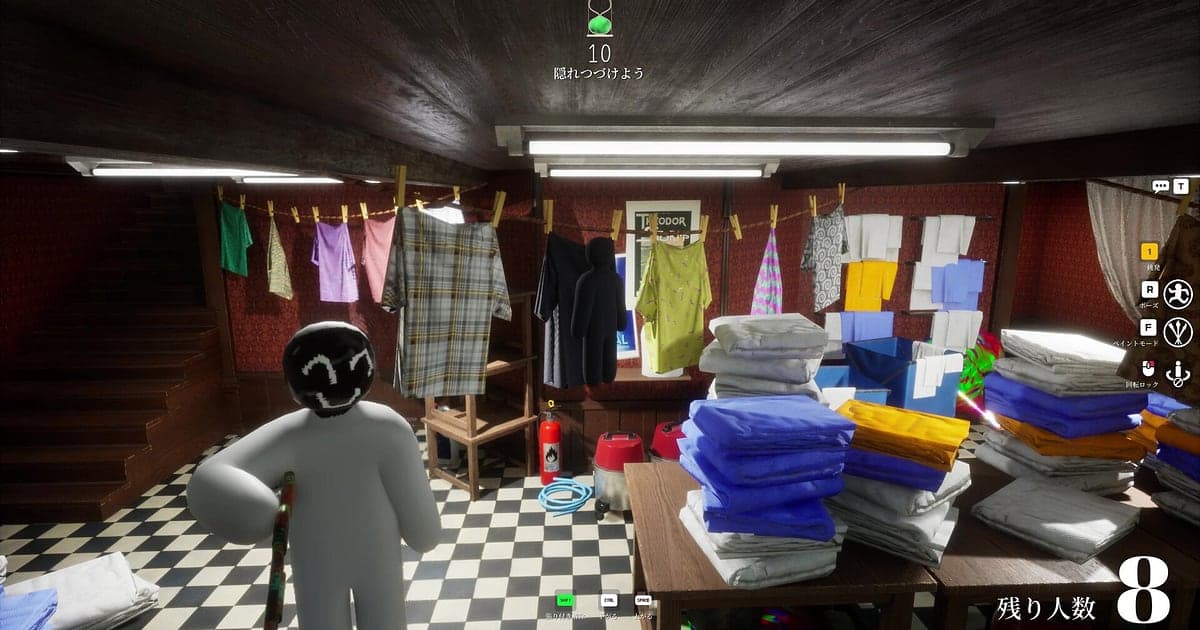
めっちゃカメレオンは、DORをインストールしてゲームを起動すればAIが自動で録画します。録画ボタンを押す必要も、録画するウィンドウを選ぶ必要もありません。Steamからめっちゃカメレオンを起動するとDORがゲームを検知し、ロビーから最後のラウンドまでを録画して、フレンドの笑い声まじりのボイスや、擬態の色を合わせていたマウスの動きまで1本の動画に残します。誰がどこに隠れていたかは、終わってから動画で確かめれば大丈夫です。このページでは、めっちゃカメレオンを初めて録画する方に向けて、準備、録画の確認、見つかった瞬間の保存、録画の探し方、リアクション集の作り方、共有、そして音声やクラッシュのトラブル対処までを順番に説明します。
- フレンドと続けて遊んだかくれんぼの何ラウンドもを1本の動画に残し、終わってから好きなラウンドだけ切り出せます。
- 壁紙の柄に体を合わせた擬態の傑作、鬼が目の前を素通りした瞬間、見つかって即悲鳴の場面を、クリップとして別に保存できます。
- 「え、そこにいたの?」のような言葉をAIボイスノートで探し、その場面にすぐ移動できます。
- 見つかった瞬間のリアクションだけをAIハイライトでつなぎ、9:16のショート動画に仕上げられます。
- その日いちばん笑ったラウンドを、dor.ggリンク1本でDiscordのサーバーやLINEグループに送れます。
めっちゃカメレオンを録画する前に:インストールと録画方式
めっちゃカメレオンの録画に必要なのはDORのインストールだけです。DORは無料のWindowsアプリで、動画にウォーターマークは付きません。めっちゃカメレオンはプレイ全体の録画方式で記録されるため、1時間でフレンドと10ラウンド遊んだなら、その10ラウンドが遊んだ順番どおり1本の動画に入ります。動作が軽いゲームなので、最低スペックのPCでも録画はスムーズです。フレンドの部屋に入るための参加コードや、部屋が見つからないときの確認点はめっちゃカメレオンをフレンドと遊ぶ方法にまとめています。下の表は、初めて録画する前に知っておきたい項目です。
| 項目 | めっちゃカメレオンの場合 | 補足 |
|---|---|---|
| インストール | DOR(無料のWindowsアプリ) | 録画にウォーターマークは付きません |
| ゲームのバージョン | Windows PC版(Steam) | PCで起動しためっちゃカメレオンを検知して録画します |
| 録画方式 | プレイ全体の録画 | 起動から終了まで1本の動画で、ラウンドごとには分かれません |
| 画面モード | フルスクリーン、ウィンドウ、ボーダーレスのすべてを録画 | ゲーム内でいつも使っているモードのままで構いません |
| 解像度・フレームレート | 初期設定は1080p・30fps | 60fpsも選べ、軽い720p/30fpsモードもあります |
| 音声 | ゲーム音とマイクを一緒に録音 | ゲーム内ボイスチャットは初期設定でミュートなので、フレンドの声を聞くにはオプションで解除します |
DORでめっちゃカメレオンを録画する手順
- 1DORをインストールするDORをダウンロードしてインストールし、起動したままにしておきます。インストールは1分ほどで終わります。わいわい話す声まで残したいなら、普段使っているヘッドセットのマイクがDORで選ばれているかだけ確認してください。
- 2めっちゃカメレオンを起動して部屋に入るSteamからめっちゃカメレオンを起動すると、DORがゲームを検知してすぐに録画を始めます。ホストから聞いた参加コードを入れて部屋に入るところから、ロビーでの雑談まで記録されるので、最初のラウンドが始まる前にすることはありません。
- 3最初のラウンドの前に録画を確認する隠れる時間が始まる前に、DORアプリを一度開いてめっちゃカメレオンが録画されているか確認します。検知されない場合はゲームが検知されないときの対処に沿って確認してください。確認できたら、あとは体を塗ることに集中するだけです。
- 4決まった擬態と見つかった瞬間をクリップにする鬼が自分の目の前を通り過ぎて何も起きなかったとき、あるいは見つかった瞬間にフレンドの悲鳴が上がったときは、その直後にクリップ保存ショートカットを押します。直前の場面が別のクリップとして残るので、10ラウンド分の録画を最初から探し直す必要がありません。
- 5ゲームを閉じてマイクリップで確認する最後のラウンドが終わったらゲームを閉じます。そのセッションの動画と途中で保存したクリップが、DORアプリの「マイクリップ」にまとめて並びます。答え合わせの時間にみんなで笑った場面も、セッション動画の中にそのまま入っています。
録画を見つける
録画はDORアプリの「マイクリップ」(ライブラリ)に集まります。めっちゃカメレオンを起動して閉じるまでが1つのセッションになり、プレイ中にクリップ保存ショートカットで残した場面はクリップとして別に表示されます。何ラウンドも続いたセッションの中で目当てのラウンドを探すときは、毎ラウンド必ず来る2つの場面を目印にすると早く見つかります。ひとつは隠れる側が白い体に絵を塗る隠れる時間、もうひとつは制限時間が終わったあと、見つかっていない人が赤、見つかった人が青で表示される答え合わせの時間です。場面が見つかったら開始と終了を決めて必要な区間だけ切り出し、16:9・9:16・1:1のいずれかで書き出します。手順はゲームクリップのトリミングにあります。最後のひとりまで生き残ったラウンドのように、ずっと残したい動画には「いいね」を付けておきましょう。容量がいっぱいになると「いいね」していない古い動画から整理されるので、「いいね」したラウンドはそのまま残ります。
残したい場面を保存する
プレイ全体が録画されていても、笑える場面はその場でクリップにしておくほうが探しやすくなります。クリップ保存ショートカットを押すと、直前の場面がクリップとして保存されます。長さは初期設定で30秒で、設定から15・30・45・60秒を選べます。めっちゃカメレオンでは、鬼が鼻先をかすめて通り過ぎた直後、見つかって悲鳴が上がった直後、鬼が目の前にいるのに煽りを押してしまった直後、分身が壊されて本体まで一緒にやられた直後が押しどころです。擬態の傑作を塗る過程ごと残したいなら、クリップを60秒にしておくと、筆の動きから鬼が素通りする場面まで1本に収まります。逆に見つかった瞬間のリアクションだけ使うなら、15秒にしておくと編集が早く済みます。モードごとのルールや分身、ハンターの弾数制限についてはめっちゃカメレオンの遊び方とモードで確認してください。
AIボイスノートで会話を探す
めっちゃカメレオンのいちばんの面白さは会話にあります。「動くな、鬼が真横にいる」「壁と完全に同じ色じゃん」「煽るな、見つかるって」のような言葉が毎ラウンド飛び交います。DORはゲーム音とマイクを一緒に録音し、AIボイスノートがその言葉を録画のタイムラインに文字として残します。誰かが「ずっとそこに立ってたの?」と叫んだ場所こそ、その日の擬態の傑作です。タイムラインの文字からその言葉を探して選べば、その場面にすぐ移動します。ゲーム内ボイスチャットは、自分のマイクも相手の声も初期設定でミュートに変わっているので、声が聞こえないときはまずめっちゃカメレオンのマイク・ボイスチャットが使えないときを確認してください。通話をDiscordに移して遊ぶ日は、Discordの通話音声を録画する方法を参考にすると、フレンドの声まで同じ動画に入ります。
AIハイライトでモンタージュを作る
見つかる瞬間のリアクションを集めるだけで、笑える動画が1本できあがります。ライブラリで「壁紙に完全同化」「鬼が真横を素通り」「見つかって即悲鳴」「最悪のタイミングで煽り」「最後の一人まで生き残る」「鬼が全員発見」のクリップをチェックしてAIハイライトを押すと、フレンドの悲鳴が続く笑ってはいけない集が1本につながります。隠れる側のクリップだけを選べば擬態作品集に、鬼の視点のクリップだけを選べば捜索動画になります。ラウンドの順に自分で並べたい場合はゲームクリップの結合を参考にしてください。
DORスタジオで編集する
DORスタジオは、インストールなしでブラウザから開けます。鬼が擬態に気づいたフレームにパンチズームを入れ、その上に「みーつけた」のような吹き出し風のテキストを1行のせてみてください。見つかった直後にシェイクズームを入れると、悲鳴とタイミングがぴったり合います。何ラウンド分ものリアクションをつなぐときは、グリッチ・トランジションで場面を切り替えるとショート動画らしいテンポになります。BGMを敷いて9:16で書き出せば、TikTokやYouTubeショート、Xにそのまま投稿できる1本になります。縦動画の構図は縦型ショート向けのゲーム録画で紹介しています。完成した動画はmp4でダウンロードするか、そのままリンクで共有します。
dor.ggリンクで共有する
切り出した場面はdor.ggリンクで送ります。受け取った人はアプリを入れずに、スマホのブラウザでもすぐ再生できます。さっき一緒に遊んだフレンドには、いちばん笑ったラウンドのリンクをDiscordのサーバーに貼ればもう一度みんなで笑えますし、その日来られなかった友だちにはLINEで送って次の部屋に誘うのにも使えます。かくれんぼの名場面だけを選んで送るコツはめっちゃカメレオンのプレイ動画を共有する方法に、Discordへの投稿方法はDiscordでクリップを共有する方法にまとめています。
めっちゃカメレオンのおすすめ設定とトラブル解決
めっちゃカメレオンは動作が軽いゲームなので、初期設定の1080p・30fpsでも体に塗った模様や背景がくっきり残ります。鬼の視点ですばやく見回す場面をなめらかに残したいなら60fpsを、ノートPCなら720p/30fpsモードで負荷を抑えます。ゲーム内にはPerformance Modeや影の品質の設定もあるので、人数の多い部屋で重いと感じたら一緒に調整してください。フルスクリーン、ウィンドウ、ボーダーレスのどれでも録画できます。DORはGPUハードウェアエンコードを使うため、プレイ中のフレームレートへの影響は小さく、古いPCで軽く使う方法は低スペックPCでのゲーム録画にあります。DORにチート機能はなく、ゲームファイルやプレイデータには触れません。
| 症状 | 確認すること | 対処 |
|---|---|---|
| 録画が黒い画面になる | ゲーム内の画面モード設定 | DORはフルスクリーン、ウィンドウ、ボーダーレスのすべてを録画します。それでも黒い場合は[フルスクリーン録画のトラブル対処](fullscreen-recording-not-working)に沿ってモニターキャプチャに切り替えます。 |
| フレンドの声が録画に入っていない | ゲーム内ボイスチャットの受信設定 | 受信音声は初期設定でミュートなので、オプションで解除します。それでも入らない場合は[ゲーム録画で音が入らないときの対処](game-recording-no-sound-fix)を確認します。 |
| 塗っている途中でゲームが落ちる | 落ちる直前までのセッション動画 | 落ちた場面はセッション動画の最後に残ります。再起動する前に「いいね」を付けて、[めっちゃカメレオンのクラッシュ対処](meccha-chameleon-crash-keep-footage)を確認します。 |
| 人数の多い部屋でカクつく | ゲーム内のPerformance Modeと録画の画質 | Performance Modeをオンにし、それでも重い場合は録画を720p/30fpsモードに下げます。 |
| 録画ソフトでアカウントが心配 | DORの仕組み | DORは画面を録画するだけで、チート機能はなく、ゲームファイルやプレイデータを書き換えません。 |