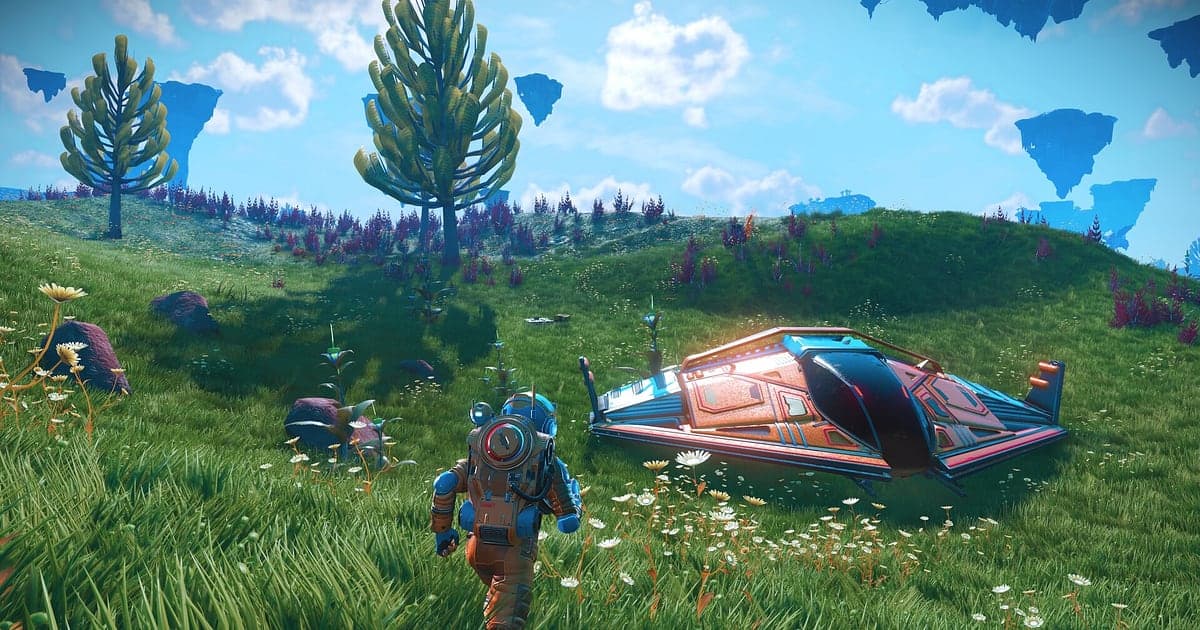
No Man's Skyは、DORをインストールしてゲームを起動すればAIが自動で録画します。プロシージャル生成の宇宙なので、自分が見た惑星を同じように見る人はほとんどいません。だからこそ、見つけた景色や生物は動画で見せるのがいちばん確実です。貨物船の格納庫からの発進、パルスドライブで駆け抜ける宇宙、大気圏を突き抜けての初着陸まで、録画ボタンを押さなくても探索のすべてがつながって残ります。このページでは、ノーマンズスカイを初めて録画する方に向けて、準備、録画の確認、探索の場面の保存、ロード画面のない録画からの場面探し、旅行記づくり、フレンドへのリンク共有までを順番に案内します。
- いくつ惑星をめぐっても、離陸からゲーム終了までの探索を1本の動画に残せます。
- 大気圏突入からの着陸、海賊船の撃墜、巨大生物の発見を個別のクリップにできます。
- 「この惑星の空、すごすぎる」のような感嘆をAIボイスノートで探し、座標を忘れてもその惑星の場面へ戻れます。
- エクスペディション1シーズン分のクリップをAIハイライトでつなぎ、銀河の旅行記にできます。
- 完成した惑星基地やレアな惑星を、dor.ggリンクでDiscordサーバーに自慢できます。
No Man's Skyを録画する前に:インストールと録画方式
No Man's SkyはGPU負荷が高いタイトルなので、録画の前にPCのスペックとドライブの空き容量を確認しておくと安心です。DORは無料のWindowsアプリで、録画した動画にウォーターマークは付きません。このゲームはプレイ全体の録画方式なので、宇宙の航行、惑星の探索、基地づくりがゲームを終了するまで1本の動画につながります。探索は何時間も続きやすく録画も長くなるので、容量の管理方法はゲーム録画のファイルサイズを減らす方法で先に確認しておきましょう。以下はノーマンズスカイを録画する前に知っておきたい項目です。
| 項目 | No Man's Skyの場合 | 補足 |
|---|---|---|
| インストール | DOR(無料のWindowsアプリ) | ウォーターマークが付かないので、空の景色がきれいなまま残ります |
| ゲームのバージョン | Steam版のNo Man's Sky(PC) | PCで起動した探索の画面を録画します |
| 録画方式 | プレイ全体の録画 | 宇宙と地表がロードなしでつながるように、録画もゲーム終了まで1本です |
| 画面モード | フルスクリーン、ウィンドウ、ボーダーレス | どのモードでも録画できるので、ゲーム内の表示設定はそのままで大丈夫です |
| 解像度とフレームレート | 初期設定は1080p・30fps、60fpsも選択可 | ワープや大気圏突入を滑らかに残すなら60fpsを選びます |
| 保存容量 | 30秒・1080pのクリップ1本で約30MB | 長い探索のセッションは録画が大きくなるので、空き容量に余裕を持たせます |
DORでNo Man's Skyを録画する手順
- 1DORをインストールするDORをダウンロードしてインストールし、起動したままにしておきます。無料なので支払いはなく、以後ノーマンズスカイを起動するたびに準備することはありません。新しいエクスペディションが始まる前に入れておけば、最初の惑星から残ります。
- 2No Man's Skyを起動するSteamからNo Man's Skyを起動します。DORがゲームを検知するとすぐに録画が始まり、セーブデータを読み込んで宇宙船のコックピットに座る場面から記録されます。貨物船の格納庫から出発しても惑星の基地から始めても、録画はもう回っています。
- 3離陸の前に録画を確認する最初の離陸の前に、DORアプリの画面を一度開いて録画中か確認します。検知されない場合はゲームが検知されないときの対処に沿って確認してください。あとはパルスドライブで飛んでも、エクソクラフトで地表を走っても気にする必要はありません。
- 4初着陸や戦闘の直後にクリップを保存する大気圏を抜けて見たことのない惑星に降り立った、海賊船を撃ち落とした、という場面ではその直後にクリップ保存ショートカットを押します。直前の場面が個別のクリップになり、何時間もある探索の録画からその惑星を探し直す必要がなくなります。
- 5探索を終えてマイクリップを開くその日の探索を終えてゲームを終了すると、プレイ全体の動画と途中で保存したクリップがDORアプリの「マイクリップ」にまとめて表示されます。いくつの星系を渡っても1つのセッションにまとまるので、どの日の旅だったかがすぐに分かります。
録画を見つける
録画はDORアプリの「マイクリップ」(ライブラリ)から開きます。ノーマンズスカイを一度起動して終了するまでの記録が1つのセッションにまとまり、探索中にクリップ保存ショートカットで残した場面は個別のクリップとして表示されます。このゲームは宇宙から地表までロード画面なしでつながるため、場面の境目があいまいです。その代わり、大気圏突入、着陸、ワープからの到着のように画面の雰囲気が大きく変わる瞬間を目印にすると、目的の場面を早く見つけられます。見つけた場面は開始と終了を決めて切り出し、16:9、9:16、1:1のいずれかで書き出します。景色は長めに、戦闘は短めに切るのがコツで、詳しい手順はゲームクリップの切り取り方にあります。完成した基地のツアーのように長く残したい動画には「いいね」を付けておきましょう。容量がいっぱいになると「いいね」していない古い動画から整理されるので、「いいね」した旅の記録はそのまま残ります。
残したい場面を保存する
探索がまるごと録画されていても、見返したい場面はその場でクリップにしておくとずっと探しやすくなります。クリップ保存ショートカットを押すと直前の場面がクリップとして保存され、長さは初期設定で30秒、設定で15・30・45・60秒から選べます。ノーマンズスカイで押すとよいのは、大気圏を抜けて着陸した直後、海賊船を撃墜した直後、巨大生物に初めて出会った直後、センチネルの追跡を振り切って宇宙船に乗り込んだ直後です。大気圏突入から着陸までは30秒を超えやすいので、45秒か60秒にしておくと雲を突き抜けて降りていく流れが途切れません。ショートカットの変え方は直前の場面をすぐ保存する方法で確認できます。
AIボイスノートで会話を探す
フレンドとマルチプレイで探索していると、「この惑星の空、すごすぎる」「センチネル来た、船まで走って」「このポータルグリフで合ってる?」といった声が絶えず飛び交います。DORはゲーム音とマイクを一緒に録音し、AIボイスノートがその会話を録画のタイムラインに文字で残します。惑星の座標は忘れてしまっても、「この生き物、変な形してる」と感動した瞬間は、タイムラインの文字から探して選べばその場面へすぐ移動できます。「エクスペディション終わったら貨物船買う」のような決意も文字で残るので、次の目標を決めるときの参考になります。マイクの入力設定はマイク音声も入れてゲームを録画する方法を参考にしてください。
AIハイライトでモンタージュを作る
エクスペディション1シーズン分の記録は、AIハイライトで1本の旅の動画になります。ライブラリで、大気圏突入から着陸、海賊船を撃墜、貨物船から発進、巨大生物を発見、センチネルから逃走、完成した惑星基地ツアーのクリップにチェックを入れてAIハイライトを押すと、チェックした場面が1本につながります。初着陸の場面だけを集めて作れば、銀河を渡ってきた道のりがひと目で分かる旅行記になります。星系の順番どおりに自分で並べたい場合はゲームクリップの結合方法を参考にしてください。
DORスタジオで編集する
DORスタジオはインストール不要で、ブラウザで開けます。景色の動画は半分がサウンドトラックで決まるので、探索のクリップをつなぎ、落ち着いた曲と惑星名のテキストを添えると旅行記らしい雰囲気になります。ワープの到着にはグリッチ転換を、海賊船が爆発する瞬間にはシェイクズームを入れると、緩急が付きます。長い旅行記は16:9で、空の景色ひとつを見せるショートは9:16で書き出しましょう。縦画面で惑星の地平線が不自然にならない構図は縦型ショート向けのゲーム録画で紹介しています。完成した動画はmp4でダウンロードするか、そのままリンクで共有できます。
dor.ggリンクで共有する
切り出した場面はdor.ggリンクで送ります。受け取った人はアプリなしでブラウザからすぐ再生できるので、一緒に探索したフレンドには一緒に建てた基地のツアーを、ゲームを知らない友だちには空の色が特別な惑星の景色を送るのに向いています。エクスペディション仲間が集まるDiscordサーバーには海賊船の撃墜シーンを貼ってみてください。Xに惑星の景色を投稿するときも、リンクを添えれば動画で伝わります。惑星の場面を選んで送るコツはNo Man's Skyの惑星動画を送る方法に、Discordへの投稿方法はDiscordでクリップを共有する方法にまとめています。
No Man's Skyのおすすめ設定とトラブル解決
No Man's SkyはGPU負荷が高いタイトルなので、推奨スペック以上のPCならゲーム内のフレームレートと録画の両方を安定させられます。録画は初期設定の1080p・30fpsでも惑星の景色がくっきり映り、ワープや宇宙戦闘を滑らかに残したいなら60fpsを選びます。スペックに余裕がない場合は、軽い720p/30fpsモードで負荷を抑えます。フルスクリーン、ウィンドウ、ボーダーレスのどれでも録画できるので、ゲーム内の設定はそのままにしておきます。DORはGPUのハードウェアエンコードを使うため探索中のフレームレートへの影響は小さく、チート機能はなく、ゲームファイルやプレイデータにも触れません。録画中にフレームが落ちる場合は録画中のFPS低下の対処を、何時間も続く探索は長時間のゲームプレイを途切れずに録画する方法を参考にしてください。
| 症状 | 確認すること | 対処 |
|---|---|---|
| 録画が真っ黒な画面になる | ゲーム内の画面モード | DORはフルスクリーン、ウィンドウ、ボーダーレスのどれでも録画します。それでも黒い場合は[フルスクリーン録画の不具合対処](fullscreen-recording-not-working)に沿ってモニターキャプチャに切り替えます。 |
| 大気圏突入のときにフレームレートが揺れる | 録画の解像度・フレームレート、PCのスペック | GPUのハードウェアエンコードなので影響は小さいですが、スペックに余裕がなければ720p/30fpsモードに下げます。 |
| 長い探索でドライブがすぐいっぱいになる | 録画の保存先と空き容量 | [録画の保存先を変更する方法](change-recording-save-location)に沿って余裕のあるドライブに移し、見返す場面はクリップにしておきます。 |
| 惑星のBGMが録音されない | Windowsの出力デバイスとDORの音声設定 | ゲーム音が出ているデバイスを確認し、DORの音声設定で同じデバイスが選ばれているか見ます。 |
| 録画ソフトでアカウントに影響が出ないか心配 | DORの動作のしくみ | DORは画面を録画するだけで、チート機能はなく、ゲームファイルやプレイデータを変更しません。 |