ラグナロクオンラインは、DORをインストールしてゲームを起動すればAIが自動で録画します。プロンテラにログインしてカプラの前で準備する時間から、狩り場への移動、ポリンを狩って過ごす時間、バフォメットの湧きを待つ時間、そして攻城戦のエンペリウム前での最後の突撃まで、ゲームを起動してから閉じるまでが1本の動画にまとまります。ラグナロクは長く待ち、長く狩った末に、決定的な瞬間が数秒で過ぎていくゲームなので、その数秒を逃さず残せる方式がよく合います。このページでは、無料のWindowsアプリDORでラグナロクオンラインを録画し、カードドロップやMVP討伐、精錬結果を探して切り出し、ギルドメンバーに送る手順を説明します。
- プロンテラへのログインから攻城戦まで、ラグナロクオンラインのプレイ全体を録画ボタンなしで1本の動画に残せます。
- ポリンを狩っていて落ちたカード1枚や、+10精錬の成功画面をすぐクリップにできます。
- 攻城戦中のギルドメンバーとの声かけをAIボイスノートでテキストに残し、誰がエンペリウムを叩く担当だったか動画の横で確認できます。
- バフォメットMVP、オシリス狩り、転職の瞬間のクリップをまとめて、ラグナロクの思い出動画を作れます。
- カードドロップのクリップを、dor.ggリンクでギルドのDiscordやXに貼って自慢できます。
ラグナロクオンラインを録画する前に:インストールと録画方式
ラグナロクオンラインは動作の軽いMMORPGなので、古いPCでも録画の準備は簡単です。DORは無料のWindowsアプリで、録画にウォーターマークは付きません。ラグナロクはプレイ全体の録画なので、狩り場への移動やMVP待ち、攻城戦が分かれることはなく、ゲームを閉じるまで1本の動画に入ります。同じ場所で長く狩ったりボスを待ったりする時間が長く、録画もすぐ長くなるので、長時間の録画を安定させるコツは長時間プレイをカクつかずに録画する方法で先に確認しておきましょう。下の表は、ラグナロクを録画する前に知っておきたい項目です。
| 項目 | ラグナロクオンラインの場合 | 補足 |
|---|---|---|
| DORのインストール | 無料のWindowsアプリ、ウォーターマークなし | ログインするたびに準備し直す必要はありません |
| ゲームのバージョン | Windows PC版クライアント | PCで起動したラグナロクオンラインを録画します |
| 録画方式 | プレイ全体の録画:起動から終了まで1本の動画 | 狩り、MVP待ち、攻城戦が途切れずにつながります |
| 画面モード | フルスクリーン、ウィンドウ、ボーダーレスのすべてを録画 | ウィンドウモードでほかのウィンドウを開いたまま遊んでもそのまま録画されます |
| 解像度・フレームレート | 初期設定は1080p・30fps、60fpsも選択可 | 軽いゲームなので初期設定で十分で、720p/30fpsモードもあります |
| 保存容量 | 30秒・1080pのクリップで約30MB | MVPを長く待つ日は録画が長くなるので、空き容量に余裕を持たせます |
DORでラグナロクオンラインを録画する手順
- 1DORをインストールするDORをダウンロードしてインストールします。1分ほどで終わり、費用もかかりません。インストールが終わったらDORを起動したままにしておきましょう。攻城戦でギルドの声かけをするなら、普段のヘッドセットのマイクがつながっているか確認します。
- 2ラグナロクオンラインを起動してログインするラグナロクオンラインを起動し、キャラクターでログインします。DORがゲームを検知するとすぐに録画が始まるので、プロンテラでカプラにアイテムを預けて準備する場面から記録に残ります。
- 3録画が動いているか確認する街に入ったら、DORアプリの画面で録画中になっているか一度確認します。検知されない場合はゲームが検知されないときの対処に沿って確認してください。あとは狩り場へ移動しても、パーティを集めても、いつも通りに遊ぶだけです。
- 4決定的な数秒の直後にクリップを保存するモンスターが倒れた場所にカードが落ちたときや、NPCに預けた装備の精錬結果が出たときは、その直後にクリップ保存ショートカットを押します。その場面が別のクリップとして保存されるので、数時間の狩りの録画からその数秒を探し直す必要がありません。
- 5ゲームを閉じて「マイクリップ」で確認する狩りを終えてゲームを閉じると、その日のプレイ全体の動画と保存したクリップが、DORアプリの「マイクリップ」にまとめて並びます。まずカードドロップのクリップを開き、モンスターが倒れる場面からカードを拾う場面まで入っているか確認しましょう。
録画を見つける
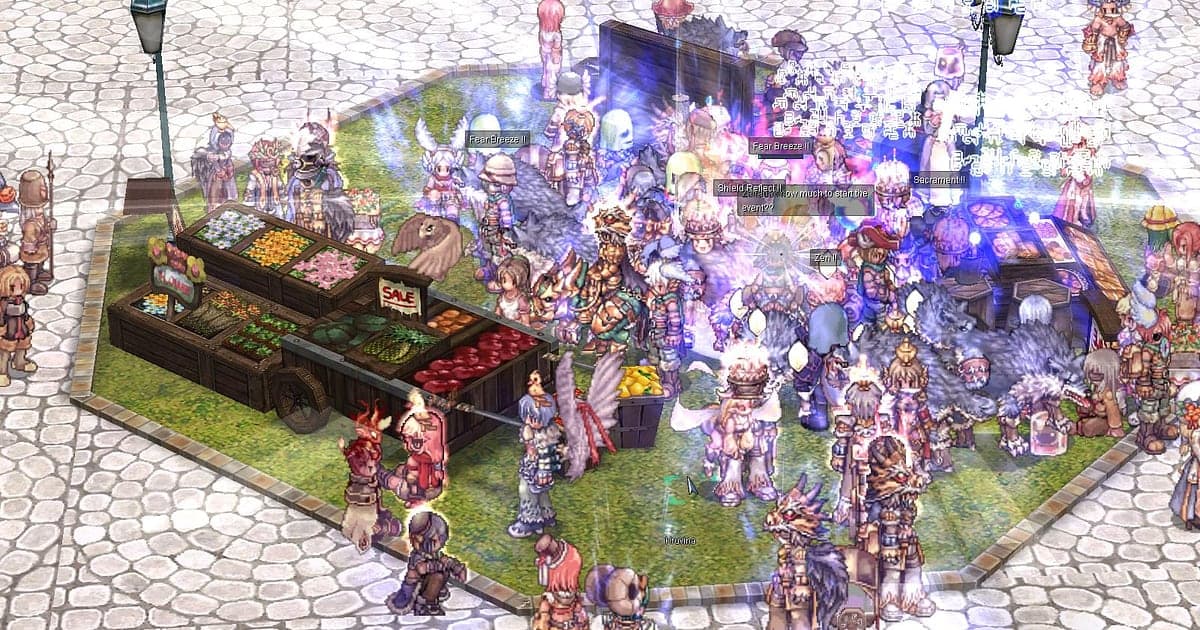
録画はDORアプリの「マイクリップ」(ライブラリ)に集まります。ラグナロクを1回起動して閉じるまでが1つのセッションになり、クリップ保存ショートカットで残した場面は別のクリップとして表示されます。ラグナロクの録画は待ち時間と狩りの時間が長く、決定的な瞬間は数秒しかないので、クリップを取り忘れた場面を探すときは再生位置を大きく飛ばしながら、スキルエフェクトが増えたり人が集まり始めたりするところで速度を落としてください。MVP戦や攻城戦の始まりがすぐ見つかります。カードドロップは、カードが地面に落ちる場面だけを切り出すとどこで何を倒したのか分からないので、モンスターが倒れる直前からカードを拾う瞬間までの8〜10秒で切り出すのがおすすめです。ラグナロクのカメラはキャラクターを追いかけていつも中央に置くので、カードドロップや精錬結果は1:1で切り出しても大事な部分が残り、画面いっぱいに戦いが広がる攻城戦だけ16:9で残せば十分です。9:16も選べます。詳しい手順はゲームクリップの切り出し方にあります。初めてのMVP討伐のように長く残したい動画には「いいね」を付けておきましょう。容量がいっぱいになると「いいね」していない古い動画から整理されるので、「いいね」した瞬間は守られます。
残したい場面を保存する
プレイ全体が録画されていても、数時間の末に訪れた数秒は、その場でクリップにしておくのが確実です。クリップ保存ショートカットを押すと直前の場面がクリップとして保存され、長さは初期設定で30秒、設定から15・30・45・60秒を選べます。ラグナロクでの押しどころは、カードが地面に落ちた直後、+10精錬の結果が出た直後、バフォメットが倒れてパーティチャットとギルドチャットが一斉に流れた直後、そして攻城戦でエンペリウムが壊れた直後です。カードドロップや精錬結果のような短い場面は15秒で十分で、最後の攻防から残したいMVP戦や攻城戦の突撃は60秒にしておくと安心です。転職NPCとの会話を終えてキャラクターの見た目が変わる瞬間も、同じように保存できます。長さの選び方とショートカットの設定は直前の場面をすぐ保存する方法で説明しています。
AIボイスノートで会話を探す
ラグナロクの攻城戦やMVPパーティでは、「バフォ湧いた、みんな集まって」「エンペ叩く人の後ろを守って」といった声かけが絶えず飛び交い、ソロで狩っていても「今カード出た、本当に」「+10いくよ、割れたら泣く」といった言葉が出てきます。DORはゲーム音とマイクを一緒に録音し、AIボイスノートがそうしたやり取りを録画のタイムラインにテキストで残します。誰がエンペリウムを叩く担当だったのか、プリーストにいつ入ってと言ったのかは、タイムラインのテキストでその声かけを探して選べば、その場面と一緒に確認できます。攻城戦のあとで、どの入口で押し負けたのかを振り返る反省会の資料にも使えます。ギルドメンバーとDiscord通話で攻城の声かけをしているなら、Discord通話の音声を録画する方法で通話の声まで残す方法を確認してください。
AIハイライトでモンタージュを作る
長く待った末にやってきた瞬間だけを集めれば、ラグナロクの思い出動画になります。ライブラリでバフォメットMVP、カードドロップ、+10精錬成功、エンペリウム破壊、オシリス狩り、転職の瞬間のクリップにチェックを入れてAIハイライトを押すと、1本のモンタージュにつながります。1人のキャラクターの成長記録として残すのにも、久しぶりに戻ってきたギルドメンバーに見せるのにもぴったりです。攻城戦の一夜の流れを時間順に自分でつなげたい場合はゲームクリップをつなげる方法を参考にしてください。
DORスタジオで編集する
DORスタジオはインストール不要で、ブラウザで開きます。カードが地面に落ちる瞬間にパンチズームを入れ、モンスター名とカード名をテキストで乗せれば、その瞬間の興奮がよみがえります。攻城戦は何か所でも同時に起きるので、いくつかの場面を切り出してつなぎ、時刻や場所をテキストで入れれば、ギルドメンバーがその夜の流れをひと目で追えます。エンペリウムが壊れる場面にはシェイクズームを、場面が切り替わるところにはグリッチトランジションを入れてみてください。カードドロップや精錬のような短い場面は、BGMを敷いて9:16のショート動画として書き出すのに向いています。縦型の構図は縦型ショート向けにゲームを録画する方法で確認できます。完成した動画はmp4でダウンロードするか、そのままリンクで共有します。
dor.ggリンクで共有する
切り出した場面はdor.ggリンクで送ります。受け取った人はアプリなしでブラウザからすぐ再生できるので、カードドロップのクリップのリンクをギルドのDiscordやLINEグループに貼れば、ギルドメンバーがすぐに見られます。動画は普通の動画ファイルなので、ゲームのクライアントを持っていない友達にもリンク1つで見せられます。攻城戦の動画は時間順につないだ版をギルド全体に、カードドロップは一緒に狩ったパーティメンバーに、と分けて送るのがおすすめです。決定的な瞬間ごとの切り出し範囲と比率はラグナロクのカードドロップ・MVP動画を共有する方法に、Discordへの投稿方法はDiscordにクリップを共有する方法にまとめています。
ラグナロクオンラインのおすすめ設定とトラブル解決
ラグナロクオンラインは軽いゲームなので、初期設定の1080p・30fpsでもキャラクターやスキルエフェクトがくっきり残ります。攻城戦のように大勢のキャラクターとエフェクトが重なる場面をもっと滑らかに残したいなら、60fpsを選んでください。古いPCやノートPCなら720p/30fpsモードで負荷を下げ、詳しい設定は低スペックPCでゲームを録画する方法を見てください。画面モードはフルスクリーン、ウィンドウ、ボーダーレスのどれでも録画できます。DORはGPUのハードウェアエンコードを使うため、プレイへの影響は小さく抑えられます。MVP待ちや長時間の狩りで録画ファイルがたまるドライブを変えたい場合は、録画の保存先を変更する方法を参考にしてください。DORにチート機能はなく、ゲームファイルやキャラクターデータには触れません。
| 症状 | 確認すること | 対処 |
|---|---|---|
| 録画が黒い画面になる | ゲーム内の画面モード設定 | DORはフルスクリーン、ウィンドウ、ボーダーレスのすべてを録画します。それでも黒い場合は[フルスクリーン録画の問題を解決する](fullscreen-recording-not-working)に沿ってモニターキャプチャに切り替えます |
| BGMやギルドの声かけが録音されていない | Windowsの出力デバイスとDORの音声設定 | ゲーム音が出ているデバイスとマイクを確認し、[ゲーム録画で音が出ないときの対処](game-recording-no-sound-fix)の順に確認します |
| 攻城戦で映像がカクつく | 録画の解像度とフレームレート | GPUのハードウェアエンコードなので影響は小さいですが、重い場合は720p/30fpsモードに下げます |
| 数時間の狩りの録画からカードドロップが見つからない | ドロップ時刻のメモ、スキルエフェクトが集中する区間 | タスクバーの時計で時刻をメモしておき、次からはドロップ直後にクリップを保存します |
| 録画ソフトでアカウントが心配 | DORの動作のしくみ | DORは画面を録画するだけでチート機能はなく、ゲームファイルやキャラクターデータを書き換えません |