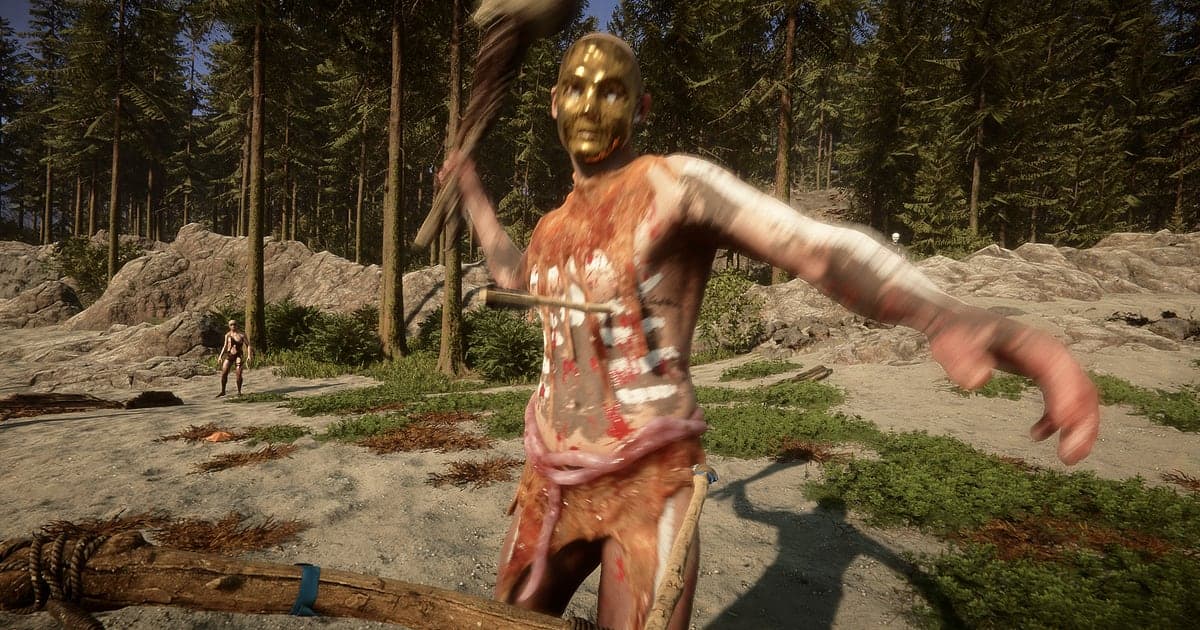
Sons Of The Forestは、DORをインストールしてゲームを起動すれば、AIが自動で録画します。島に入る前に録画ボタンを押したり、録画範囲を指定したりする必要はありません。DORはゲームの起動を検知し、ヘリが墜落して浜辺で目を覚ます瞬間から、ケルヴィンに丸太集めを頼んでいた昼、松明を持った人食い族が押し寄せてきた夜までを途切れずに1本の動画として残し、ゲームを閉じると録画も終わります。このゲームで見返したくなる場面は、たいてい前触れなくやってきます。洞窟の角から飛び出してきたミュータントや、仲間が先に上げた悲鳴のようなものです。このページでは、長いサバイバルの記録からそうした瞬間をすばやく取り出すことを中心に、インストール、場面の保存、マルチでの会話探し、島のサバイバル動画の編集、リンク共有、GPU負荷の高いゲームでの推奨設定とトラブル対処を順に説明します。
- ヘリ墜落後に浜辺で目覚める場面からエンディングまで、島で過ごした時間を1本の動画に残せます。
- 丸太の要塞が完成した瞬間や、人食い族の夜襲を耐え抜いた瞬間を、クリップ保存ショートカットですぐ保存できます。
- マルチで誰が先に「後ろに何かいる、走って」と叫んだのかをAIボイスノートで探し、悲鳴の直後へ移動できます。
- 要塞の完成、洞窟のミュータント、ハンググライダーで飛行のクリップをまとめて、島のサバイバル記録を1本にできます。
- ジャンプスケアの場面を9:16のホラーショートにして、Discordサーバーにdor.ggのリンクで送れます。
Sons Of The Forestを録画する前に:インストールと録画方式
DORはSteamから起動するWindows PC版のSons Of The Forestを録画します。DORは無料のWindowsアプリで、録画した動画に透かしは入らないので、ジャンプスケアの場面を投稿しても怖いところが文字で隠れることはありません。録画方式はプレイ全体の録画なので、島で何日過ぎてもファイルは分かれず、ゲームを閉じるまで1本の動画につながります。録画時間の制限もないため、スピードランの挑戦も起動からエンディングまで丸ごと残せます。木々が密集した森や夜の場面が多くGPU負荷が高いゲームなので、次の表の解像度とフレームレートの項目を先に確認してください。PCゲーム録画の全体の流れはPCゲームを録画する方法にまとめています。
| 項目 | Sons Of The Forestの場合 | 補足 |
|---|---|---|
| DORのインストール | 無料のWindowsアプリ | 録画した動画に透かしは入りません |
| ゲームのバージョン | Windows PC版(Steam) | ゲームを起動すると自動で検知して録画を始めます |
| 録画方式 | プレイ全体の録画 | 島の昼と夜が何度変わっても、ゲームを閉じるまで1本の動画です |
| 画面モード | フルスクリーン、ウィンドウ、ボーダーレスのどれでも録画 | ゲームキャプチャがブロックされる環境ではモニターキャプチャに切り替えます |
| 解像度とフレームレート | 初期設定は1080p・30fps、60fpsも選択可 | GPU負荷が高いので推奨スペック以上が安定し、重いときは720p/30fpsモードを使います |
| 音声 | ゲーム音とマイクを同時に録音 | 森の中の悲鳴も仲間のボイスチャットも同じ動画に残ります |
DORでSons Of The Forestを録画する手順
- 1DORをインストールするDORをダウンロードしてインストールします。1分ほどで終わり、無料です。インストール後はDORを起動したままにしておきます。仲間と新しいセーブで始める日なら、ログイン前に済ませておきましょう。
- 2Sons Of The Forestを起動するSteamからSons Of The Forestを起動します。DORはゲームを検知するとすぐに録画を始めるので、新しいゲームならヘリが島に墜落する場面から録画に入ります。
- 3録画が動いているか確認する浜辺で目を覚まして初めてGPSを確認するころに、DORアプリの画面で録画中になっているか一度確認します。ゲームが検知されない場合はゲームが検知されないときの手順で確認してください。あとは丸太を切るにも洞窟に入るにも、生き延びることに集中するだけです。
- 4生き延びた直後にクリップを保存する松明を持った人食い族の群れを壁の内側で食い止めたときや、洞窟の角でミュータントと鉢合わせしてなんとか逃げ切ったときは、その直後にクリップ保存ショートカットを押します。直前30秒が別のクリップとして残ります。
- 5ゲームを閉じてマイクリップで確認するセーブしてゲームを閉じると、その日のサバイバル記録の全体と途中で保存したクリップが、DORアプリの「マイクリップ」にまとめて並びます。エンディングを見た日は、その場面もそのまま録画されています。
録画を見つける
島での記録はDORアプリの「マイクリップ」(ライブラリ)にたまっていきます。Sons Of The Forestを1回起動して閉じるまでが1つのセッションになり、プレイ中に保存した場面はクリップとして別に表示されます。長いセッションから目当ての場面を探すときは、画面が暗くなる夕暮れと、また明るくなる朝を目印にすると、1日ごとに区切って見られます。人食い族の襲撃はたいてい夜の区間に、要塞づくりは昼の区間に集まっているので、探す場面に合わせて範囲を絞りましょう。見つけた区間は開始点と終了点を決めて切り出し、16:9、9:16、1:1のいずれかで書き出します。切り出しのコツはゲームクリップの切り出し方にあります。要塞が完成した日やエンディングの場面のように長く残したい動画には「いいね」を付けておきましょう。容量がいっぱいになると「いいね」のない古い動画から整理されるので、「いいね」を付けた動画はそのまま残ります。
残したい場面を保存する
サバイバルの記録全体が録画されていても、見返したい場面はその場でクリップにしておくとずっと探しやすくなります。クリップ保存ショートカットを押すと直前の場面がクリップとして保存され、初期設定は30秒、設定で15・30・45・60秒から選べます。Sons Of The Forestでは、丸太の要塞の最後の壁を立てた直後、人食い族の夜襲をしのいだ直後、洞窟でミュータントと鉢合わせした直後、ケルヴィンがとんでもない行動をした直後が押しどころです。ジャンプスケアは数秒で終わるので15秒でも足りますが、ハンググライダーで島の上を飛ぶ場面や、夕暮れから続く襲撃の防衛戦は60秒にしておくと流れが途切れません。長さの使い分けは直前の場面をすぐ保存する方法で確認できます。
AIボイスノートで会話を探す
仲間とマルチで島を回っていると、作戦と悲鳴が入り混じります。「ケルヴィンにもっと丸太取らせて」「GPSに洞窟のマーカー出てる」「夜になる、火つけて中に入って」「後ろに何かいる、走って」といった声が次々に飛び交います。DORはゲーム音とマイクを同時に録音し、AIボイスノートが交わした言葉を録画のタイムラインに文字で残します。洞窟で誰が先に「後ろに何かいる」と叫んだのか気になったら、タイムラインの文字からその言葉を探して選んでください。悲鳴の直後へすぐ移動して、何が飛び出してきたのか確かめられます。仲間とDiscordのボイスチャンネルに集まっているなら、Discordの通話音声を録音する方法でデバイス設定を確認してください。
AIハイライトでモンタージュを作る
島で生き延びた日々を短い映画にするならAIハイライトを使います。ライブラリで墜落現場で目覚める、丸太の要塞が完成、洞窟のミュータント、人食い族の夜襲を防ぐ、ハンググライダーで飛行のクリップにチェックを入れてAIハイライトを押すと、場面が1本に編み上がります。墜落から時間順にチェックすればサバイバル日記のように流れ、いつものケルヴィンのクリップを合間に入れれば緊張をほぐすひと息になります。並び順を自分で決めてつなぎたい場合はゲームクリップを結合する方法を参考にしてください。
DORスタジオで編集する
DORスタジオはインストール不要で、ブラウザで開けます。ジャンプスケアはシェイクズームをかけてこそ本当に怖くなります。ミュータントが飛び出す直前から切り出してそのフレームにシェイクズームを入れ、逃げる場面はハンドヘルドで緊張感を出してみてください。昼と夜が切り替わるつなぎにはグリッチトランジションが、「サバイバル3日目」のようなテキストと低めのBGMもよく合います。ホラーの場面は9:16のショート動画で、要塞づくりの記録は16:9で書き出すのがおすすめです。縦型の構図は縦型ショート向けのゲーム録画で確認できます。完成した動画はmp4でダウンロードするか、そのままリンクで共有できます。
dor.ggリンクで共有する
切り出した場面はdor.ggのリンクで送ります。受け取った人はアプリを入れずにブラウザですぐ再生できるので、みんなで悲鳴を上げた場面をDiscordサーバーにリンク1つで貼れば、すぐに見返せます。その夜参加できなかった友だちには、要塞が完成した場面をLINEで送って次のセーブに誘ってみてください。Xにホラーショートを投稿するのもおすすめです。拠点づくりや夜襲の場面を選んで送るコツはSons Of The Forestの動画を共有する方法に、Discordへの投稿はDiscordでクリップを共有する方法にあります。
Sons Of The Forestのおすすめ設定とトラブル解決
Sons Of The Forestは木々が密集した森や照明が複雑な夜の場面が多く、GPU負荷の高いゲームです。推奨スペック以上の環境なら、ゲームのフレームレートと録画を両方安定して保てます。録画の初期設定は1080p・30fpsで、ハンググライダーの飛行や戦闘をなめらかに残したい場合は60fpsを選びます。DORはGPUのハードウェアエンコードを使うため、森や夜襲の場面でもゲームのフレームレートへの影響は小さく抑えられます。それでも重い場合は録画を720p/30fpsモードに下げ、録画中だけカクつく場合はまず録画中のフレーム落ちを直す方法を確認してください。何時間も続くサバイバルのセッションは長時間のゲームプレイをカクつかずに録画する方法も参考になります。フルスクリーン、ウィンドウ、ボーダーレスのどれでも録画でき、アンチチートがゲームキャプチャをブロックする環境ではモニターキャプチャに切り替えて録画します。DORにチート機能はなく、ゲームファイルやセーブデータには触れません。
| 症状 | 確認すること | 対処 |
|---|---|---|
| 録画が真っ黒になる | ゲーム内の画面モードとキャプチャ方式 | 3つの画面モードはすべて録画できます。それでも黒い場合は[フルスクリーン録画の不具合を直す方法](fullscreen-recording-not-working)に沿ってモニターキャプチャに切り替えます。 |
| 仲間の悲鳴は入るのに自分の声が入らない | Windowsの入力デバイスとDORのマイク設定 | 実際に使っているマイクを選び直し、[マイクが録音されないときの対処](mic-not-recording-fix)に沿って確認します。 |
| 森や夜襲の場面でフレームレートが落ちる | 録画のフレームレートとゲーム内のグラフィック設定 | 録画を30fpsのままにするか720p/30fpsモードに下げ、ゲーム内の設定は推奨スペックを基準に合わせます。 |
| 夜の場面が暗すぎる | ゲーム内の明るさ設定 | 録画は画面に見えているとおりに残ります。ゲーム内の明るさを調整し、短くテスト録画して確認します。 |
| 録画ソフトでセーブデータが心配 | DORの動作 | DORは画面を録画するだけでチート機能はなく、ゲームファイルやセーブデータを変更しません。 |