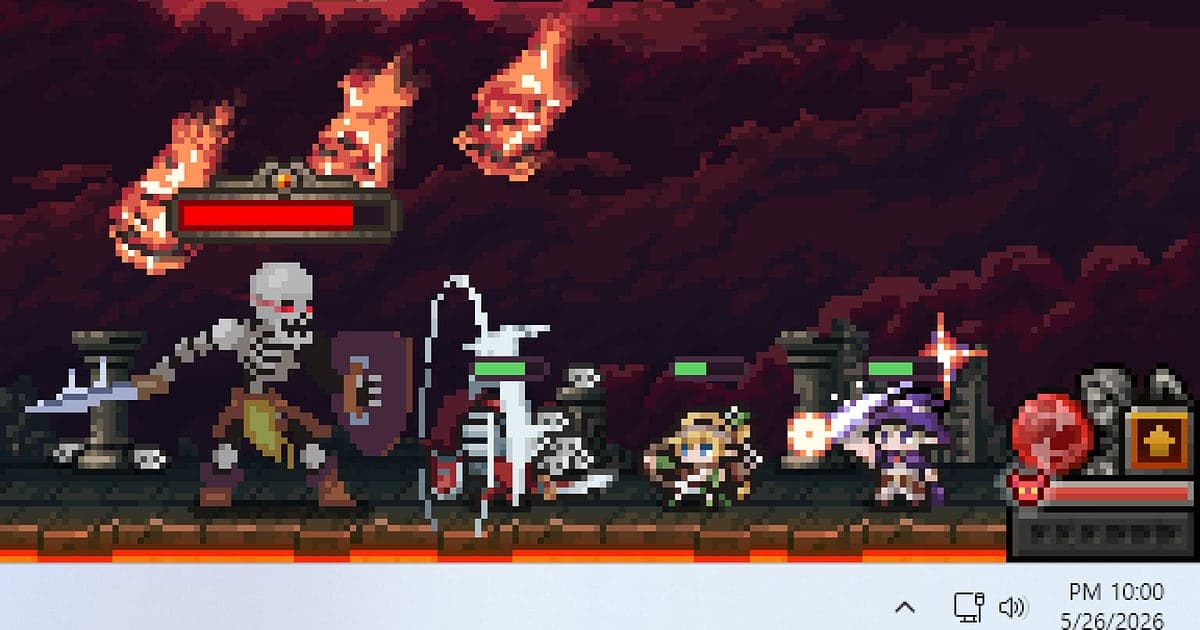
Task Bar Heroは、DORをインストールしてゲームを起動すれば、AIが自動で録画します。TBH: Task Bar Heroはタスクバーの上の細い帯でヒーローのパーティが自動で戦う放置系RPGなので、仕事や勉強の間に動かしておく方も多いはずです。DORはSteamからゲームを起動した瞬間に検知して録画を始め、別のウィンドウで作業している間もゲームが開いている限り記録を続けます。そのため、見逃したボス戦や会議中に落ちたレア装備も、あとから動画で見返せます。このページでは、初めてTask Bar Heroを録画する方に向けて、インストール、録画の確認、ドロップの保存、長い録画からの場面探し、成長動画づくり、共有までを順番に説明します。
- タスクバーにゲームを表示している間、ソーサラーとレンジャーがモンスターを押し返す戦闘を、閉じるまで動画に残せます。
- 初めてのボス撃破、レア装備のドロップ、新しいペットの加入など、自慢したい瞬間をクリップとして保存できます。
- 通話しながら「こっち側のルーンツリー取ろう」と話したビルドの相談をAIボイスノートで探し、その場面へ移動できます。
- 何日も動かした成長の過程を、初めてのボスから上の段階の解放まで1本の短い動画にまとめられます。
- レア装備が出たクリップをdor.ggリンク1つで、Xやコミュニティ、Discordに投稿してドロップを証明できます。
Task Bar Heroを録画する前に:インストールと録画方式
Task Bar Heroは動作が軽いので、録画も負担なく動きます。DORは無料のWindowsアプリで、録画に透かしは入りません。ただし放置系ゲームなので、ほかのゲームよりずっと長く起動しておくことになり、セッション録画のためその時間がまるごと1本の動画になります。半日動かしておくつもりなら、先に長時間のゲームプレイをカクつかずに録画する方法を読み、録画をオンにしておく時間帯を決めておくと安心です。下の表は、Task Bar Heroを録画する前に知っておきたい項目です。
| 項目 | Task Bar Heroの場合 | 補足 |
|---|---|---|
| インストール | 無料のWindowsアプリDOR | 録画に透かしは入りません |
| ゲームのバージョン | Steamから起動するPC版TBH: Task Bar Hero | ゲームを表示するとDORが自動で検知します |
| 録画方式 | セッション録画 | ゲームが開いている間は1本の動画で、別のウィンドウで作業しても続きます |
| ゲームごとの録画オンオフ | DORの設定でTask Bar Heroだけを切り替え | 自分で装備を整理する時間だけオンにする使い方もできます |
| 解像度とフレームレート | 初期設定は1080p・30fps | 60fpsも選べ、軽量の720p/30fpsモードもあります |
| 空き容量 | 1080pの30秒クリップ1本で約30MB | 一日中表示しておく日は空き容量を多めに確保します |
DORでTask Bar Heroを録画する手順
- 1DORをインストールするDORをダウンロードしてインストールします。1分ほどで終わり、無料です。インストール後はDORを起動したままにしておきます。始業と同時にゲームを表示する日も、録画ボタンを押す必要はありません。
- 2SteamからTask Bar Heroを起動するSteamからTBH: Task Bar Heroを起動してパーティを選びます。DORがゲームを検知した時点で録画が始まるので、動画の冒頭にヒーロー選択画面が入るのは正常です。
- 3録画が動いているか確認するタスクバーの上で最初の戦闘が始まったら、DORアプリの画面で録画中になっているか一度だけ確認します。検知されない場合はゲームが検知されないときの対処を見て確認してください。あとは別のウィンドウで作業しても録画は続きます。
- 4ドロップとボス撃破をクリップにするボスが倒れてレア装備が落ちたら、アイテム情報を数秒表示してからクリップ保存ショートカットを押します。直前30秒が別のクリップとして残るので、何時間分の録画からその瞬間を探す必要がありません。
- 5ゲームを閉じてマイクリップで確認する一日の終わりにゲームを閉じると、それまでのセッション動画と途中で保存したクリップが、DORアプリの「マイクリップ」にまとめて並びます。会議中に倒したボスも動画の中にそのまま残っています。
録画を見つける
録画はDORアプリの「マイクリップ」(ライブラリ)に集まります。Task Bar Heroを1回起動して閉じるまでが1つのセッションになり、クリップ保存ショートカットで残した場面は別のクリップとして表示されます。放置系のセッションは長いので、レア装備に気づいたときに時計を見て時刻をメモしておくのがいちばん確実な手がかりです。あとで再生バーをその時刻付近に動かせばすぐ見つかります。新しい幕に入ったり難易度を上げたりした場面は、切り替わる直前と直後を一緒に切り出すと変化が伝わります。見つけた部分は開始点と終了点を決めて切り出し、16:9、9:16、1:1のいずれかで書き出します。詳しくはゲームクリップの切り出し方をご覧ください。最高ランクの装備が初めて出た日など、ずっと残したい動画には「いいね」を付けておけば、容量がいっぱいになってもいいねしていない古い動画から整理されるので残ります。
残したい場面を保存する
ゲームが開いている間ずっと録画されていても、ドロップのように見返したい場面はその場でクリップにしておくと探しやすくなります。クリップ保存ショートカットを押すと直前の場面がクリップになります。初期設定は30秒で、設定から15・30・45・60秒を選べます。Task Bar Heroなら、レア装備が落ちた直後、ルーンツリーを完成させた直後、新しいペットがパーティに加わった直後が押しどきです。編成を変えて止まっていた段階を突破する場面は少し長く続くので、クリップの長さを45秒か60秒にしておきましょう。ショートカットの変更方法は直前の場面をすぐ保存する方法で紹介しています。
AIボイスノートで会話を探す
友だちと通話しながらそれぞれTask Bar Heroを動かしていると、「プリースト入れたら本当に落ちなくなった」「こっち側のルーンツリー取ろう」「ソウルストーン集めて次の段階へ」といったビルドの話が続きます。DORはゲーム音とマイクを一緒に録音し、AIボイスノートはその会話を録画のタイムラインに文字で残します。ルーンをどこに振ろうと話したのか、ペットを何に替えようとしたのか思い出せないときは、タイムラインの文字からその一言を探して選べば、その場面から再生が始まります。「ボスが装備落とした、見て」と叫んだ瞬間も文字で残るので、ドロップの場面を探し直す手がかりになります。Discordで通話しているならDiscord通話の音声を録音する方法も参考にしてください。
AIハイライトでモンタージュを作る
何日も動かした成長の過程は、そのまま見ると同じような戦闘の繰り返しです。ライブラリで初めてのボス撃破、レア装備のドロップ、ルーンツリー完成、新編成での突破、新しいペットの加入、上の段階の解放のクリップにチェックを入れ、AIハイライトを押すと、小さな画面で起きた大きな成長が1本のモンタージュにつながります。完成したビルドでモンスターを一掃する場面で締めると見栄えがします。順番を自分で決めたい場合はゲームクリップを結合する方法を参考にしてください。
DORスタジオで編集する
DORスタジオはインストール不要で、ブラウザで開けます。Task Bar Heroの戦闘は画面の下の細い帯で起きるので、その部分にパンチズームをかけて大きくすれば、スマホでもはっきり見えます。ボスが倒れる瞬間にはシェイクズームを、段階が変わるところにはグリッチトランジションを入れ、編成とルーンの選択をテキストで書き添えれば、ビルド攻略動画になります。9:16か1:1で書き出せばショート動画やLINEに合い、縦構図のコツは縦型ショート向けにゲームを録画する方法にあります。完成した動画はmp4でダウンロードするか、そのままリンクで共有します。
dor.ggリンクで共有する
切り出した場面はdor.ggリンクで送ります。受け取った人はアプリなしでブラウザからそのまま再生できるので、XやDiscordでのドロップ自慢にぴったりです。ドロップの場面は、落ちる瞬間とアイテム情報が見える10〜20秒あれば十分で、LINEで送るなら1:1がスマホで見やすくなります。放置系の長い録画から場面を選ぶコツはTask Bar Heroのドロップ動画共有にまとめています。
Task Bar Heroのおすすめ設定とトラブル解決
Task Bar Heroは動作が軽いほうなので、最低スペックでも録画はスムーズです。ドット絵の戦闘は初期設定の1080p・30fpsでも十分くっきりしていて、スキルのエフェクトをなめらかにしたいなら60fpsを選びます。仕事用のPCで一日中表示しておくなら、720p/30fpsモードで負荷とファイルサイズをまとめて抑えられます。録画が長くなりやすいゲームなので録画ファイルの容量を減らす方法を参考にし、容量に余裕のあるドライブに置きたい場合は録画の保存先を変更する方法で移します。DORはGPUのハードウェアエンコードを使うため、作業中のほかのソフトへの負担も小さく抑えられます。DORにチート機能はなく、ゲームファイルやプレイデータには触れません。
| 症状 | 確認すること | 対処 |
|---|---|---|
| 録画が真っ黒な画面になる | ゲームウィンドウの表示状態 | DORはフルスクリーン、ウィンドウ、ボーダーレスのどれでも録画します。それでも黒い場合は[フルスクリーン録画のトラブル対処](fullscreen-recording-not-working)に沿ってモニターキャプチャに切り替えます。 |
| 効果音が入らない | Windowsの出力デバイスとDORの音声設定 | ゲーム音が出ているデバイスを確認し、[ゲーム録画で音が入らないときの対処](game-recording-no-sound-fix)の順に確認します。 |
| 一日中表示するとファイルが大きい | 録画の解像度とゲームごとの録画設定 | 720p/30fpsモードに下げるか、設定でこのゲームのセッション録画を自分でプレイする時間だけオンにします。 |
| 小さな戦闘画面がスマホで見えない | 書き出しの比率と拡大 | DORスタジオで戦闘部分にパンチズームを入れ、1:1か9:16で書き出します。 |
| 録画ソフトでアカウントが心配 | DORの動作のしかた | DORは画面を録画するだけでチート機能はなく、ゲームファイルやプレイデータを変更しません。 |