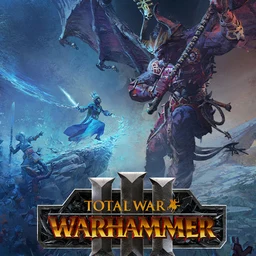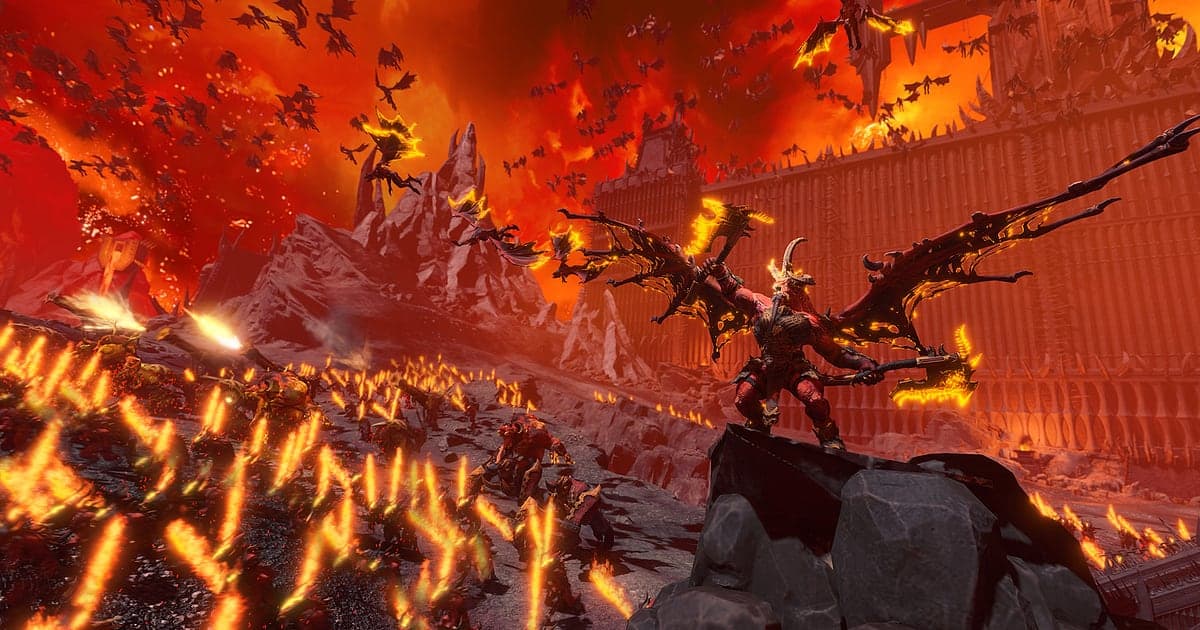
トータルウォー ウォーハンマー3は、DORをインストールしてゲームを起動すればAIが自動で録画します。ターンを進めるキャンペーンマップで軍勢を動かす時間も、何千もの兵がぶつかり合うリアルタイム戦闘も、ゲームを起動してから閉じるまで1本の動画として続きます。リプレイフォルダからファイルを探して再生し直さなくても、キスレヴの城門に押し寄せた攻城戦や、キャセイの砲兵が戦列を引き裂いた野戦がそのまま動画として残ります。このページでは、無料のWindowsアプリDORでウォーハンマー3を録画し、数時間のキャンペーン録画から戦闘だけを見つけて切り出し、シネマティックに仕上げて仲間に送る手順を説明します。
- キャンペーンマップのターン進行からリアルタイム戦闘まで、ウォーハンマー3のプレイ全体を録画ボタンなしで1本の動画に残せます。
- 城門突破の攻城戦や騎兵の側面突撃のように、リザルト画面を見て初めて名場面と気づく戦闘をクリップにできます。
- 協力キャンペーンや対戦での指示をAIボイスノートでテキストに残し、「騎兵を左から回り込ませて」の一行からその場面を探せます。
- 魔法で戦列を一掃、ドラゴン同士の空中戦、包囲からの逆転をまとめて、キャンペーンの年代記動画を作れます。
- 相手がゲームを持っていなくても、dor.ggリンク1つで戦闘を見せられます。
トータルウォー ウォーハンマー3を録画する前に:インストールと録画方式
ウォーハンマー3は大軍が1画面に集まるゲームなのでGPUへの負荷が高く、1回のキャンペーンで数時間があっという間に過ぎます。DORは無料のWindowsアプリで、録画にウォーターマークは付きません。このゲームはプレイ全体の録画なので、戦闘が終わるたびにファイルが分かれることはなく、キャンペーンマップでターンを進める時間と戦闘の時間が、ゲームを閉じるまで1本の動画に入ります。長いキャンペーンを途切れずに録画するコツは長時間プレイをカクつかずに録画する方法にまとめています。下の表は、ウォーハンマー3を録画する前に知っておきたい項目です。
| 項目 | トータルウォー ウォーハンマー3の場合 | 補足 |
|---|---|---|
| DORのインストール | 無料のWindowsアプリ、ウォーターマークなし | インストール後はセーブをロードするだけで録画が始まります |
| ゲームのバージョン | Windows PC版(Steam) | PCで起動したウォーハンマー3を録画します |
| 録画方式 | プレイ全体の録画:起動から終了まで1本の動画 | キャンペーンマップとリアルタイム戦闘が分かれずにつながります |
| 画面モード | フルスクリーン、ウィンドウ、ボーダーレスのすべてを録画 | ゲームキャプチャが使えない環境ではモニターキャプチャに切り替えます |
| 解像度・フレームレート | 初期設定は1080p・30fps、60fpsも選択可 | GPU負荷の高いゲームなので、重いときは軽い720p/30fpsモードを使います |
| 保存容量 | キャンペーンが長いほど録画ファイルが大きくなる | ゲーム本体の容量も大きいので、録画用のドライブの空きを別に確保します |
DORでトータルウォー ウォーハンマー3を録画する手順
- 1DORをインストールするDORをダウンロードしてインストールします。1分ほどで終わり、支払いもありません。インストールが終わったらDORを起動したままにしておきましょう。フレンドと協力キャンペーンをするなら、普段のヘッドセットのマイクがつながっているかだけ確認します。
- 2ゲームを起動してセーブをロードするSteamからゲームを起動し、続きのキャンペーンのセーブをロードします。DORがゲームを検知するとすぐに録画が始まるので、キャンペーンマップで最初のターンを終える場面から記録されます。イモータル・エンパイアのように数百ターン続くキャンペーンも、同じように録画が続きます。
- 3録画が動いているか確認するキャンペーンマップが表示されたら、DORアプリの画面で録画中になっているか一度確認します。検知されない場合はゲームが検知されないときの対処に沿って確認してください。あとは外交画面を開いても新しいロードを雇っても、いつも通りにターンを進めるだけです。
- 4決定的な瞬間の直後にクリップを保存する攻城戦で城門が崩れたときや、強力な魔法が敵の戦列の真ん中に落ちたときは、その直後にクリップ保存ショートカットを押します。その場面が別のクリップとして保存されるので、数時間の録画を最初から見返す必要がありません。
- 5ゲームを終了して「マイクリップ」で確認するターンを終えてゲームを閉じると、その日のプレイ全体の動画と途中で保存したクリップが、DORアプリの「マイクリップ」にまとめて並びます。何度も戦闘をした日でも、ゲームを1回起動して閉じるまでの記録は1つのセッションになります。
録画を見つける
録画はDORアプリの「マイクリップ」(ライブラリ)に集まります。ウォーハンマー3を1回起動して閉じるまでが1つのセッションになり、クリップ保存ショートカットで残した場面は別のクリップとして表示されます。長いキャンペーンの録画から戦闘を探すときは、2つの目印を使うと早く見つかります。キャンペーンマップから戦闘に移るロード画面が始まり、戦闘後に出るリザルト画面が終わりです。その間が1つの戦闘で、見せたい衝突や突破はたいていリザルト画面の少し前にあります。開始を両軍の戦列がぶつかる5秒ほど前に置くと、双方の配置が見えてから衝突が始まるので伝わりやすくなります。見つけた区間は開始と終了を決めて切り出し、16:9、9:16、1:1のいずれかで書き出します。詳しい手順はゲームクリップの切り出し方にあります。キャンペーンをひっくり返した逆転の戦闘のように長く残したい動画には「いいね」を付けておきましょう。容量がいっぱいになると「いいね」していない古い動画から整理されるので、「いいね」した戦闘はそのまま残ります。
残したい場面を保存する
プレイ全体が録画されていても、見返したい戦闘の場面をその場でクリップにしておくと、キャンペーンが終わってからの整理がずっと楽になります。クリップ保存ショートカットを押すと直前の場面がクリップとして保存され、長さは初期設定で30秒、設定から15・30・45・60秒を選べます。ウォーハンマー3での押しどころは、攻城戦で城門が崩れて兵がなだれ込んだ直後、魔法の一撃で敵の戦列が散った直後、騎兵が側面を回り込んで背後を突いた直後、ドラゴン同士の空中戦が決着した直後です。大規模な野戦の衝突は戦列が触れる瞬間から入るように60秒、魔法の一撃のような短い場面は15秒で十分です。長さの選び方とショートカットの設定は直前の場面をすぐ保存する方法で説明しています。
AIボイスノートで会話を探す
協力キャンペーンや対戦では、「騎兵を左から回り込ませて」「ドラゴン来る、弓兵で狙って」「城門が破れたらすぐ広場まで押して」のような指示が絶えず飛び交います。DORはゲーム音とマイクを一緒に録音し、AIボイスノートがそのやり取りを録画のタイムラインにテキストで残します。あとで「騎兵を回り込ませて」の指示のあとに側面攻撃が決まったのか気になったら、動画を探す前にテキストからその一行を見つけて選ぶだけで、その場面へ直接移動できます。「このターンでもう1人ロードを雇おう」のようなキャンペーンマップでの相談も残るので、何週間も続くキャンペーンの記録帳にもなります。作戦をDiscord通話で話しているなら、Discord通話の音声を録画する方法で通話の声まで残す方法を確認してください。
AIハイライトでモンタージュを作る
キャンペーンを終えたときや大きな戦争に決着がついたときは、保存したクリップでキャンペーンの年代記を作ってみましょう。ライブラリで城門突破の攻城戦、騎兵の側面突撃、魔法で戦列を一掃、ドラゴン同士の空中戦、包囲からの逆転、ロード同士の一騎打ちのクリップにチェックを入れてAIハイライトを押すと、戦争の流れが1本のモンタージュにつながります。同じ種族でキャンペーンをしている仲間に、前回の戦争を要約して見せるのにぴったりです。戦闘の順番を自分で決めてつなげたい場合はゲームクリップをつなげる方法を参考にしてください。
DORスタジオで編集する
DORスタジオはインストール不要で、ブラウザで開きます。1時間の戦闘から両軍がぶつかる瞬間だけを残せば、シネマティックになります。衝突の瞬間にはパンチズームを、砲撃や魔法が着弾する場面にはシェイクズームを乗せ、勢力名や戦いの名前をテキストで入れてBGMを敷いてみてください。広い戦場は両軍の戦列が見える16:9が合い、巨大なモンスターや英雄1人を寄りで捉えた場面は9:16や1:1にするとスマホで見やすくなります。書き出し形式はクリップの書き出し方で確認できます。完成した動画はmp4でダウンロードするか、そのままリンクで共有します。
dor.ggリンクで共有する
切り出した戦闘はdor.ggリンクで送ります。受け取った人はゲームもアプリもなしにブラウザですぐ再生できるので、リプレイファイルをやり取りする必要はありません。次のセッションの前に協力キャンペーンの仲間へ前回の戦争のおさらいとして送ったり、Xでゲームを知らない人に戦闘の規模を見せたりするのに便利です。対戦相手の名前が画面に映る場合は、共有してよいか先に確認しましょう。戦闘の状況ごとに場面を探すコツはウォーハンマー3の戦闘動画を共有する方法にまとめています。
トータルウォー ウォーハンマー3のおすすめ設定とトラブル解決
ウォーハンマー3はGPU負荷の高いゲームです。まずは初期設定の1080p・30fpsで録画してみて、グラフィックカードに余裕があるときだけ60fpsに上げてください。何千もの兵が1画面に集まる大規模な戦闘でゲームが重くなるなら、720p/30fpsモードに切り替えると負荷が大きく下がります。DORはGPUのハードウェアエンコードを使うため、プレイ中のフレームレートへの影響は小さく抑えられます。録画を有効にしたときだけフレームが落ちるなら、録画中のFPS低下の直し方に沿って確認してください。画面モードはフルスクリーン、ウィンドウ、ボーダーレスのどれでも録画できるので、普段の設定のままで構いません。キャンペーンの録画はすぐ大きくなるので、ゲームと別のドライブに保存したい場合は録画の保存先を変更する方法を見てください。DORにチート機能はなく、ゲームファイルやセーブデータには触れません。
| 症状 | 確認すること | 対処 |
|---|---|---|
| 録画が黒い画面になる | フルスクリーン、ウィンドウ、ボーダーレスのどれで遊んでいるか | DORは3つのモードをすべて録画し、ゲームキャプチャが使えないときはモニターキャプチャに切り替えます。それでも黒い場合は[フルスクリーン録画の問題を解決する](fullscreen-recording-not-working)に沿って確認します |
| 戦場の音や自分の声が入っていない | Windowsの出力デバイスとDORのマイク設定 | 実際に使っているデバイスが選ばれているか確認し、[ゲーム録画で音が出ないときの対処](game-recording-no-sound-fix)の順に確認します |
| 大規模な戦闘でフレームが落ちる | 録画を60fpsにしていないか、部隊規模とグラフィック設定 | 録画を30fpsに戻すか、720p/30fpsモードに切り替えます |
| キャンペーンの録画から戦闘が見つからない | ロード画面とリザルト画面の位置 | 戦闘に入るロード画面からリザルト画面までが1つの戦闘です。次からは大きな戦闘の直後にクリップを保存します |
| 数時間キャンペーンをしたらファイルが大きすぎる | 録画の解像度、保存先ドライブの空き容量 | 見せたい戦闘だけ切り出して残し、使い終わった元の録画は整理します |