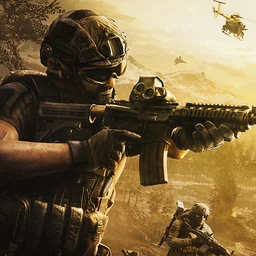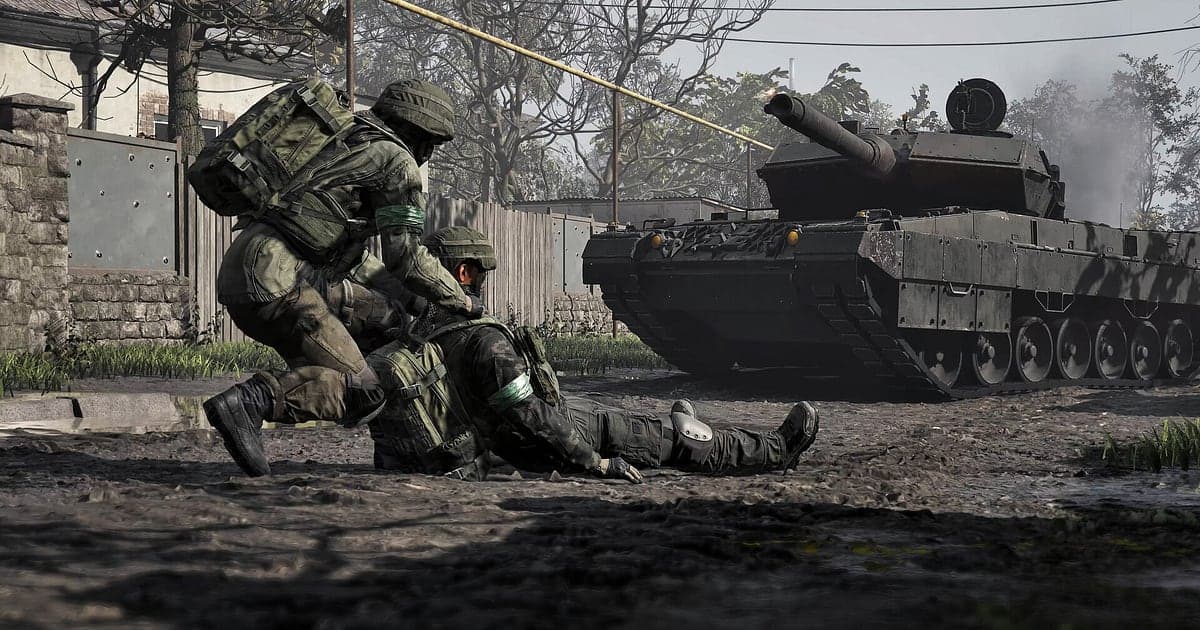
WARDOGSは、DORをインストールしてゲームを起動すれば、AIが自動で録画します。出撃前に録画ボタンを押したり、録画範囲を指定したりする必要はありません。最大100人が3チームに分かれてひとつのコントロールゾーンを奪い合うゲームなので、1試合の中でも出来事が絶えません。DORはゲームの起動を検知し、命ごとに繰り返す装備購入画面、出撃、撃ち合い、どこかのチームが100ポイントに届く試合終了までを途切れずに1本の動画として残し、ゲームを閉じると録画も終わります。このページでは、その長い録画からゾーンを逆転した瞬間や建物が崩れる場面をすばやく取り出す方法を中心に、インストール、場面の保存、分隊のコール探し、モンタージュとショート動画の編集、リンク共有、推奨設定とトラブル対処を順に説明します。
- 装備購入画面から試合結果の画面まで、同じ夜に遊んだWARDOGSの複数試合を1本の動画に残せます。
- 残りの2チームが潰し合っている間にコントロールゾーンへ入り、スコアを逆転した瞬間をクリップとしてすぐ保存できます。
- 「ゾーン空いてる、今車で入って」のような分隊のコールが出た位置を、AIボイスノートで探して移動できます。
- 建物崩壊で分隊全滅、車両で目標地点へ突入、要塞化した陣地を死守した場面を1本の試合まとめにできます。
- 完成した動画をdor.ggのリンク1つで、分隊のDiscordやLINEグループに送れます。
WARDOGSを録画する前に:インストールと録画方式
WARDOGSはSteamから起動するWindows PC向けのゲームで、DORはゲームが起動した瞬間に自動で検知して録画を始めます。DORは無料のWindowsアプリで、録画した動画に透かしは入りません。録画方式はプレイ全体の録画なので、試合が終わるたびにファイルが分かれることはなく、同じ夜に3試合遊べば3試合とも1本の動画に入ります。そのぶん、試合結果の画面と命ごとに出る装備購入画面が、録画の中のわかりやすい目印になります。検知と録画の仕組みはDORの自動ゲーム録画で確認できます。WARDOGSで事前に確認したい項目は次のとおりです。
| 項目 | WARDOGSの場合 | 補足 |
|---|---|---|
| DORのインストール | 無料のWindowsアプリ | 録画した動画に透かしは入りません |
| ゲームのバージョン | Windows PC版(Steam) | ゲームを起動すると自動で検知します |
| 録画方式 | プレイ全体の録画 | 何試合遊んでも、ゲームを閉じるまで1本の動画につながります |
| 画面モード | フルスクリーン、ウィンドウ、ボーダーレスのどれでも録画 | ゲームキャプチャがブロックされる環境ではモニターキャプチャに切り替えます |
| 解像度とフレームレート | 初期設定は1080p・30fps、60fpsも選択可 | GPU負荷が高いゲームなので推奨スペック以上が安定し、重いときは720p/30fpsモードを使います |
| 空き容量 | 30秒・1080pのクリップ1本で約30MB | 100ポイントまで続く長い試合を何戦もするならドライブに余裕を持たせます |
DORでWARDOGSを録画する手順
- 1DORをインストールするDORをダウンロードしてインストールします。1分ほどで終わり、無料で使えます。インストール後はDORを起動したままにしておきます。分隊と夜に遊ぶ約束があるなら、ログイン前に済ませておきましょう。
- 2WARDOGSを起動するSteamからWARDOGSを起動します。DORはゲームを検知するとすぐに録画を始めるので、最初の試合に入る前のメニュー画面から録画に入っていても正常です。
- 3録画が動いているか確認する最初の命の装備購入画面で一度DORアプリを開き、録画中になっているか確認します。ゲームが検知されない場合はゲームが検知されないときの手順で確認してください。あとはロードアウトを買って、いつも通り出撃するだけです。
- 4ゾーンを逆転した直後にクリップを保存するコントロールゾーンの中で粘り切ってチームのスコアが伸び始めたときや、建物を崩して上の階に隠れていた敵をまとめて倒したときは、その直後にクリップ保存ショートカットを押します。直前30秒が別のクリップとして残ります。
- 5ゲームを閉じてマイクリップで確認する最後の試合結果を見てゲームを閉じると、その日のプレイ全体の動画と途中で保存したクリップが、DORアプリの「マイクリップ」にまとめて並びます。
録画を見つける
録画はDORアプリの「マイクリップ」(ライブラリ)に集まります。WARDOGSを1回起動して閉じるまでが1つのセッションになり、プレイ中に保存した場面はクリップとして別に表示されます。長いセッションから目当ての場面を探すときは、2つの目印を使うと早く見つかります。1つはどこかのチームが100ポイントに届いたときに出る試合結果の画面で、録画を試合ごとに区切ってくれます。もう1つは命ごとに出る装備購入画面で、戦車やヘリを買った出撃のように印象に残る命の始まりがすぐわかります。見つけた区間は開始点と終了点を決めて切り出し、16:9、9:16、1:1のいずれかで書き出します。切り出しのコツはゲームクリップの切り出し方にあります。分隊で初めてラスト数秒の逆転をした試合のように長く残したい動画には「いいね」を付けておきましょう。容量がいっぱいになると「いいね」のない古い動画から整理されるので、「いいね」を付けた動画はそのまま残ります。
残したい場面を保存する
プレイ全体が録画されていても、見せたい場面はその場でクリップにしておくと後から探しやすくなります。クリップ保存ショートカットを押すと直前の場面がクリップとして保存され、初期設定は30秒、設定で15・30・45・60秒から選べます。WARDOGSでは、ラスト数秒でコントロールゾーンを守り切った直後、建物崩壊で敵の分隊を全滅させた直後、倒れた分隊員を蘇生して撃ち合いを逆転した直後、2チームが潰し合う間に漁夫の利で両方を倒した直後が押しどころです。車両に分隊を乗せて目標地点へ突入する場面や、陣地で長く粘る場面は前後の流れが大切なので、長さを60秒にしておきましょう。長さの使い分けは直前の場面をすぐ保存する方法で確認できます。
AIボイスノートで会話を探す
3チームが入り乱れる混戦では、分隊のコールが勝敗を分けます。「ゾーン空いてる、今車で入って」「その建物崩して、みんな上の階にいる」「金たまった、いい装備買う」「残りの2チームに潰し合わせよう」といった声が絶え間なく飛び交います。DORはゲーム音とマイクを同時に録音し、AIボイスノートが分隊と交わした言葉を録画のタイムラインに文字で残します。どのチームが側面から来るというコールが何分に出たのか、それを聞いて誰が動いたのかを映像と一緒に確かめられます。タイムラインの文字から「側面」や「ヘリ」といった言葉を探して選べば、その場面へすぐ移動できます。自分の声が小さく聞こえる場合は、マイク音声と一緒にゲームを録画する方法で入力デバイスを確認してください。
AIハイライトでモンタージュを作る
1試合の活躍を1本にまとめるならAIハイライトを使います。ライブラリでラスト数秒のゾーン防衛、車両で目標地点へ突入、要塞化した陣地を死守、建物崩壊で分隊全滅、漁夫の利で両チーム撃破のクリップにチェックを入れてAIハイライトを押すと、複数の命にまたがる活躍が1本の動画につながります。試合が終わってすぐに作れば、分隊のDiscordに載せる試合のまとめがすぐにできあがります。クリップの順番を自分で決めてつなぎたい場合はゲームクリップを結合する方法を参考にしてください。
DORスタジオで編集する
DORスタジオはインストール不要で、ブラウザで開けます。爆発の直前から切り出し、建物が崩れる瞬間にシェイクズームを入れると、崩壊の重みがぐっと増します。チームのスコアをテキストで表示し、BGMを付けて16:9で書き出せばYouTube向けの戦闘動画に、狙撃の一発のように画面中央で完結する場面は9:16で切り出せばショート動画になります。車両突入の場面にはハンドヘルド、命と命の切り替えにはグリッチトランジションを入れてみてください。書き出し形式はクリップの書き出しにまとめています。完成した動画はmp4でダウンロードするか、そのままリンクで共有できます。
dor.ggリンクで共有する
切り出した場面はdor.ggのリンクで送ります。受け取った人はアプリを入れずに、スマホやPCのブラウザですぐ再生できます。試合が終わったらすぐ分隊のDiscordにリンクを貼れば、次の試合を待つ間にみんなで見られます。その夜参加できなかったフレンドには、建物崩壊の場面だけをXのDMやLINEで送ってみてください。場面に合わせた長さと比率の選び方はWARDOGSの動画を共有する方法に、Discordへの投稿はDiscordでクリップを共有する方法にあります。
WARDOGSのおすすめ設定とトラブル解決
WARDOGSは建物の破壊と大規模な撃ち合いが重なるGPU負荷の高いゲームなので、推奨スペック以上の環境ならゲームのフレームレートと録画を両方安定して保てます。録画の初期設定は1080p・30fpsで、車両突入やヘリの飛行をなめらかに残したい場合は60fpsを選びます。DORはGPUのハードウェアエンコードを使うためゲームのフレームレートへの影響は小さく抑えられますが、崩壊シーンでフレームが揺れるなら録画を720p/30fpsモードに下げます。録画中だけカクつく場合は、まず録画中のフレーム落ちを直す方法を確認してください。フルスクリーン、ウィンドウ、ボーダーレスのどれでも録画でき、アンチチートがゲームキャプチャをブロックする環境ではモニターキャプチャに切り替えて録画します。DORにチート機能はなく、ゲームファイルやプレイデータには触れません。
| 症状 | 確認すること | 対処 |
|---|---|---|
| 録画が真っ黒になる | ゲーム内の画面モードとキャプチャ方式 | 3つの画面モードはすべて録画できます。それでも黒い場合は[フルスクリーン録画の不具合を直す方法](fullscreen-recording-not-working)に沿ってモニターキャプチャに切り替えます。 |
| 建物が崩れるときにフレームレートが落ちる | 録画のフレームレートとゲーム内のグラフィック設定 | 録画を30fpsのままにするか720p/30fpsモードに下げ、ゲーム内の設定は推奨スペックを基準に合わせます。 |
| 分隊のコールが録音されない | Windowsの入力デバイスとDORのマイク設定 | 実際に使っているヘッドセットのマイクをDORの設定で選び直し、短くテスト録画します。 |
| 何試合も遊ぶとファイルが大きくなる | 録画の解像度とドライブの空き容量 | 見せたい場面だけクリップで残し、[録画ファイルの容量を減らす方法](reduce-game-recording-file-size)を参考に設定を合わせます。 |
| 録画ソフトでアカウントが心配 | DORの動作 | DORは画面を録画するだけでチート機能はなく、ゲームファイルやプレイデータを変更しません。 |